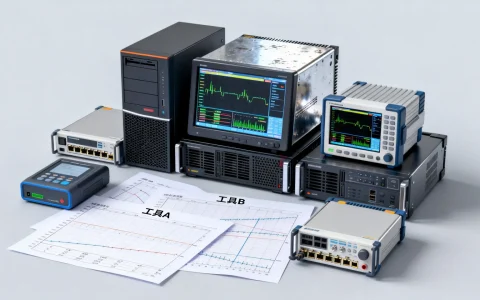
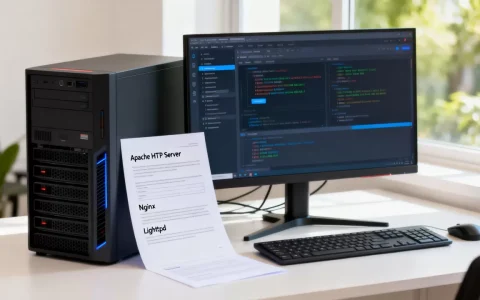
个人安装服务器的核心在于明确需求后,选择合适的硬件或云服务商,并通过Linux系统配合Docker容器技术实现快速部署,这一过程既可以是购买实体硬件自行组装,也可以是租用云端虚拟实例,前者成本低但维护繁琐,后者省心但长期费用较高。
对于许多技术爱好者、开发者或小型创业者而言,搭建属于自己的服务器不再是一件遥不可及的事情,随着云计算技术的普及和硬件成本的下降,个人服务器已经从极客的玩具变成了实用的生产力工具,它不仅能用于搭建个人博客、网盘存储,还能运行智能家居中枢、游戏服务器或开发测试环境,理解“个人怎么安装服务器”这一命题,关键在于理清硬件选择、系统安装、环境配置这三个核心环节,并根据自身的技术能力和预算做出最优决策。

硬件选型与部署模式对比
在动手之前,首先要决定是购买实体硬件(Physical Server)还是使用云服务(Cloud Server),这不仅是资金问题,更是时间成本与维护精力的权衡。
实体硬件部署的利弊分析
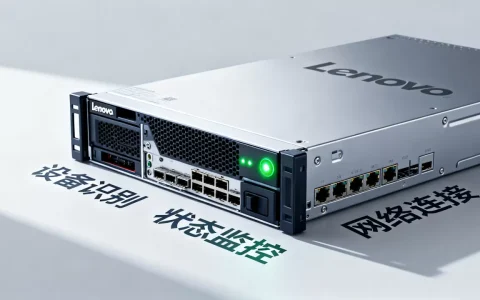
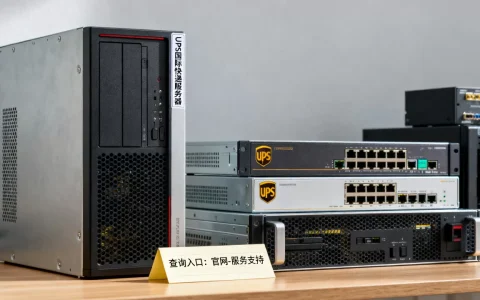
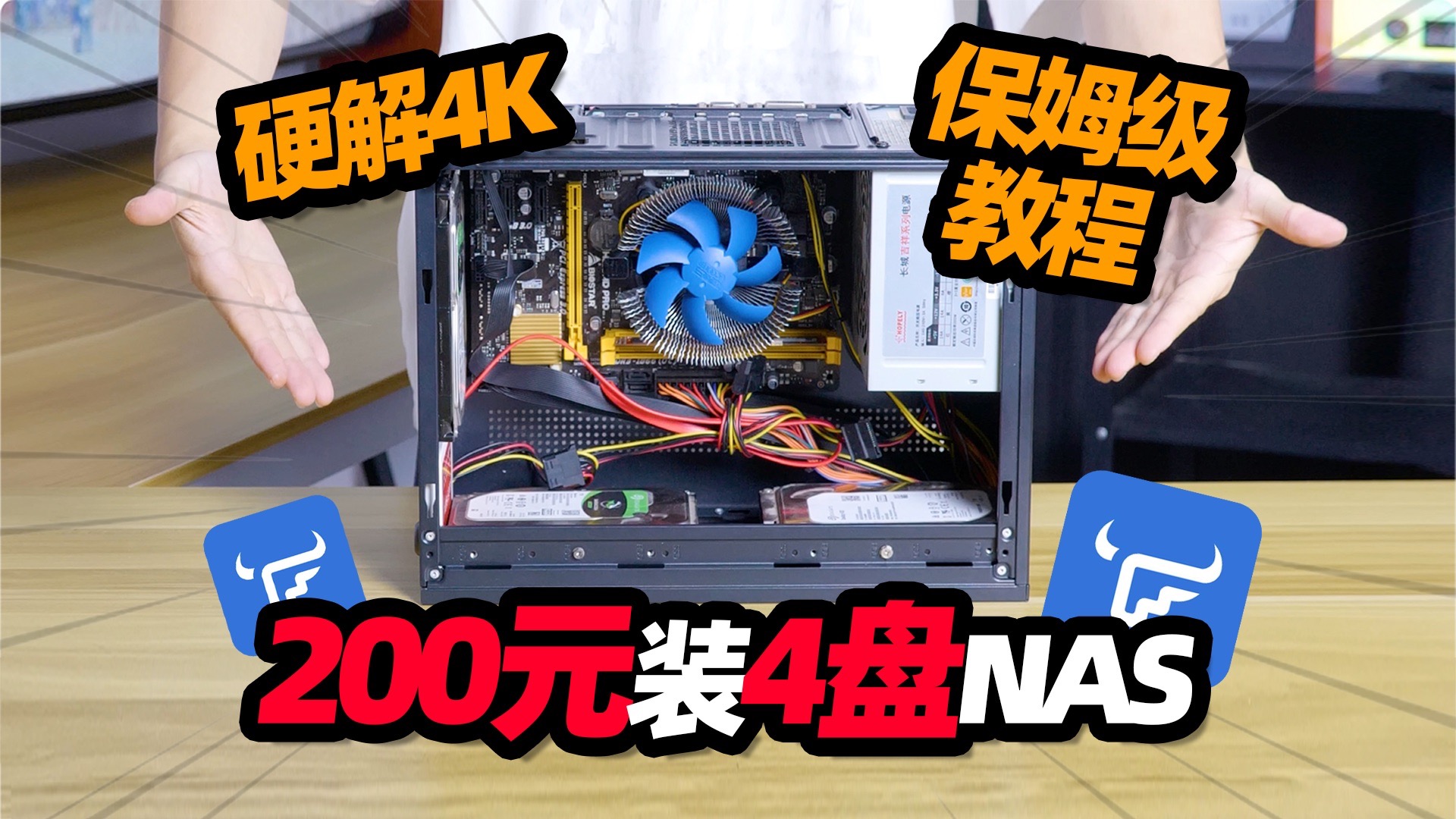
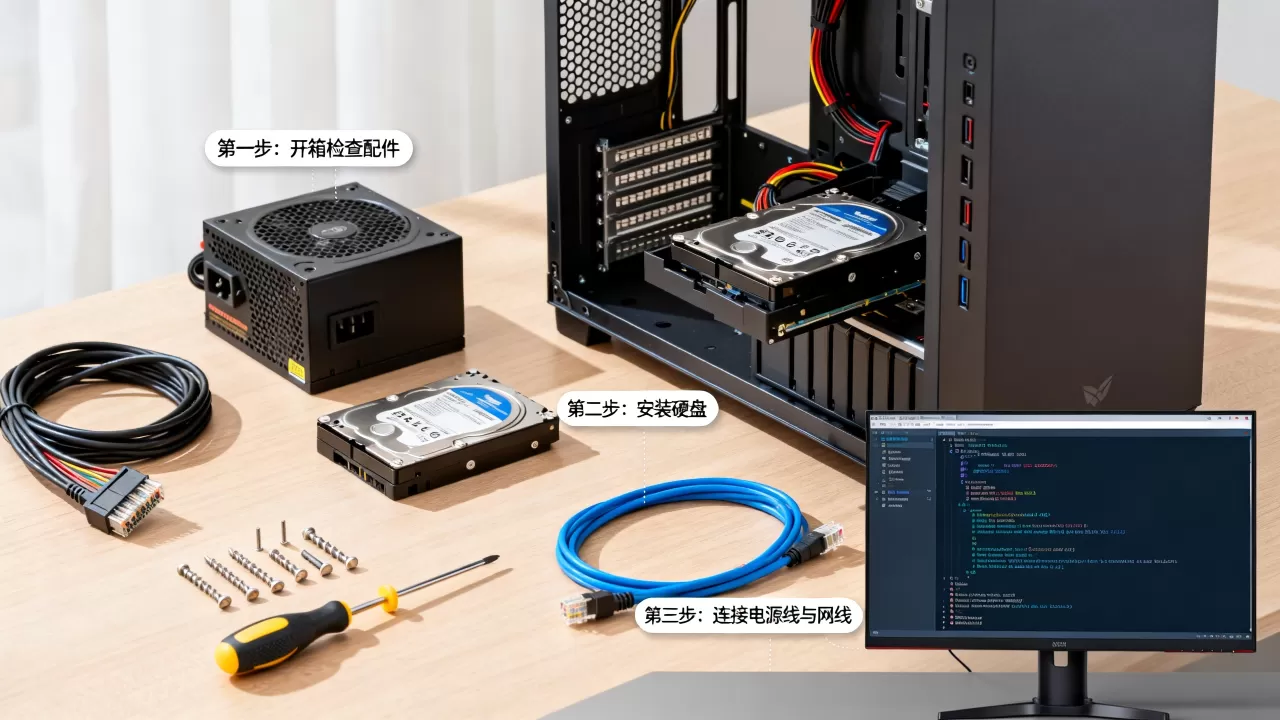
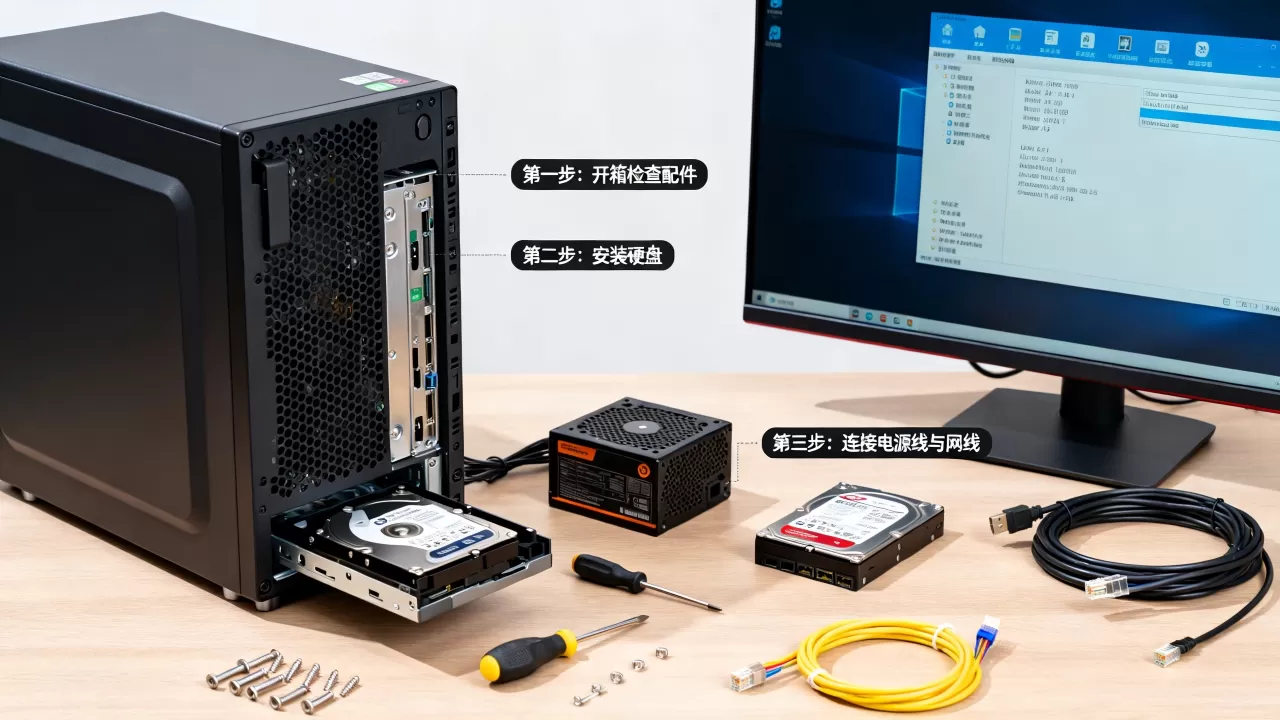
购买实体服务器通常意味着你需要组装一台高性能PC,或者购买二手的机架式服务器,这种方式的优点在于数据完全掌握在自己手中,一次性投入后,后续几乎没有固定成本,你可以随意更换硬件,拥有最高的权限和控制权,缺点同样明显:你需要解决散热、噪音、电力消耗以及网络带宽问题,如果在家部署,还需要考虑公网IP的申请和动态域名解析(DDNS)的配置。
云服务器租用的便捷性
相比之下,租用阿里云、腾讯云或AWS等提供的云服务器(ECS/CVM)则更加省心,你无需关心硬件故障,只需关注软件运行,对于初学者来说,这是门槛最低的路径,虽然长期来看,随着数据量增长,费用可能超过硬件折旧成本,但其提供的弹性伸缩、自动备份和安全组功能,极大地降低了运维风险,业内专家指出,对于非核心业务或测试环境,云服务器是性价比更高的选择,因为其初始投入几乎为零。
关键配置指标参考
在选择配置时,不必盲目追求顶级参数,对于大多数个人用途,以下配置足以应对:
- CPU:2核或4核处理器即可,Intel或AMD的主流型号均可。
- 内存:建议至少4GB,若运行大型应用或数据库,建议8GB起步。
- 存储:SSD固态硬盘是必须的,机械硬盘仅适合冷数据存储。
- 带宽:个人使用1-5Mbps带宽通常足够,若涉及大量文件传输,可选择按流量计费模式。
操作系统选择与安装流程
确定了部署模式后,下一步是选择操作系统,对于个人服务器,Linux发行版是绝对的主流,因其稳定性高、资源占用少且安全性强。
主流Linux发行版推荐
- Ubuntu Server:拥有最庞大的社区支持,教程丰富,适合新手入门,其包管理器apt操作简便,软件兼容性极佳。
- CentOS Stream / Rocky Linux:作为RHEL的衍生版,稳定性极高,适合对系统稳定性要求较高的场景,但由于CentOS 8已停止维护,新用户更推荐Rocky Linux或AlmaLinux。
- Debian:以稳定著称,资源占用极低,适合配置较低的老旧硬件或树莓派等微型服务器。
系统安装的具体步骤
无论选择哪种发行版,安装流程大同小异,以Ubuntu Server为例,具体操作路径如下:
- 下载镜像:访问官网下载最新的ISO镜像文件。
- 制作启动盘:使用Rufus(Windows)或BalenaEtcher(Mac/Linux)将镜像写入U盘。
- BIOS设置:重启电脑,进入BIOS开启UEFI模式,并将U盘设为第一启动项。
- 交互式安装:跟随屏幕提示,设置用户名、密码,并选择安装SSH服务器(这一步至关重要,便于后续远程管理)。
- 完成重启:安装完成后移除U盘,系统重启即可进入命令行界面。
若使用云服务器,通常无需手动安装系统,在控制台创建实例时,直接选择预装的Linux镜像,系统会自动完成初始化,你只需通过SSH客户端(如PuTTY或Terminal)输入公网IP和密钥即可登录。
核心环境配置与安全加固
系统安装只是开始,如何让它安全、高效地运行才是关键,现代服务器部署的最佳实践是使用容器化技术,如Docker。
为什么选择Docker?
传统安装软件需要处理复杂的依赖关系,容易导致“依赖地狱”,Docker通过将应用及其依赖打包成镜像,实现了“一次构建,到处运行”,对于个人用户来说,这意味着你可以轻松部署Nextcloud(网盘)、Home Assistant(智能家居)、Jellyfin(媒体服务器)等应用,而无需担心系统库版本冲突。
基础安全加固措施
服务器暴露在公网中,面临巨大的安全风险,以下措施是必须执行的:
- 修改默认端口:将SSH默认端口22修改为其他高位端口(如2222),可有效减少自动化脚本的扫描攻击。
- 禁用密码登录:仅允许SSH密钥对登录,彻底杜绝暴力破解密码的风险。
- 配置防火墙:使用UFW(Ubuntu)或Firewalld(CentOS)仅开放必要端口,如HTTP(80)、HTTPS(443)和修改后的SSH端口。
- 定期更新系统:设置自动安全更新,确保系统补丁及时安装。
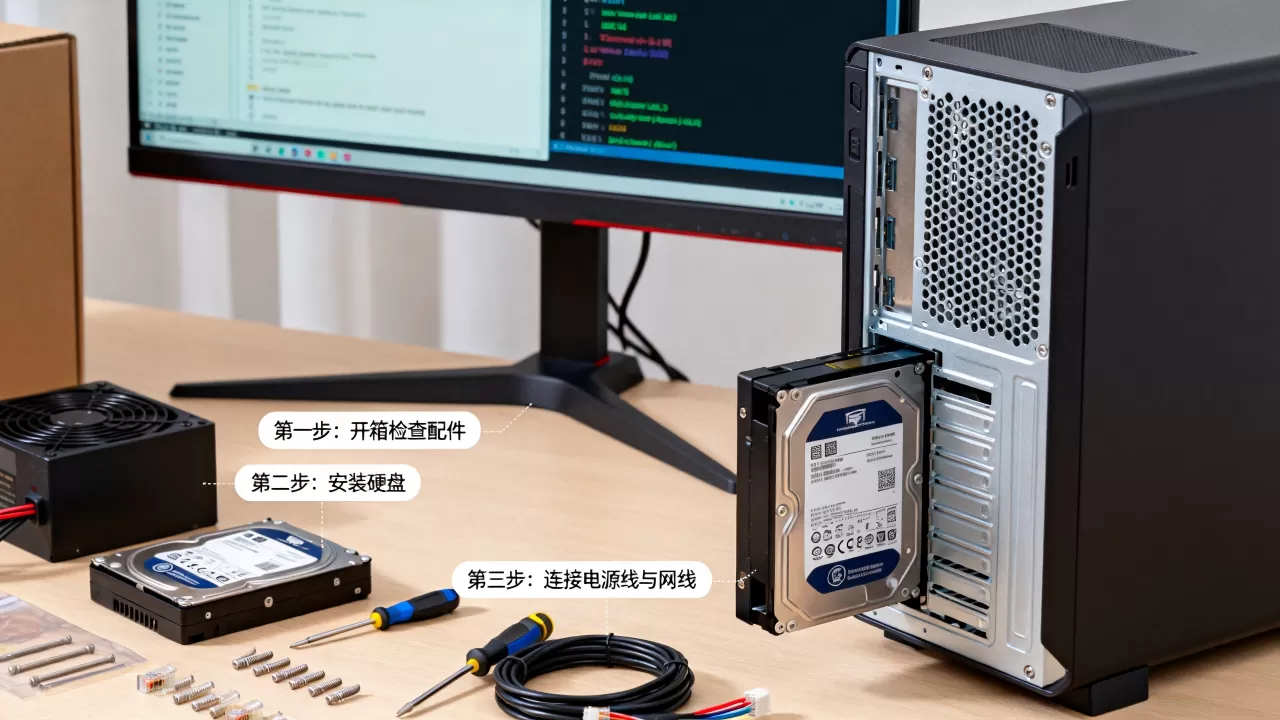
Docker快速部署示例
安装Docker后,你可以使用以下命令快速启动一个Nginx Web服务器:
docker run -d --name my-nginx -p 80:80 nginx
这条命令会在后台运行一个Nginx容器,并将主机的80端口映射到容器的80端口,通过浏览器访问服务器IP,即可看到Nginx的欢迎页面。
常见问题与故障排查
个人服务器安装常见问题解答
Q1: 家里没有公网IP怎么办?
A: 如果没有公网IPv4,可以使用IPv6(多数宽带已支持),或者使用内网穿透工具如FRP、ZeroTier、Tailscale,这些工具可以在你和服务器之间建立加密隧道,实现外网访问,据工信部数据,IPv6的普及率正在快速提升,建议优先配置IPv6环境。
Q2: 如何备份服务器数据?
A: 数据备份是服务器管理的生命线,建议使用脚本将重要数据定期上传至第三方云存储(如AWS S3、阿里云OSS)或本地NAS,对于系统配置,可使用Docker Volume进行持久化存储,确保容器删除后数据不丢失。
Q3: 服务器被攻击了怎么处理?
A: 首先切断网络连接,检查日志(/var/log/auth.log)定位入侵源,如果无法处理,最直接的方法是重装系统并恢复备份,预防胜于治疗,务必严格执行上述安全加固措施。
搭建个人服务器是一段充满乐趣的探索之旅,从硬件选型到系统安装,再到环境配置,每一步都加深了你对计算机系统的理解,虽然初期可能会遇到各种报错和难题,但通过查阅文档、参与社区讨论,这些问题终将迎刃而解,服务器的价值不仅在于其性能,更在于你赋予它的功能和意义,无论是托管一个个人博客,还是构建一个智能家居中枢,这台小小的机器都将成为你数字生活中的得力助手。
首发原创文章,作者:王坚,如若转载,请注明出处:https://idctop.com/article/328794.html