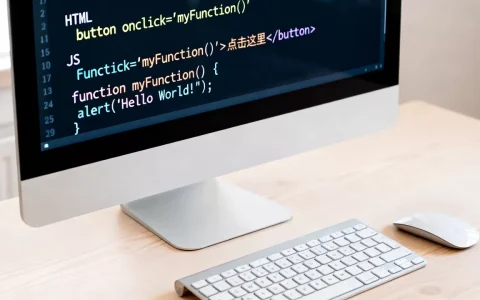
HTML输入文字代码的核心在于使用<input>标签配合type="text"属性,通过设置placeholder提供提示,利用id和name建立数据关联,并借助CSS实现样式美化,这是构建所有表单交互的基础。
在网页开发的底层逻辑中,用户输入框不仅仅是视觉上的一个矩形框,它是数据从人类思维流向服务器数据库的唯一桥梁,很多初学者容易陷入误区,认为只要能在页面上显示一个输入框就算完成了任务,但实际上,一个健壮、易用且安全的输入组件,需要兼顾语义化、可访问性、样式适配以及后端交互的完整性,我们将深入拆解这一过程,从最基础的结构搭建到进阶的交互优化,还原一个专业前端开发者是如何思考并实现这一功能的。


基础结构搭建与语义化选择
构建输入框的第一步是确定使用哪个HTML标签,虽然<div>或<span>可以通过JavaScript模拟输入行为,但这违背了语义化原则,且不利于搜索引擎优化和无障碍访问,业内专家指出,使用标准的表单控件是构建Web应用的基石。
核心标签解析
最基础的输入代码由<input>标签构成,这是一个自闭合标签,必须包含type属性来定义输入类型。
- type=”text”:这是最通用的单行文本输入框,适用于姓名、地址、搜索关键词等场景,它是默认类型,但显式声明能提高代码可读性。
- type=”password”:用于密码输入,浏览器会自动隐藏字符,并提供基本的自动填充支持。
- type=”email”:专门用于邮箱地址,现代浏览器会内置基本的格式校验,防止用户输入非邮箱格式的数据。
关键属性配置
仅有标签是不够的,属性决定了输入框的行为和身份。
标识与数据绑定
id和name是两个极易混淆但作用截然不同的属性。id主要用于CSS样式定位和JavaScript DOM操作,确保页面元素的唯一性;而name则是表单提交时的关键,服务器通过name属性来识别接收到的数据,在登录表单中,用户名输入框的
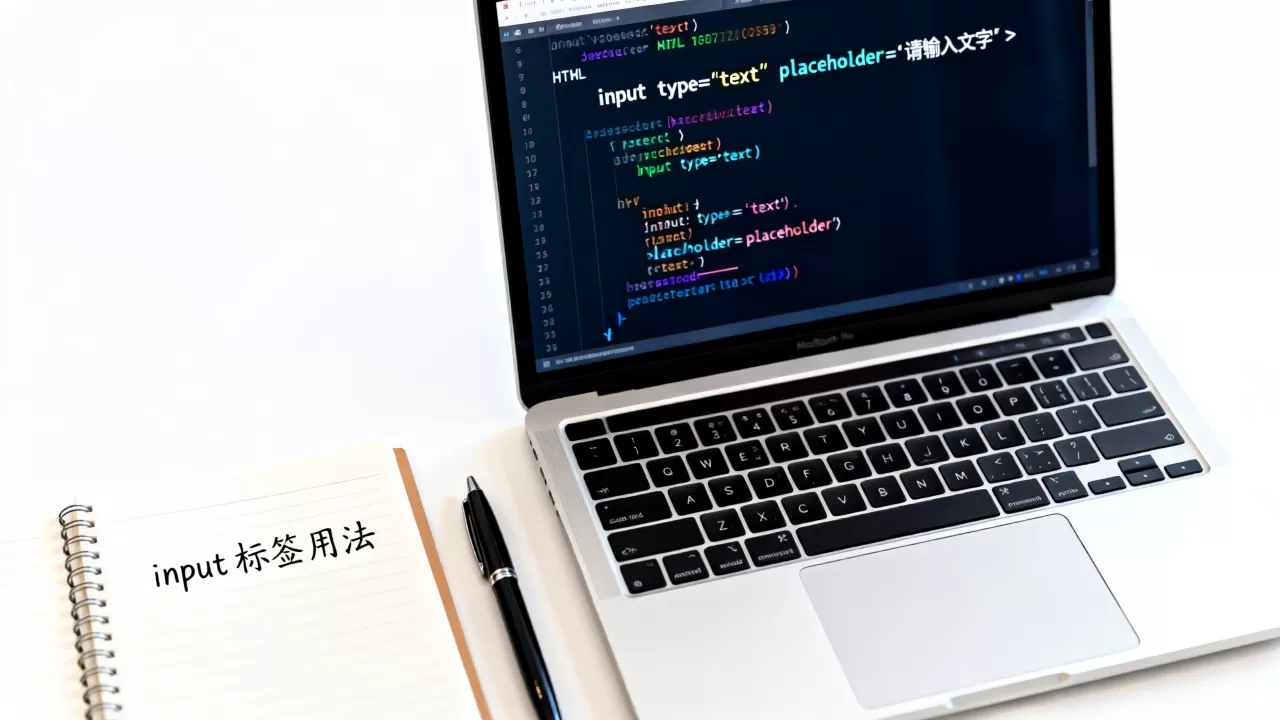
name="username",服务器后端代码才能正确解析出用户输入的值,如果遗漏name属性,即使用户输入了内容,表单提交时该字段也会被忽略。
用户体验优化属性
placeholder属性用于显示灰色提示文字,当用户开始输入时自动消失,这能极大降低用户的认知负荷,尤其是在移动端小屏幕设备上。required属性可以强制用户必须填写该字段,浏览器会在提交前自动拦截空值提交,无需编写额外的JavaScript验证逻辑。autocomplete="off"或"on"则控制浏览器是否自动填充历史记录,对于敏感信息如支付密码,通常建议关闭自动填充以保障安全。
样式美化与响应式适配
原生的HTML输入框在不同浏览器中表现各异,且样式较为简陋,为了实现品牌一致性和良好的视觉体验,必须通过CSS进行深度定制,这里涉及到一个常见的问题,即如何在不破坏布局的情况下实现美观的输入框。
盒模型与边框处理
默认情况下,输入框带有内边距和外边距,使用box-sizing: border-box可以确保宽度和高度包含边框和内边距,避免布局错乱,对于边框,建议去除默认的蓝色焦点轮廓,改用自定义的outline或border-color变化来指示焦点状态,这样既保持了无障碍访问的必要性,又提升了美观度。
移动端适配策略
在移动设备上,输入框的字体大小至关重要,iOS Safari在字体小于16px时会自动放大页面以辅助阅读,这会导致布局崩坏,业内共识认为,移动端输入框的字体大小应至少设置为16px,使用-webkit-appearance: none可以移除iOS和Android上的默认样式,让CSS完全掌控外观,实现跨平台的一致性。
视觉反馈机制
用户输入过程中,状态反馈是提升体验的关键,通过CSS伪类focus、valid和invalid,可以动态改变边框颜色或背景色,当输入符合邮箱格式时,边框变为绿色;当格式错误时,变为红色,这种即时反馈比提交后报错要友好得多,能显著降低用户的挫败感。
高级交互与数据验证
静态的输入框只能展示信息,动态的验证才能确保数据质量,前端验证虽然不能替代后端验证,但能大幅减少无效请求,提升响应速度。
HTML5内置验证
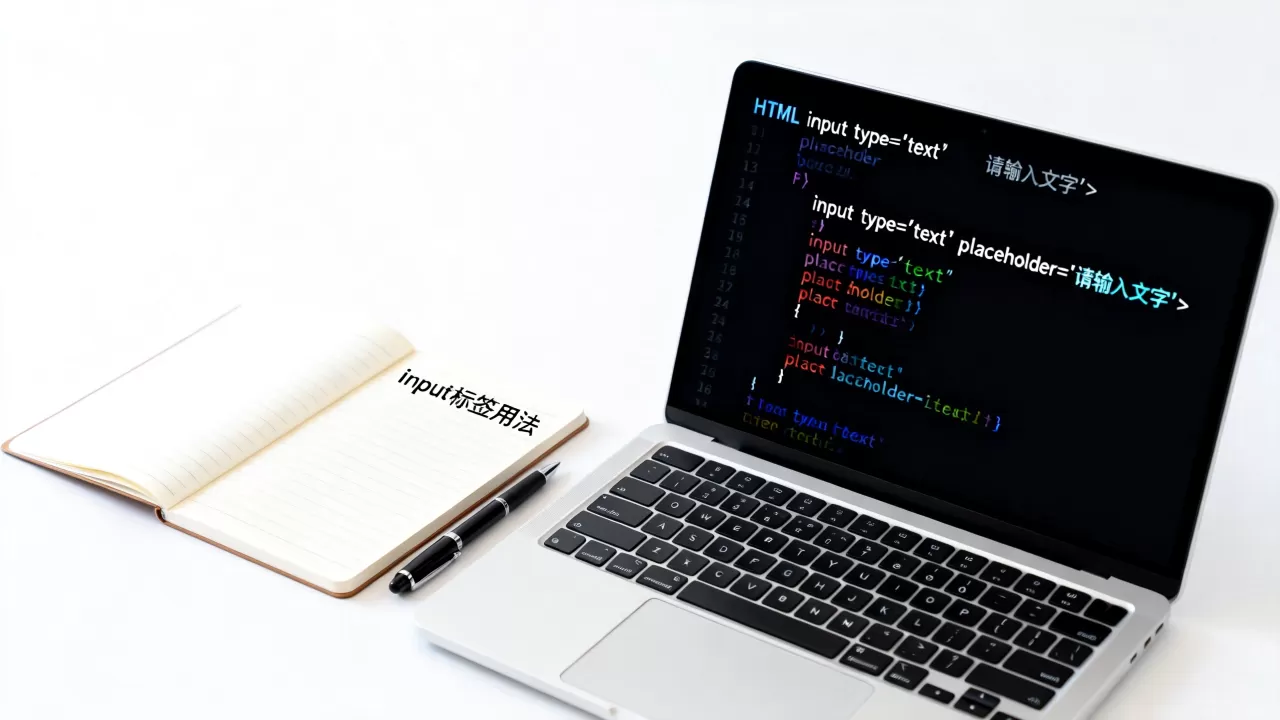
HTML5引入了强大的内置验证机制,除了前文提到的required,还可以使用pattern属性配合正则表达式进行复杂格式校验,限制手机号输入:<input type="text" pattern="[0-9]{11}" title="请输入11位手机号">,这种方式无需编写任何JS代码,浏览器会自动处理错误提示。
JavaScript增强交互
对于更复杂的场景,如实时字数统计、动态下拉建议或防抖处理,JavaScript是不可或缺的,通过监听input事件,可以实时获取用户输入的值并进行处理,在搜索框中,每当用户输入一个字符,就触发一次搜索建议的API请求,但需要加入防抖逻辑,避免频繁请求服务器。
防抖与节流
在搜索场景中,防抖(Debounce)是标准做法,即用户停止输入一段时间后(如300毫秒),才触发搜索请求,这能有效减少服务器压力,提升用户体验,实现方式简单,利用setTimeout和clearTimeout即可。
安全性考量
前端验证极易被绕过,因此后端验证是最后一道防线,但在前端,可以通过type="tel"等语义化标签引导键盘类型,或通过maxlength限制最大输入长度,防止缓冲区溢出攻击,对于敏感信息,务必使用HTTPS传输,并在前端对输入进行基本的XSS(跨站脚本攻击)过滤,如转义特殊字符。
常见场景代码对比与选型
不同的业务场景需要不同的输入组件,盲目套用代码会导致体验下降,以下是几种典型场景的选型建议。
| 场景 | 推荐类型 | 关键属性 | 注意事项 |
|---|---|---|---|
| 用户注册-用户名 | text | required, minlength | 需配合后端查重 |
| 用户登录-密码 | password | required, autocomplete=”new-password” | 提供可见/隐藏切换按钮 |
| 搜索框 | text | placeholder, search icon | 支持回车提交,需防抖 |
| 金额输入 | number 或 text+pattern | step=”0.01″, min=”0″ | number类型在移动端可能显示不全,建议用text配合正则 |
数字输入的陷阱
使用type="number"看似方便,但在某些移动端浏览器中,它可能无法正确显示千分位分隔符,或者在删除数字时出现异常,对于金额等高精度数值,推荐使用type="text"配合正则表达式/^[0-9]+(.[0-9]{1,2})?$/进行严格校验,既能保证格式,又能获得更好的键盘体验。
无障碍访问与SEO优化
在2026年的Web标准中,无障碍访问(Accessibility, a11y)不再是可选项,而是必选项,搜索引擎爬虫和屏幕阅读器依赖语义化标签来理解页面内容。
关联标签
每个输入框都应有一个对应的<label>标签,通过for属性将label与input的id关联,这样,点击文字区域也能聚焦输入框,极大提升了鼠标操作和屏幕阅读器用户的体验,这是提升页面可访问性的最基本也是最重要的一步。
ARIA属性补充
对于复杂的自定义输入组件,如带自动完成的搜索框,需要使用aria-autocomplete、aria-expanded等属性向辅助技术描述组件状态,这有助于视障用户理解当前交互的上下文。
Q&A:HTML输入文字代码常见问题
HTML输入文字代码如何实现必填校验?
在<input>标签中添加required属性即可,当用户尝试提交包含该字段的表单时,如果输入框为空,浏览器将阻止提交并显示默认错误提示,无需编写任何JavaScript代码。
HTML输入文字代码如何限制输入长度?
使用maxlength属性。<input type="text" maxlength="50">将限制用户最多输入50个字符,超出部分将被自动截断,无法输入。
HTML输入文字代码如何设置默认值?
使用value属性。<input type="text" value="请输入姓名">会在页面加载时显示默认文本,但注意,这与placeholder不同,value是实际提交的值,而placeholder仅是提示,提交时为空。
首发原创文章,作者:王坚,如若转载,请注明出处:https://idctop.com/article/330503.html