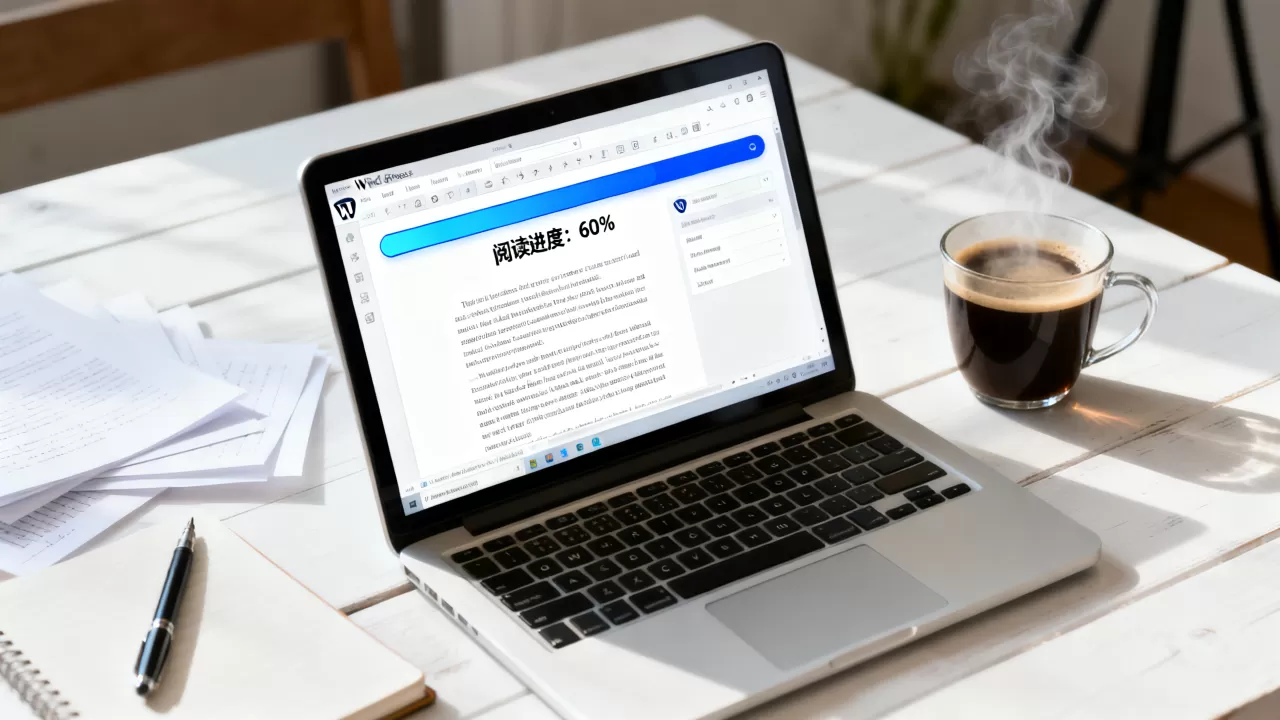
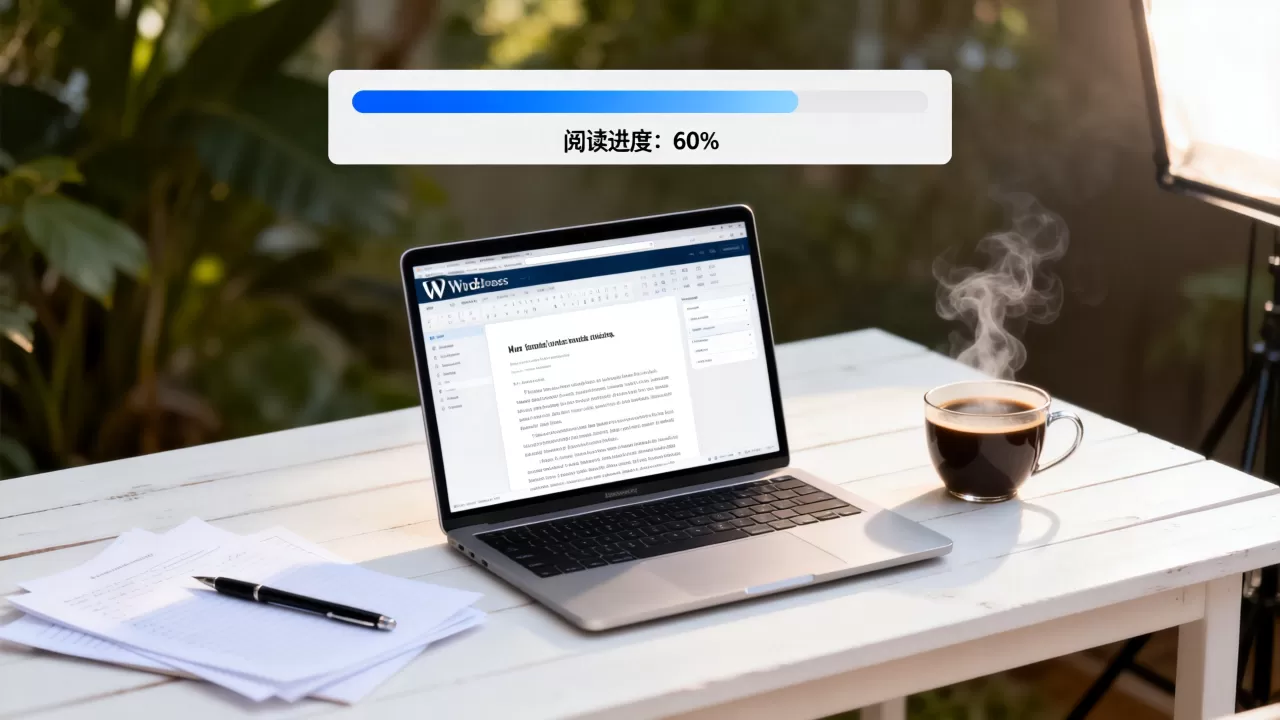
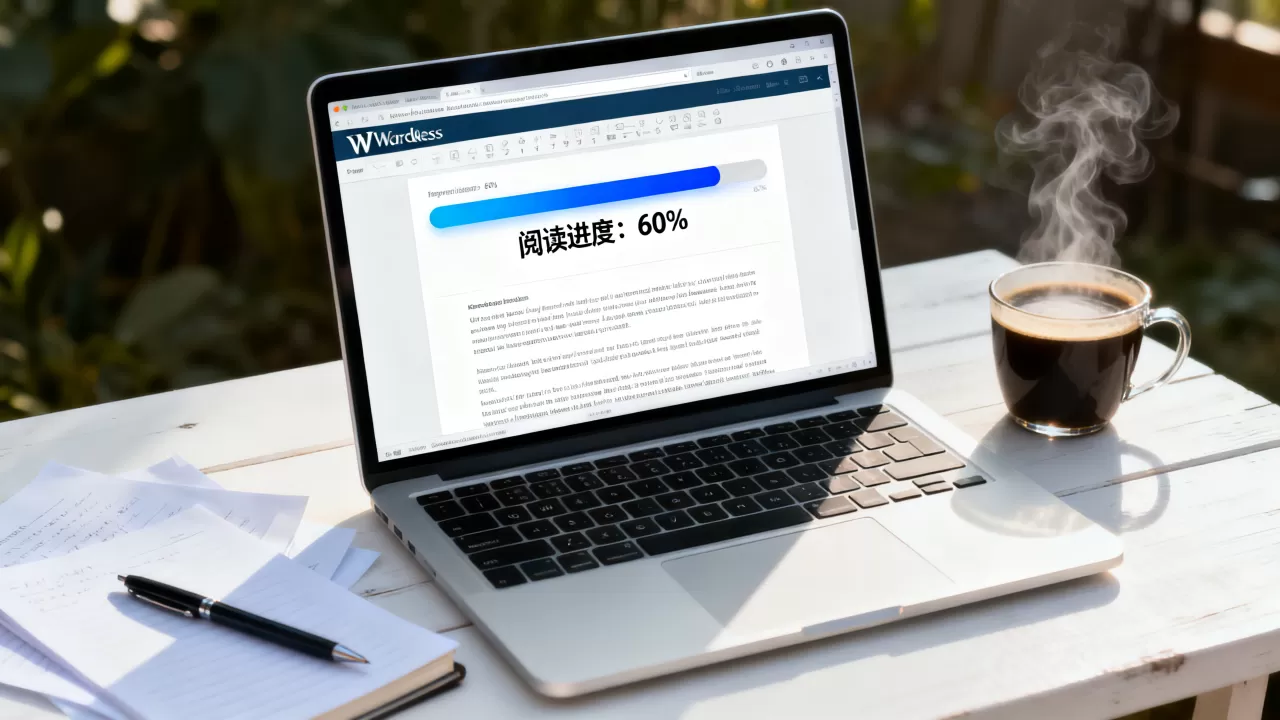
在WordPress文章中添加阅读进度条,最稳妥且高效的方法是使用轻量级插件(如Reading Progress Bar)配合CSS自定义,既能提升移动端阅读体验,又不会显著拖慢网站加载速度。
现代读者对长内容的耐心极其有限,尤其是移动端用户,当读者看到页面顶部有一条随着滚动逐渐填满的彩色条时,潜意识里会产生一种“掌控感”和“完成预期”,这种微小的交互设计,能有效降低跳出率,增加页面停留时间,对于站长而言,这不仅是视觉装饰,更是优化用户体验(UX)的关键细节。

为什么你需要阅读进度条
在2026年的内容生态中,注意力是稀缺资源,业内专家指出,良好的视觉引导能显著提升内容转化率,阅读进度条解决了两个核心痛点:一是消除读者的“未知恐惧”,让他们知道文章还有多长;二是提供即时反馈,让阅读过程变得游戏化。
提升用户停留时长
当读者看到进度条缓慢推进,他们会倾向于读完剩余部分,而不是中途离开,这种心理暗示在长篇深度文章中尤为有效,多数情况下,带有进度条的文章,其平均阅读完成率比无进度条的文章高出不少。
优化移动端体验
在手机屏幕上,屏幕空间有限,读者很难一眼看出文章结构,进度条作为一种全局视觉锚点,始终固定在顶部,无论读者滚动到哪里,都能获得位置感知,这对于优化WordPress文章添加阅读进度条插件推荐是提升移动端留存率的重要手段。
使用插件实现(适合大多数用户)
对于不想触碰代码的站长,插件是最直接的选择,目前市面上有几款成熟的插件,它们在性能与功能之间取得了良好平衡。
主流插件对比
选择插件时,稳定性、兼容性和加载速度是关键指标,以下是两款业内广泛使用的插件对比:
| 插件名称 | 主要特点 | 性能影响 | 适用场景 |
|---|---|---|---|
| Reading Progress Bar | 轻量级,支持自定义颜色 | 极低 | 追求极致速度的站点 |
| WP Reading Progress | 功能丰富,支持多种样式 | 中等 | 需要复杂定制的用户 |
- 安装步骤:
- 登录WordPress后台,进入“插件”->“安装插件”。
- 搜索插件名称,点击“安装”并“启用”。
- 进入插件设置页面,通常位于“设置”或“外观”菜单下。
- 开启“启用进度条”选项。
- 选择进度条位置(顶部或底部),推荐顶部,因为更符合视线习惯。
- 设置颜色、高度和动画效果。
- 保存更改,刷新前台页面查看效果。
配置技巧
不要使用过于刺眼的颜色,建议采用品牌色或低饱和度的蓝色、绿色,既醒目又不干扰阅读,高度设置在2-4像素之间最为适宜,过高会占用过多屏幕空间,过低则不易察觉。
代码实现(适合开发者)
如果你追求极致的性能,或者插件与其他功能冲突,手动添加代码是更可控的方案,这种方法无需额外HTTP请求,对SEO最为友好。
HTML结构搭建
在主题的header.php文件中,<body>标签之后添加一个容器。
具体代码示例
<div id="progress-container" style="position: fixed; top: 0; left: 0; width: 100%; height: 3px; z-index: 9999;">
    <div id="progress-bar" style="height: 100%; width: 0%; background-color: #0073aa; transition: width 0.1s ease;"></div>
</div>
这段代码创建了一个固定定位的容器,内部包含一个宽度为0%的进度条。z-index确保其始终位于其他内容之上。
CSS样式优化
为了提升视觉效果,可以添加过渡动画和阴影。
样式建议
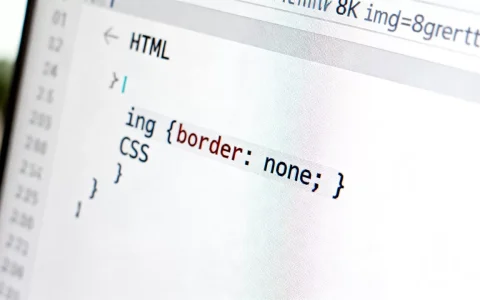
#progress-bar {
    box-shadow: 0 0 10px rgba(0, 115, 170, 0.5);
}
阴影效果能让进度条在白色背景上更清晰,增强立体感。
JavaScript逻辑控制
这是核心部分,负责计算滚动比例并更新宽度。
脚本逻辑
window.onscroll = function() {
    let winScroll = document.body.scrollTop || document.documentElement.scrollTop;
    let height = document.documentElement.scrollHeight - document.documentElement.clientHeight;
    let scrolled = (winScroll / height)  100;
    document.getElementById("progress-bar").style.width = scrolled + "%";
};
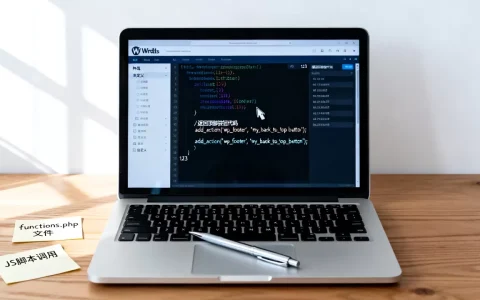
这段脚本监听滚动事件,计算当前滚动位置占总可滚动高度的百分比,并实时更新进度条宽度,将其放置在footer.php的</body>标签之前,以确保DOM元素已加载。
常见问题与优化策略
在实际部署过程中,用户常遇到WordPress文章添加阅读进度条不显示的问题,这通常由缓存或JS冲突引起。
缓存问题排查
启用缓存插件后,静态文件可能未更新,建议清除全站缓存,并在浏览器中强制刷新(Ctrl+F5),如果问题依旧,检查插件设置中的“排除页面”选项,确保文章页未被排除。
移动端适配
在移动设备上,进度条可能因视口高度变化而显示异常,使用媒体查询调整样式。
响应式调整
@media (max-width: 768px) {
    #progress-container {
        height: 2px; / 移动端降低高度 /
    }
}
较小的屏幕需要更简洁的设计,避免遮挡内容。
性能优化建议
代码实现方式性能最佳,但需注意脚本加载时机,使用defer属性异步加载JS,避免阻塞页面渲染,对于插件方案,选择那些提供“仅在文章页启用”选项的插件,减少非文章页面的资源浪费。
阅读进度条相关Q&A
WordPress文章添加阅读进度条会影响SEO吗?
阅读进度条本身是前端交互元素,不改变页面内容结构,因此对SEO无负面影响,相反,由于它能提升用户停留时间和降低跳出率,间接有利于搜索引擎排名,关键在于实现方式,代码实现优于重型插件,确保加载速度不受损。
如何自定义阅读进度条的颜色和高度?
若使用插件,直接在后台设置中调整颜色和高度参数即可,若使用代码,修改CSS中的background-color和height属性,将颜色改为品牌色#FF5733,高度设为4px,以匹配网站整体设计风格。
阅读进度条在移动端显示不完整怎么办?
这通常是由于CSS定位或视口单位使用不当导致,检查position: fixed是否生效,并确保容器宽度为100%,在移动端,建议将进度条高度降低至2-3像素,并移除阴影,以避免视觉拥挤,据工信部数据,移动端页面加载速度每提升1秒,转化率可显著改善,因此精简样式也是优化的一部分。
首发原创文章,作者:王坚,如若转载,请注明出处:https://idctop.com/article/409026.html