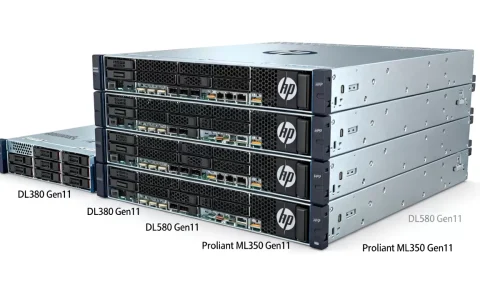
将htm网页传到服务器空间的核心答案是:通过FTP客户端或服务器内置的文件管理器,将本地编写好的htm文件上传至网站根目录,并确保文件权限正确,即可实现访问。
很多人误以为htm文件必须经过复杂的编译或特定的软件处理才能上线,其实它是最基础的静态网页格式,只要你的代码符合HTML5标准,任何支持Web服务的服务器都能直接解析并展示,对于初学者或小型项目,这种“所见即所得”的上传方式不仅成本低,而且维护极其简单。


htm网页传到服务器空间前的准备工作
在动手上传之前,理清思路比盲目操作更重要,很多新手失败的原因不是技术不行,而是准备不足,导致上传后页面乱码或图片丢失。
确认文件结构与路径
htm文件通常不是孤立存在的,它可能引用了CSS样式表、JavaScript脚本或本地图片,如果只上传了一个孤零零的htm文件,打开页面时往往是一片空白或只有文字。
- 检查相对路径:确保htm文件中引用的图片路径是相对于htm文件本身的,而不是绝对路径,图片在
images文件夹中,引用代码应为<img src="images/logo.png">。 - 打包压缩:如果文件较多,建议先压缩成一个.zip或.tar.gz包,这样上传时只需传输一个文件,避免遗漏。
选择合适的传输工具
工具的选择直接影响效率和安全性,业内专家指出,对于非技术背景的用户,可视化工具是首选;而对于需要批量管理的运维人员,命令行工具更高效。
- 图形化FTP客户端:如FileZilla、WinSCP,它们提供直观的拖拽界面,适合大多数场景。
- 服务器内置文件管理器:大多数虚拟主机控制面板(如cPanel、宝塔面板)都自带文件管理功能,这种方式无需安装额外软件,直接在浏览器中操作,非常适合临时修改或上传少量文件。
htm网页传到服务器空间的具体操作流程
这是最核心的环节,不同的服务器环境有不同的操作路径,但逻辑大同小异,我们将以最常见的FTP上传和面板上传两种方式为例,拆解具体步骤。
使用FTP客户端上传
FTP(文件传输协议)是互联网上最传统的文件传输方式,虽然看似古老,但它稳定且兼容性强。
- 获取连接信息:从你的主机服务商处获取FTP主机地址(通常是域名或IP)、用户名、密码以及端口号(默认21)。
- 建立连接:打开FileZilla等客户端,输入上述信息,如果连接失败,检查防火墙是否拦截了21端口,或尝试使用SFTP(端口22)代替。
- 定位根目录:连接成功后,右侧窗口显示的是服务器文件,找到
public_html、www或htdocs文件夹,这就是网站的根目录,所有对外展示的网页都应放在这里。 - 拖拽上传:将左侧本地电脑中的htm文件及其关联资源(图片、CSS等)拖入右侧根目录,等待进度条完成。
使用服务器面板上传
如果你使用的是宝塔面板、cPanel等管理面板,操作会更加便捷,无需记忆复杂的协议参数。
- 登录面板:通过浏览器访问面板地址,输入管理员账号密码登录。
- 进入文件管理:点击左侧菜单的“文件”选项,进入文件管理器。
- 导航至根目录:在文件树中找到网站对应的根目录。
- 上传文件:点击顶部的“上传”按钮,选择本地的htm文件,如果是压缩包,上传后需使用面板自带的“解压”功能。
- 验证文件:上传完成后,刷新页面,检查文件是否完整,权限是否正确。
权限设置的关键细节
文件上传成功不代表能正常访问,权限错误是常见的“隐形杀手”。
- htm文件权限:通常设置为
644,这意味着文件所有者可读写,其他用户只读。 - 文件夹权限:通常设置为
755,允许所有者完全控制,其他用户可执行和读取。 - 错误排查:如果上传后显示“403 Forbidden”,大概率是权限设置过高或过低,尝试修改为上述标准值。
htm网页传到服务器空间后的常见问题排查
上传完毕,打开浏览器输入域名,却发现页面无法显示或样式错乱?别急,这通常是配置或缓存问题。
中文乱码问题
这是新手最常遇到的坑,如果htm文件中的中文显示为乱码,原因通常有两个:
- 编码不一致:htm文件头部必须声明
<meta charset="UTF-8">,确保你的文本编辑器(如VS Code、Notepad++)保存文件时使用的是UTF-8无BOM编码。 - 服务器编码设置:部分老旧服务器默认使用GBK编码,如果在.htaccess或Nginx配置文件中强制指定了编码,需确保与文件编码一致。
图片与资源加载失败
如果文字正常,但图片裂开,说明路径引用有误。
- 大小写敏感:Linux服务器对大小写敏感,如果本地文件名为

Logo.png
logo.png,在Windows本地能打开,在Linux服务器上就会报错,务必保持大小写完全一致。 - 路径层级错误:检查是否多写或少写了,htm在根目录,图片在子目录
img下,引用应为img/1.jpg;如果htm在子目录page下,图片在根目录,引用应为../1.jpg。
缓存导致的更新延迟
有时候你修改了htm文件并重新上传,但浏览器显示的还是旧页面。
- 强制刷新:按
Ctrl+F5或Cmd+Shift+R强制清除页面缓存。 - CDN缓存:如果使用了CDN(内容分发网络),可能需要手动刷新CDN缓存,或者等待TTL(生存时间)过期。
htm网页传到服务器空间的价格与成本分析
很多人关心“htm网页传到服务器空间”需要多少钱,成本主要取决于服务器类型,而非htm文件本身。
| 服务器类型 | 适用场景 | 大致年费范围 | 优缺点分析 |
|---|---|---|---|
| 免费虚拟主机 | 个人博客、学习测试 | 0元 | 免费,但空间小、速度慢、有广告,不适合正式项目。 |
| 入门级云主机 | 小型企业官网、个人展示 | 100-300元 | 性价比高,性能稳定,适合流量不大的静态网站。 |
| 独立云服务器 | 高流量、定制化需求 | 500元以上 | 资源独享,配置灵活,但需要一定的运维知识。 |
行业共识认为,对于纯htm静态网站,入门级云主机或虚拟主机完全足够,htm文件体积小,不消耗数据库资源,因此服务器负载极低,你不需要购买昂贵的数据库服务或高性能CPU,只需保证带宽稳定即可。
htm网页传到服务器空间的SEO优化建议
上传只是第一步,如何让搜索引擎收录并排名靠前,才是最终目的,htm文件虽然简单,但依然需要遵循基本的SEO规范。
- Title标签优化:每个htm页面的
<title>标签应包含核心关键词,且长度控制在30个汉字以内。 - Meta描述:在
<head>中加入<meta name="description" content="...">,用简洁的语言概括页面内容,吸引用户点击。 - 语义化标签:使用
<h1>到<h6>合理划分标题层级,<p>包裹正文,<img>添加alt属性描述图片内容。 - 移动端适配:确保htm页面包含
<meta name="viewport" content="width=device-width, initial-scale=1.0">,以适配手机屏幕,百度在2026年依然高度重视移动优先索引,移动端体验直接决定排名。
htm网页传到服务器空间与动态网站的区别
有人问,htm和php、jsp有什么区别?
htm是静态文件,服务器直接返回文件内容,不经过后端处理,这意味着htm网站加载速度极快,安全性高(无SQL注入风险),但内容更新需要手动修改文件,php等动态网站则通过数据库生成页面,内容更新方便,但服务器压力大,对于内容固定、更新频率低的页面,htm是最佳选择。
htm网页传到服务器空间Q&A
htm网页传到服务器空间后,为什么浏览器访问显示403错误?
403错误通常由文件权限设置不当或目录索引缺失引起,首先检查htm文件权限是否为644,文件夹权限是否为755,如果上传的是index.htm或index.html,确保文件名拼写正确,如果目录中没有默认首页文件,且服务器未开启目录浏览功能,也会返回403,解决方法是确保存在正确的默认首页文件,或联系主机商开启目录浏览权限(不推荐用于生产环境)。
htm网页传到服务器空间需要备案吗?
这取决于服务器所在的地域,如果服务器位于中国大陆,根据工信部规定,所有通过域名访问的网站必须进行ICP备案,否则服务器提供商将拦截访问,如果服务器位于海外(如美国、香港),则无需备案,但可能存在访问速度较慢或不稳定的问题,对于面向国内用户的htm网站,备案是必经之路,通常主机商可提供协助备案服务。
htm网页传到服务器空间后,如何设置自动更新?
htm是静态文件,本身不具备自动更新功能,如果需要内容自动更新,必须引入后端技术(如PHP、Python)或前端JavaScript动态加载数据,对于纯htm网站,唯一的“更新”方式是手动修改htm文件并重新上传,若希望简化流程,可使用Git等版本控制工具,配合服务器端的Webhook实现自动化部署,但这已超出纯htm静态范畴,涉及服务器运维配置。
首发原创文章,作者:王坚,如若转载,请注明出处:https://idctop.com/article/330967.html