在Ubuntu系统上安装PyCharm最稳定且推荐的方式是通过Snap或官方安装包进行部署,其中Snap版本能自动处理依赖更新,适合大多数开发者;而专业版需付费,社区版则完全免费。
对于许多初次接触Linux环境的Python开发者而言,配置开发环境往往比编写代码本身更令人头疼,Ubuntu作为服务器和桌面端最流行的发行版之一,其包管理机制虽然强大,但面对PyCharm这样庞大的集成开发环境(IDE),直接通过apt安装往往版本滞后或依赖缺失,掌握正确的安装路径至关重要,这不仅关乎软件能否顺利启动,更直接影响后续代码调试、远程解释器配置以及插件生态的稳定性,本文将深入解析两种主流安装方案,并针对常见的权限、依赖及版本选择问题进行实操指导。

Ubuntu安装PyCharm社区版与专业版的选择逻辑
在动手安装之前,明确版本差异是避免后续困扰的第一步,JetBrains官方提供的PyCharm主要分为Community(社区版)和Professional(专业版),对于大多数Web后端开发、数据科学初学者以及纯Python脚本编写者,社区版的功能已经足够覆盖日常需求,它支持代码补全、重构、调试以及基本的版本控制集成,如果你涉及Django、Flask等Web框架的深度开发,或者需要处理数据库管理、前端HTML/CSS/JS的混合编辑,专业版提供的框架支持和数据库工具将是刚需。
业内专家指出,尽管专业版功能强大,但其订阅费用对于个人开发者或小型团队来说是一笔不小的开支,据统计,相当一部分开发者选择先使用社区版,待确认为重度用户后再考虑升级或寻找替代方案,Ubuntu系统对开源软件的支持更为友好,社区版在Linux下的表现通常比Windows版本更加流畅,资源占用也更可控。
社区版免费特性与专业版付费对比
为了帮助你做出决策,以下是两个版本在核心功能上的直观对比:
| 功能维度 | PyCharm 社区版 (Community) |
PyCharm 专业版 (Professional) |
|---|---|---|
| 核心语言支持 | Python, 科学工具包 | Python, 科学工具包, Web框架 |
| Web开发支持 | 基础HTML/CSS/JS支持 | Django, Flask, Pyramid, TurboGears等全栈支持 |
| 数据库工具 | 无内置数据库管理 | 内置Database工具,支持SQL查询与数据可视化 |
| 远程开发 | 基础SSH解释器支持 | 完整的远程解释器、Docker、Vagrant支持 |
| 价格 | 免费 | 订阅制,个人用户约$149/年(首年优惠) |
通过Snap安装PyCharm:最省心的自动化方案
在Ubuntu 20.04及更高版本中,Snap是预装且默认启用的包管理系统,通过Snap安装PyCharm的最大优势在于“开箱即用”和“自动更新”,Snap包是一个自包含的容器,它打包了所有必要的依赖库,因此你无需担心缺少libqt5或其他系统库导致的启动报错。
执行安装命令
打开终端(Terminal),输入以下命令即可开始安装,该命令会自动从Snap Store拉取最新稳定版:
sudo snap install pycharm-community --classic
这里的pycharm-community指的是社区版,如果你决定使用专业版,只需将pycharm-community替换为pycharm-professional,参数--classic表示授予该应用传统文件系统访问权限,这是PyCharm访问用户主目录下项目文件所必需的。
验证安装与启动
安装完成后,你可以在应用菜单中找到PyCharm图标,首次启动时,软件会提示你选择主题(如Darcula深色主题或Light浅色主题),并询问是否发送使用数据,建议根据习惯选择主题,对于使用数据发送,若注重隐私可选择“不发送”。
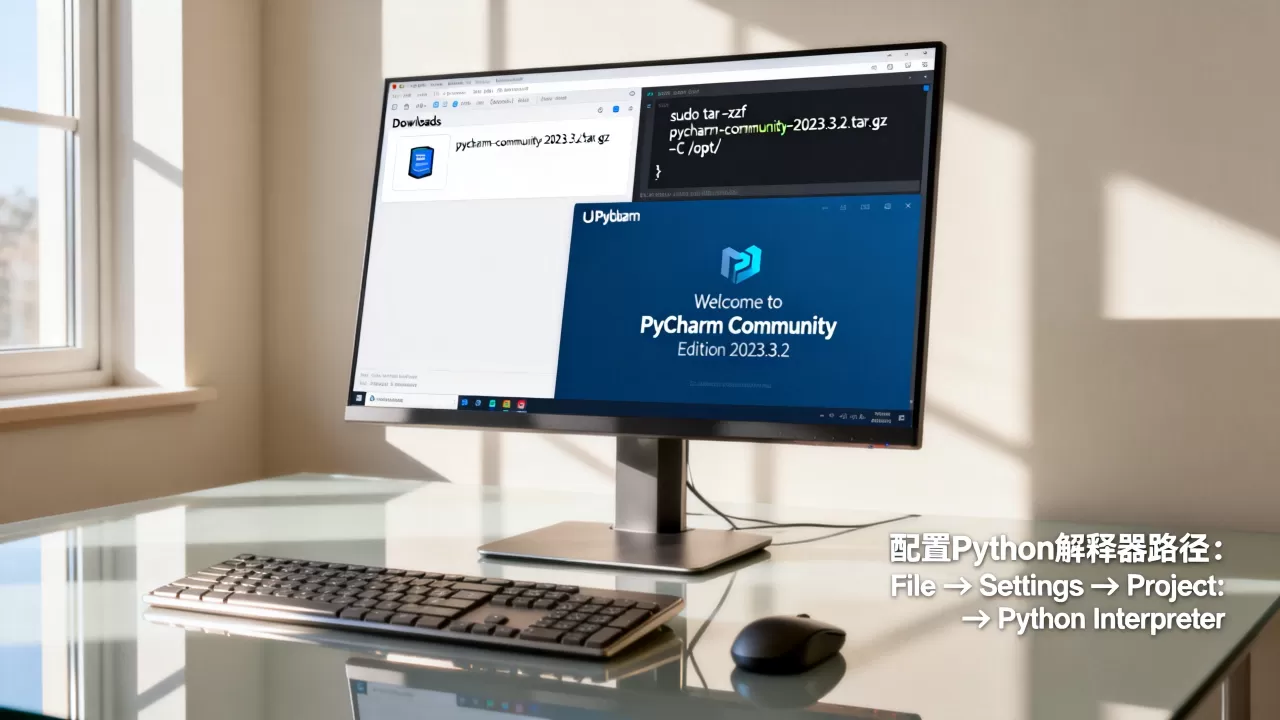
值得注意的是,Snap包的安装路径位于/snap/pycharm-community/current/,但由于符号链接的存在,你可以通过标准的/usr/bin/pycharm-community或菜单快捷方式直接启动,无需手动配置环境变量。
通过官方安装包部署:更灵活的定制方案
对于追求极致性能或需要特定版本(如EAP预览版)的用户,直接下载官方.tar.gz安装包是更好的选择,这种方式允许你手动管理更新,避免Snap自动更新带来的潜在兼容性波动。
下载与解压
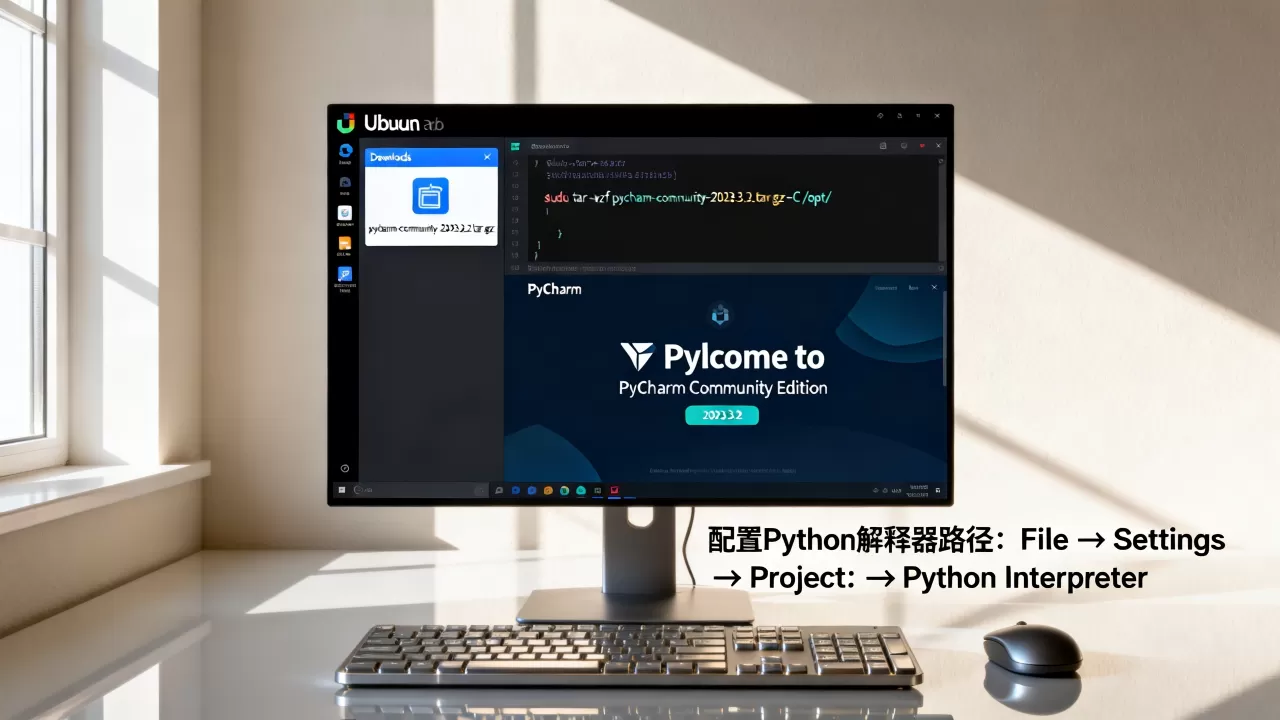
访问JetBrains官网下载对应版本的安装包,下载完成后,在终端中进入下载目录,执行解压命令:
tar -xzf pycharm-.tar.gz
解压后,你会得到一个名为pycharm-<version>的文件夹,进入该文件夹的bin目录:
cd pycharm-/bin
配置启动脚本与桌面图标
在bin目录下,存在一个名为pycharm.sh的可执行文件,直接运行它即可启动IDE:
./pycharm.sh
为了方便日常使用,建议创建桌面快捷方式,你可以复制pycharm.svg图标和pycharm.desktop模板到~/.local/share/applications/目录下,并修改其中的Exec和Icon路径,指向实际安装位置,这样,PyCharm就会出现在Ubuntu的应用启动器中,实现双击启动。
解决常见依赖与权限问题
尽管Snap和官方包都尽量减少了依赖问题,但在某些精简版Ubuntu或特定硬件环境下,仍可能遇到显示异常或权限拒绝的情况。
字体渲染与显示优化
在Linux下,PyCharm有时会出现字体模糊或渲染异常,这通常是因为系统缺少相应的字体包或Java运行时环境配置不当,确保系统安装了
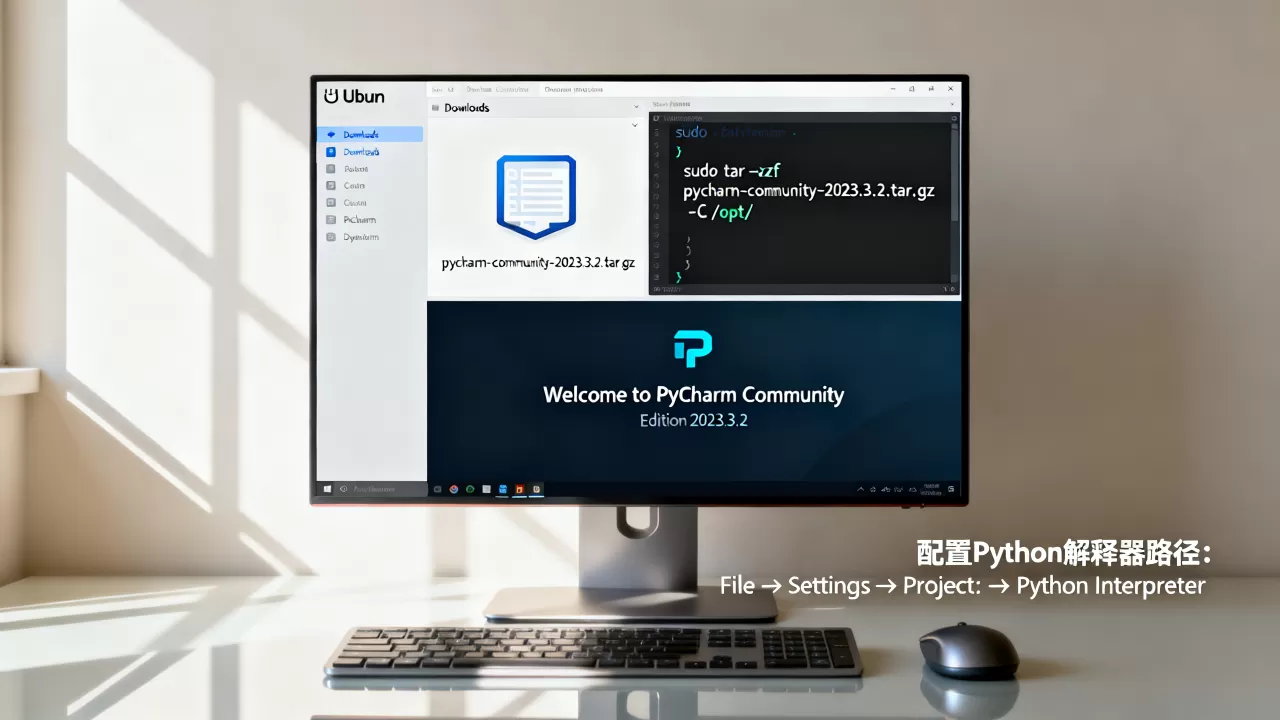
fonts-wqy-microhei或fonts-noto-cjk等中文字体包,并在PyCharm的Settings -> Editor -> Font中勾选“Anti-alias”选项。
权限错误处理
如果启动时提示“Permission denied”,通常是因为解压后的文件权限不正确,请执行以下命令修复权限:
sudo chown -R $USER:$USER ~/pycharm-
若使用Snap安装后无法访问特定目录,需手动授予Snap权限:
sudo snap connect pycharm-community:home
sudo snap connect pycharm-community:removable-media
Ubuntu安装PyCharm常见疑问解答
Ubuntu安装PyCharm后无法启动怎么办?
首先检查终端输出是否有报错信息,如果是依赖缺失,尝试运行sudo apt install libgtk-3-0 libgl1-mesa-glx安装基础图形库,若是Snap版本,检查是否因磁盘空间不足导致,使用df -h查看根分区状态,对于官方包,确保Java环境已正确安装,PyCharm依赖JBR(JetBrains Runtime),通常安装包内已包含,若手动配置JDK需确保版本兼容。
PyCharm社区版和专业版在Ubuntu上安装区别大吗?
安装过程几乎无差别,主要区别在于下载源和后续激活,社区版直接下载免费版本即可,无需许可证密钥,专业版需要购买许可证或在教育邮箱下申请免费授权,在系统资源占用上,两者差异不大,主要取决于打开的项目规模和插件数量,建议初学者先安装社区版,熟悉Linux下的开发流程后再评估是否需要专业版功能。
如何在Ubuntu上为PyCharm配置Python解释器?
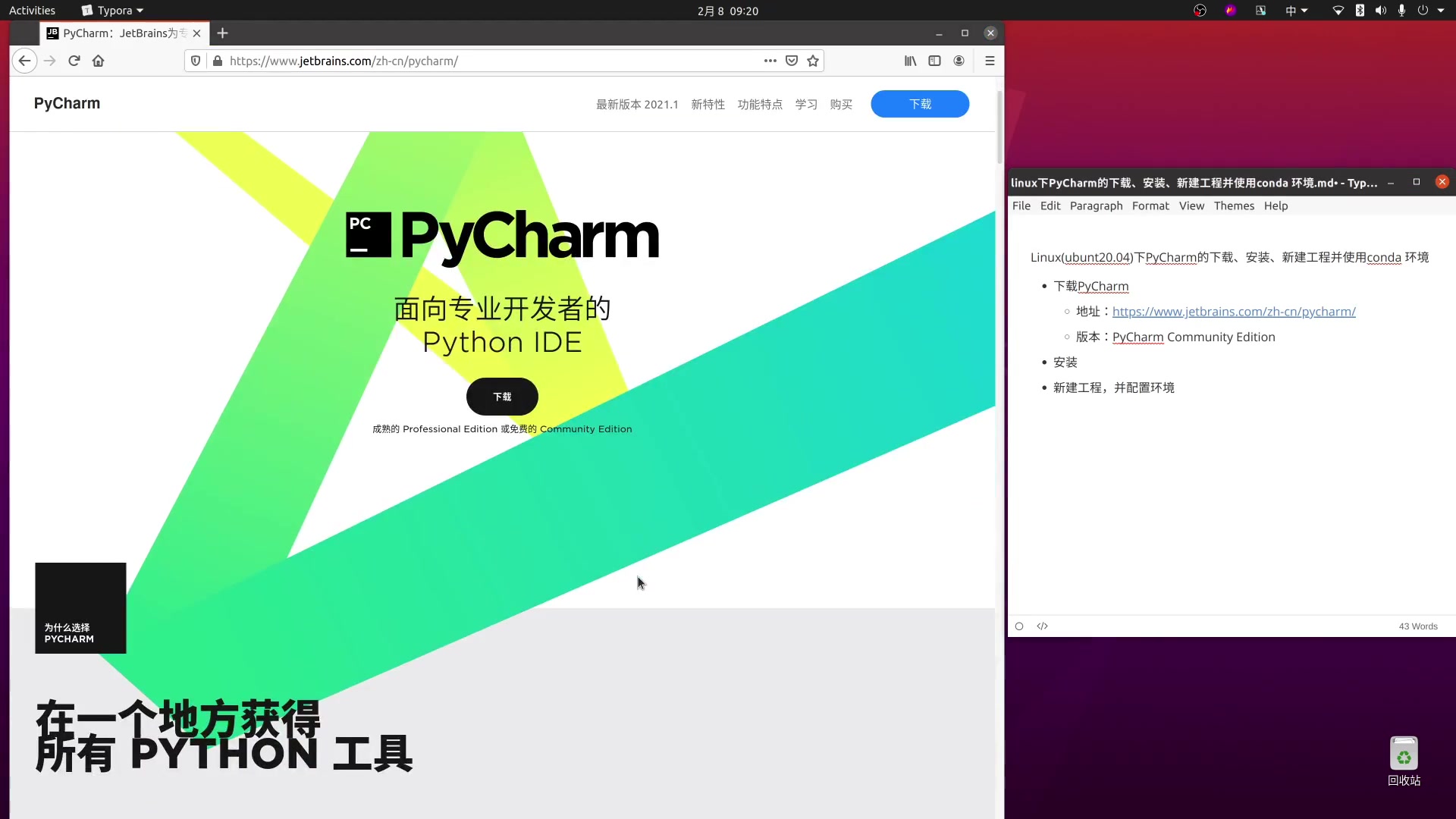
安装完成后,打开PyCharm,进入File -> Settings -> Project -> Python Interpreter,点击齿轮图标,选择“Add”,你可以选择系统已安装的Python(通常位于/usr/bin/python3),或者使用PyCharm自带的虚拟环境管理器创建新的venv,推荐使用venv,因为它能隔离项目依赖,避免系统Python包冲突,配置完成后,PyCharm会自动索引项目文件,此时即可开始编写代码。
首发原创文章,作者:王坚,如若转载,请注明出处:https://idctop.com/article/398478.html