HTTP 500 错误本质是服务器端内部故障,解决核心在于查看服务器错误日志定位具体报错原因,而非盲目重启或修改代码。
当你访问网站时,浏览器像是一个焦急的快递员,拿着包裹(请求)去敲门,结果门后传来的是“内部出错,无法交付”的回复,这就是 HTTP 500 错误,它不像 404 那样明确告诉你“路没了”,也不像 403 那样说“禁止入内”,它更像是一个含糊其辞的管家,只说“出了点问题”,却不说清楚是什么问题,对于站长和开发者来说,这种模糊性往往是最令人头疼的。


要解决这个问题,我们不能靠猜,必须像医生看病一样,先查病历(日志),再对症下药。
快速自查:区分是网站问题还是网络问题
在深入代码层面之前,先排除最基础的干扰项,很多时候,你看到的 500 错误可能并不是服务器真的挂了,而是你的网络环境或浏览器缓存导致的误判。
清理缓存与更换网络环境
浏览器为了加载速度,会大量存储网页的静态资源,如果缓存文件损坏或过期,浏览器可能会向服务器发送错误的请求头,导致服务器返回 500 错误。
- 强制刷新:在 Windows 上按下
Ctrl + F5,在 Mac 上按下Cmd + Shift + R,这能绕过本地缓存,直接向服务器请求最新资源。 - 无痕模式测试:打开浏览器的无痕/隐私窗口访问网站,如果无痕模式下正常,说明问题出在本地插件或缓存上,禁用广告拦截插件或脚本管理插件,逐一排查。
- 切换网络:尝试从 Wi-Fi 切换到手机热点,或者使用不同运营商的网络,某些防火墙或 ISP(互联网服务提供商)可能会拦截特定请求,导致服务器响应异常。
判断错误范围
- 全站 500:如果首页和所有子页面都报错,通常是服务器配置、数据库连接或核心代码崩溃。
- 单页 500:如果只有某个特定页面报错,通常是该页面的特定代码、插件冲突或权限设置问题。
核心排查:深入服务器日志定位病因
这是解决 500 错误最关键的一步,服务器就像一台黑匣子,它记录了每一次交互的细节,只有打开黑匣子,你才能知道到底是哪行代码抛出了异常。
获取错误日志的路径
不同的服务器环境,日志的位置和名称各不相同,你需要根据你使用的技术栈找到对应的日志文件。
- Nginx + PHP:通常位于
/var/log/nginx/error.log或/var/log/php-fpm/error.log。 - Apache + PHP:通常位于
/var/log/apache2/error.log或/var/log/httpd/error_log。 - Windows IIS:通常在
C:inetpublogsLogFiles目录下,或者通过 IIS 管理器查看“失败请求跟踪”。 - 云主机/虚拟主机:如果你使用的是宝塔面板、cPanel 或阿里云/腾讯云控制台,通常在后台有“错误日志”或“诊断工具”可以直接查看。
查看日志的具体操作
使用 SSH 登录服务器,执行以下命令查看最新的错误记录:
tail -n 50 /path/to/your/error.log
或者在宝塔面板中,直接点击“网站”->“日志”->“错误日志”,滚动到最新条目。
解读日志中的关键信息
日志中通常包含时间戳、错误类型和堆栈跟踪(Stack Trace),重点关注以下几类信息:
- PHP Fatal error:通常是语法错误、未定义的函数或类。
- MySQL server has gone away:数据库连接超时或连接数耗尽。
- Permission denied:文件权限设置错误,Web 服务器用户(如 www-data)无法读取或写入文件。
- Memory limit exceeded:PHP 内存限制不足,导致脚本被强制终止。
业内专家指出,80% 的 500 错误可以通过分析错误日志中的第一行 Fatal Error 直接定位到具体文件行号,不要忽略这些看似晦涩的技术术语,它们是指引你修复代码的最直接线索。
常见场景与解决方案
根据日志分析的结果,我们可以将 500 错误归纳为几种常见场景,并给出对应的修复方案。
文件权限错误
这是 Linux 服务器中最常见的问题之一,Web 服务器需要读取 PHP 文件和写入日志文件,如果权限设置过于严格,就会报错。
- 检查方法:在终端执行
ls -l查看文件权限。 - 修复方案:
- 目录权限通常设置为
755。 - 文件权限通常设置为
644。 - 如果是上传目录或缓存目录,可能需要
775或777(需谨慎使用 777)。 - 确保所有者正确,
chown -R www-data:www-data /var/www/html。
- 目录权限通常设置为
PHP 版本不兼容或配置错误
随着 PHP 版本的迭代,旧代码在新版本中可能不再兼容,PHP 7.4 废弃了某些函数,PHP 8.0 移除了更多特性。
- 检查方法:查看日志中是否有 “Deprecated” 或 “Undefined function” 警告升级为致命错误。
- 修复方案:
- 降低 PHP 版本至稳定版(如 7.4 或 8.1)。
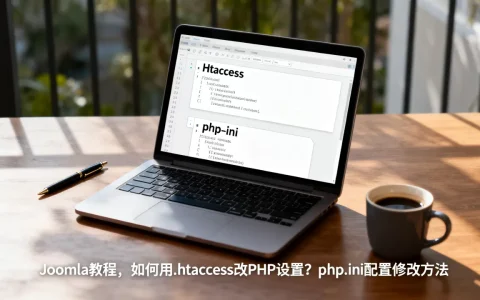
- 修改
php.ini文件,临时关闭错误显示以恢复网站访问,同时开启日志记录以便后续排查。 - 更新代码以适配新版本的 PHP 标准。
数据库连接失败
如果服务器能运行 PHP,但无法连接 MySQL/MariaDB,也会返回 500 错误。
- 检查方法:日志中出现 “SQLSTATE[HY000] [2002] Connection refused”。
- 修复方案:
- 检查数据库服务是否运行:
systemctl status mysql。 - 检查配置文件中的数据库密码、主机名(localhost 或 127.0.0.1)是否正确。
- 检查数据库用户权限是否被撤销。
- 检查数据库服务是否运行:
插件或主题冲突(针对 WordPress 等 CMS)
管理系统的网站,插件冲突是导致 500 错误的另一大元凶。
- 排查步骤:
- 通过 FTP 或文件管理器进入网站根目录。
- 重命名
wp-content/plugins文件夹为plugins_old。 - 刷新网站,如果恢复正常,说明是插件问题。
- 将文件夹改回原名,逐个重命名插件文件夹,每次刷新一次,直到找到导致崩溃的插件。
- 更新或卸载该插件。
预防与维护:避免 500 错误再次发生
解决 500 错误只是治标,建立完善的监控和维护机制才是治本。
开启详细错误报告
在生产环境中,为了安全起见,通常隐藏详细错误信息,但在开发或排查阶段,建议临时开启详细错误报告,以便获取更多信息。
- PHP 配置:在
php.ini中设置display_errors = On和error_reporting = E_ALL。 - WordPress 配置:在
wp-config.php中添加define('WP_DEBUG', true);和define('WP_DEBUG_LOG', true);。
定期备份与监控
- 自动备份:设置每日自动备份数据库和文件,确保在出错时可以快速回滚。
- 资源监控:监控服务器的 CPU、内存和磁盘使用率,资源耗尽是导致 500 错误的隐性杀手。
- 更新维护:定期更新 CMS 核心、插件和服务器软件,修复已知漏洞和兼容性 bug。
FAQ:HTTP 500 的常见疑问
HTTP 500 内部服务器错误怎么解决最快?
最快的方法是直接查看服务器错误日志,登录服务器后台,找到对应的 error.log 文件,查看最后几行的报错信息,日志会明确指出是哪个文件、哪一行代码、什么类型的错误,根据日志提示,修复代码语法、调整权限或重启相关服务即可,如果无法登录服务器,联系主机服务商提供日志支持也是高效途径。
HTTP 500 和 502 网关错误有什么区别?
500 错误是服务器内部错误,意味着服务器本身在处理请求时崩溃或遇到未处理的异常,通常是代码、配置或权限问题,而 502 错误是网关错误,通常发生在反向代理(如 Nginx)或负载均衡器与后端服务器通信时,后端服务器无响应或返回了无效响应,简而言之,500 是“我算错了”,502 是“我联系不上后端”或“后端回答得不对”。
HTTP 500 错误会影响 SEO 排名吗?
是的,会影响,搜索引擎爬虫在抓取网站时如果遇到 500 错误,会认为该页面无法访问,从而降低收录优先级,500 错误持续存在,爬虫会减少抓取频率,甚至从索引中移除页面,发现 500 错误后应尽快修复,并在修复后使用 Google Search Console 或百度站长平台重新提交 URL,加速重新抓取。
首发原创文章,作者:王坚,如若转载,请注明出处:https://idctop.com/article/332246.html