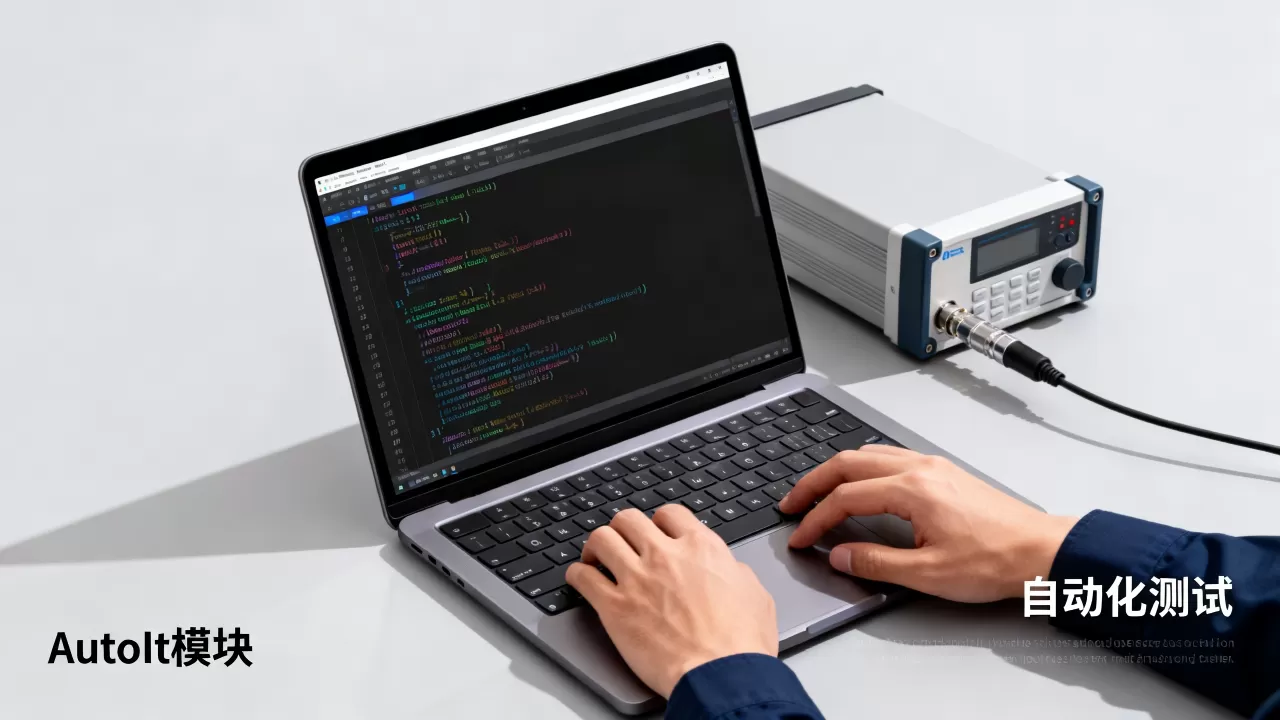
AutoIt 自动化测试模块通过模拟键盘、鼠标及窗口操作,能高效处理传统 Web 自动化工具难以触达的桌面端、老旧系统或第三方 exe 程序,是补齐 GUI 测试短板的利器。
在软件测试领域,我们常遇到这样的困境:Selenium 或 Playwright 等主流工具在 Web 端游刃有余,但一旦面对 Windows 桌面应用、C/S 架构的老系统,或者需要操作非 Web 元素的弹窗、文件对话框时,往往束手无策,AutoIt 便成了测试工程师手中的“瑞士军刀”,它不是要取代现有的自动化框架,而是作为补充模块,专门解决那些“够不着”的界面交互问题。


AutoIt 自动化测试核心优势与适用场景
很多团队在选型时,会纠结于 AutoIt 自动化测试适合什么项目,业内专家指出,AutoIt 的核心价值在于其“底层模拟”能力,它不依赖 DOM 树,而是通过像素、坐标和窗口句柄来识别元素,这种特性决定了它在特定场景下的不可替代性。
传统桌面应用与老旧系统维护
对于银行、医疗或政务系统,很多核心业务依然运行在基于 MFC、WinForms 甚至更早期的技术栈上,这些界面元素往往没有标准的 HTML 标签,Web 自动化工具无法定位,AutoIt 可以直接读取窗口的 Class 和 Instance,精准点击按钮或输入文本。
- 非标准控件交互:能够处理自定义绘制的按钮、滑块和树形菜单。
- 系统级权限操作:可以模拟管理员权限下的操作,如安装软件、修改注册表或重启服务。
- 跨语言集成:AutoIt 脚本可以嵌入到 Python、Java 或 C# 项目中,作为子进程调用,实现混合自动化。
文件传输与对话框处理
这是 AutoIt 最经典的“杀手锏”场景,在自动化测试中,上传文件、保存文件、打印预览等涉及操作系统原生对话框的操作,一直是痛点。
- 上传文件自动化:无需等待后端接口,直接通过 AutoIt 定位“打开”对话框,输入文件路径,模拟回车键,瞬间完成文件选择。
- 打印与导出:自动处理 PDF 生成后的保存路径选择,避免人工干预。
- 安装程序静默执行:控制软件安装向导中的“下一步”、“同意协议”等步骤,实现无人值守安装。
AutoIt 与 Python 自动化测试对比分析
在技术选型阶段,AutoIt 和 Python 自动化测试哪个更好 是常见的疑问,两者并非对立关系,而是互补关系,Python 拥有强大的生态库(如 PyAutoGUI, uiautomation),但 AutoIt 在稳定性、执行速度和资源占用上仍有独特优势。
| 维度 | AutoIt | Python (PyAutoGUI/uiautomation) |
|---|---|---|
| 执行速度 | 极快,编译为 exe 后运行效率极高 | 较慢,受解释器和依赖库影响 |
| 环境依赖 | 无需安装运行环境,单文件 exe 即可 | 需配置 Python 环境及 pip 包 |
| 元素定位 | 基于窗口句柄、类名、文本,稳定性高 | 基于坐标或 UI 树,易受分辨率影响 |
| 开发门槛 | 语法简单,适合快速脚本编写 | 需具备编程基础,代码结构更严谨 |
| 跨平台能力 | 仅限 Windows | 支持 Windows, Mac, Linux |
从实际项目经验来看,如果项目完全基于 Windows 平台,且对执行效率要求极高,AutoIt 是更优选择,如果项目需要跨平台,或者测试逻辑极其复杂,涉及大量数据断言和对象管理,Python 则是更好的主框架,而 AutoIt 可作为插件调用。
实操指南:如何集成 AutoIt 到自动化流程
要将 AutoIt 融入现有的自动化测试体系,关键在于“调用”与“数据传递”,以下是标准的集成路径。
编写并编译脚本
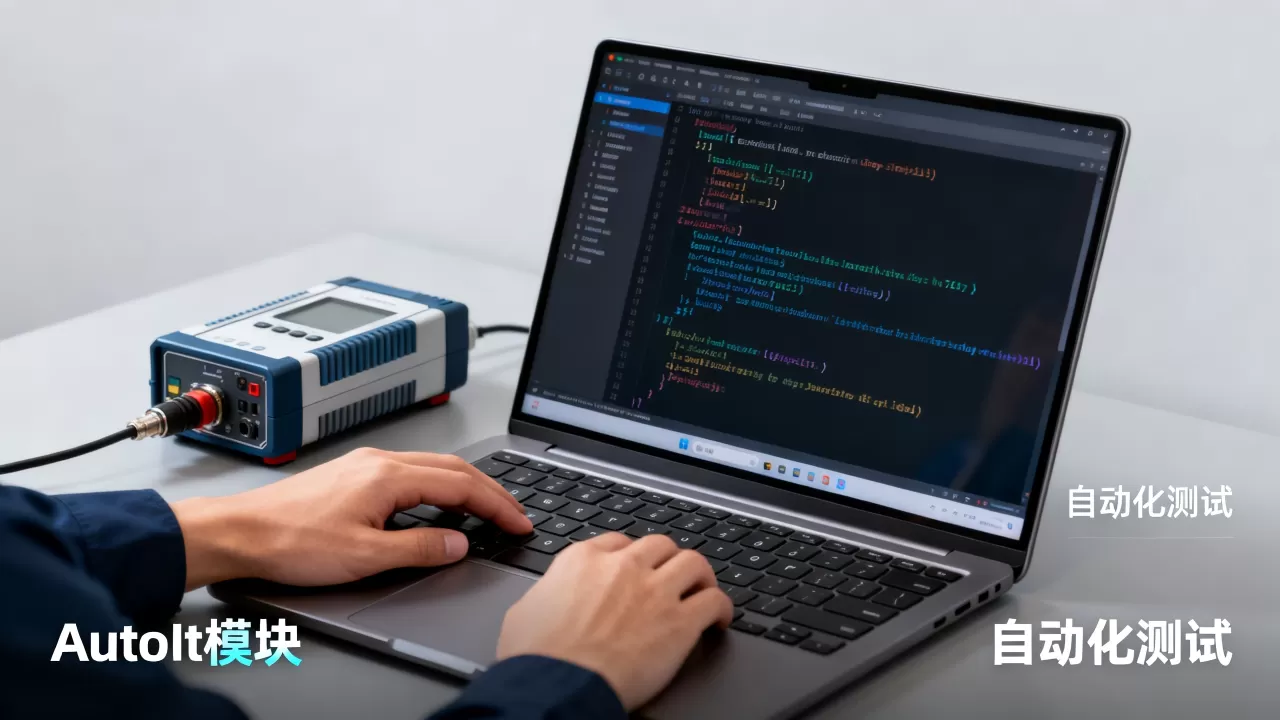
使用 AutoIt 编辑器(SciTE)编写脚本,处理一个常见的“文件另存为”对话框:
; 等待窗口出现
WinWait("另存为")
; 激活窗口
WinActivate("另存为")
; 定位输入框并输入路径
ControlSetText("另存为", "", "Edit1", "C:TestResult.xlsx")
; 点击保存按钮
ControlClick("另存为", "", "Button2")
编写完成后,使用编译器将其打包为 .exe 文件,这一步至关重要,因为 .exe 文件不依赖 AutoIt 运行库,便于在不同测试机上分发。
在主测试框架中调用
以 Python 为例,可以使用 subprocess 模块调用编译后的 AutoIt 脚本。
import subprocess
import os
def save_file_via_autoit(file_path):
    # 构建 AutoIt 脚本路径
    autoit_script = os.path.join(os.getcwd(), "save_script.exe")
    # 执行脚本,传递文件路径作为参数
    # 注意:AutoIt 脚本中需使用 $CmdLine[1] 接收参数
    result = subprocess.run([autoit_script, file_path], capture_output=True, text=True)
    if result.returncode != 0:
        raise Exception(f"AutoIt 执行失败: {result.stderr}")
参数化与数据驱动
在实际测试中,文件名和路径是动态变化的,AutoIt 支持命令行参数传递,测试框架只需将动态数据传递给 exe,即可实现数据驱动测试,这种方式比直接修改脚本文件更安全、更高效。
常见问题与最佳实践
在使用 AutoIt 过程中,测试工程师常遇到稳定性问题,据行业共识认为,稳定性来源于对窗口状态的精确判断,而非简单的 sleep 等待。
如何避免“窗口未找到”错误?
不要使用固定的 Sleep 时间,应使用 WinWaitActive 或 ControlGetHandle 配合循环检测,确保目标窗口已完全加载。
While Not WinExists("目标窗口标题")
    Sleep(100)
WEnd
WinWaitActive("目标窗口标题")
多显示器环境下的坐标问题
如果测试涉及鼠标点击,需特别注意多显示器分辨率差异,AutoIt 的 MouseClick 基于屏幕绝对坐标,在多屏环境下极易错位,建议优先使用 ControlClick,它基于控件句柄,不受屏幕分辨率和位置影响,是更稳健的选择。
AutoIt 自动化测试工具价格与获取
AutoIt 自动化测试工具价格,许多初学者误以为需要购买商业授权,AutoIt 是完全免费且开源的软件(基于 GPL 许可证),开发者可以从其官网免费下载编译器、编辑器和文档,对于企业用户,无需支付授权费,只需投入人力进行脚本开发和维护即可,这使得 AutoIt 成为预算有限但需解决 GUI 自动化难题团队的首选。
Q&A:AutoIt 自动化测试常见问题解答
AutoIt 自动化测试支持哪些操作系统?
AutoIt 仅支持 Windows 操作系统,包括 Windows 7、8、10、11 以及 Server 系列版本,它不支持 macOS 或 Linux,若需跨平台 GUI 自动化,需考虑其他工具如 Robot Framework 配合 RIDE 插件,或 Java 的 AWT/Swing 库。
AutoIt 脚本执行速度慢吗?
AutoIt 脚本在解释执行时速度尚可,但建议编译为 .exe 文件后运行,编译后的执行效率接近原生 C 程序,启动速度快,内存占用低,在批量执行数百个测试用例时,编译版脚本的性能优势明显,通常比 Python 直接调用 GUI 库快 3-5 倍。
如何处理高 DPI 缩放导致的定位偏差?
在高 DPI 设置下,像素坐标会发生偏移,解决此问题的最佳方案是避免使用像素坐标点击,转而使用 ControlClick 或 ControlSend,如果必须使用坐标,应在脚本中读取系统 DPI 缩放比例,动态调整坐标值,或在测试前强制将系统显示缩放设置为 100%。
首发原创文章,作者:王坚,如若转载,请注明出处:https://idctop.com/article/332254.html