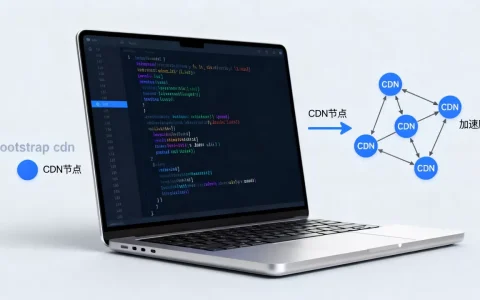
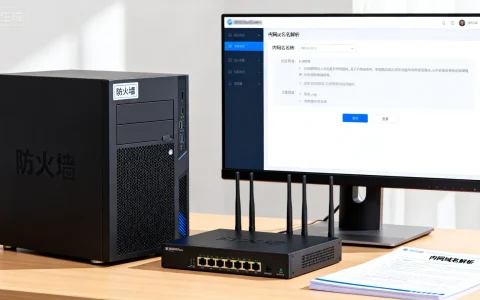
个人进行域名解析的核心在于登录域名注册商后台,找到DNS管理选项,将域名指向你的服务器IP地址或CNAME记录,通常只需几分钟即可完成配置并生效。
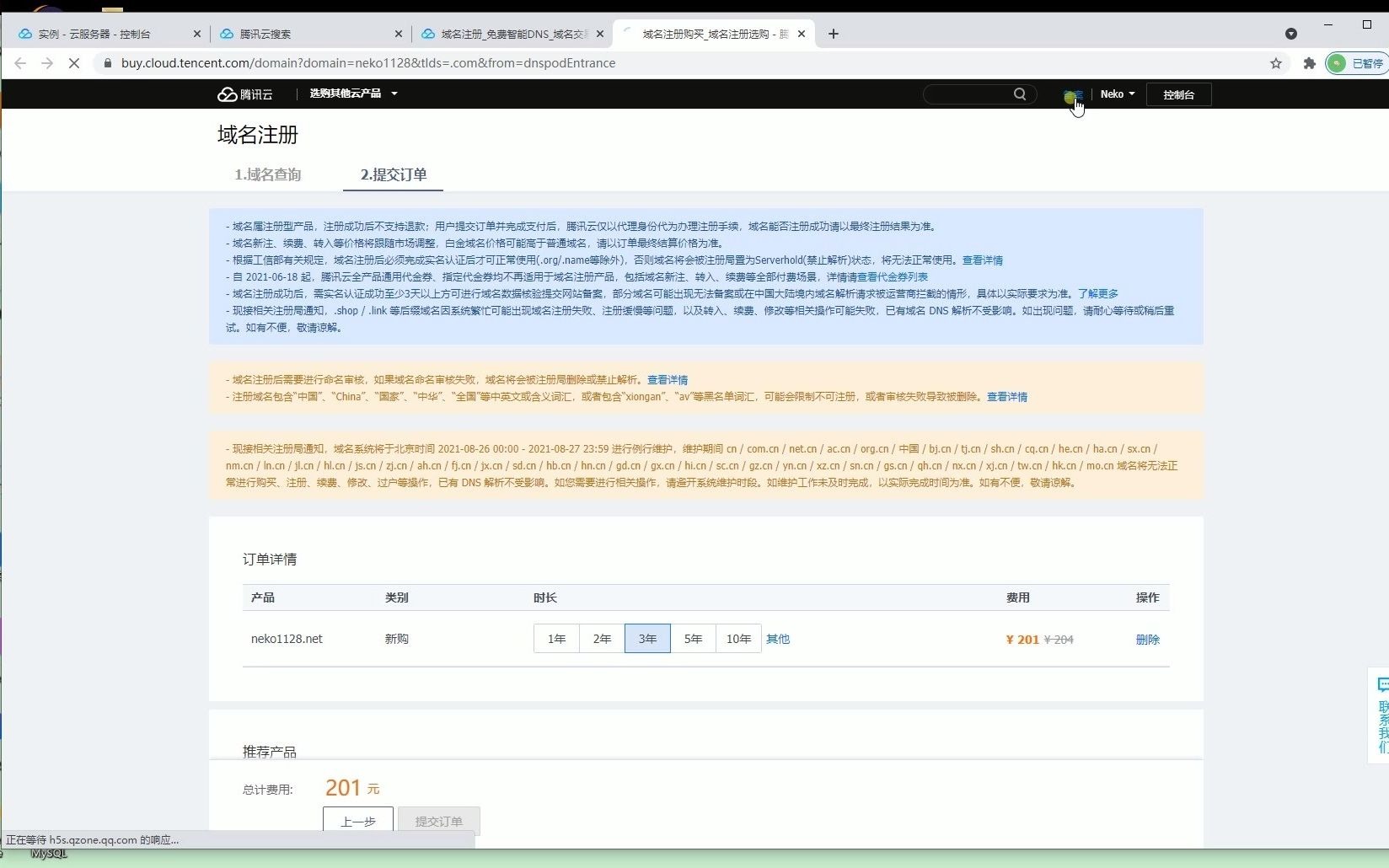
很多人以为域名解析是极客专属的高深技术,其实它更像是在给网站办理“户口迁移”,你买下的域名就像是一个通用的门牌号,而服务器则是具体的房屋,解析的作用,就是把门牌号指向正确的房屋入口,对于个人站长、博主或小型项目开发者来说,掌握这一技能是搭建独立网站的第一步,只要理清逻辑,操作起来并不复杂,关键在于选对服务商和选对记录类型。

解析前的准备工作与服务商选择
在动手修改任何设置之前,你需要明确两个关键信息:你的域名在哪里注册,以及你的服务器在哪里,这两者通常不是同一家公司,这也是新手最容易混淆的地方。
确认域名注册商与服务器提供商
业内专家指出,域名注册商负责域名的所有权管理,而服务器提供商(如阿里云、腾讯云、AWS等)负责提供计算资源,如果你的域名和服务器都在同一家平台(例如都在阿里云),解析过程会非常直观,直接在控制台操作即可,如果跨平台,比如域名在GoDaddy,服务器在DigitalOcean,你就需要在GoDaddy的后台添加指向DigitalOcean服务器的记录。
获取必要的IP地址或主机名
你需要从服务器提供商那里拿到“目的地”,对于VPS(虚拟专用服务器),通常是IPv4地址,格式类似 0.2.1,对于云服务器或虚拟主机,服务商可能会提供一个CNAME别名,如 example.com.lb.aliyuncs.com,务必复制准确,不要手动输入,因为一个字符的错误就会导致解析失败。
主流解析平台的操作路径对比
不同的域名注册商界面差异较大,但核心逻辑一致:找到“DNS管理”或“解析设置”,添加新记录,以下以国内常见的阿里云和腾讯云为例,梳理具体操作路径。

阿里云域名解析实操步骤
- 登录阿里云控制台,进入“域名”列表。
- 找到目标域名,点击“解析”按钮。
- 点击“添加记录”按钮。
- 在弹出的表单中填写以下关键信息:
- 记录类型:选择
A(指向IPv4地址)或CNAME(指向别名)。 - 主机记录:填写子域名,如
www或 (代表根域名)。 - 记录值:粘贴你的服务器IP或CNAME地址。
- TTL:默认值
600秒即可,无需修改。
- 记录类型:选择
- 点击“确定”保存。
腾讯云域名解析实操步骤
腾讯云的界面逻辑与阿里云类似,但细节略有不同:
- 登录腾讯云控制台,进入“域名解析”页面。
- 点击“添加记录”。
- 同样需要配置记录类型、主机记录、记录值和TTL。
- 注意:腾讯云对免费用户的解析线路有默认设置,通常选择“默认”即可满足个人需求。
核心记录类型详解:A记录与CNAME的区别
理解记录类型是避免解析错误的核心,很多用户困惑于“个人怎么做域名解析 A记录还是CNAME”,这取决于你的服务器类型和需求。
A记录:直接指向IP地址
A记录是最基础的解析类型,它将域名直接映射到一个IPv4地址。
- 适用场景:拥有独立IP的VPS、云服务器,或者需要绑定根域名(如
example.com)时。 - 优势:解析速度快,不受第三方服务器变动影响。
- 劣势:如果服务器IP变更,需要手动更新所有相关域名解析。
CNAME记录:指向另一个域名
CNAME记录将域名指向另一个域名,而不是IP地址,这是一种间接映射。
- 适用场景:使用CDN加速、静态网站托管(如GitHub Pages、Vercel)或负载均衡器时。
-

优势:灵活性强,后端服务器IP变更时,只需更新源域名解析,无需修改你的域名记录。
- 劣势:解析链路稍长,可能增加毫秒级延迟;根域名通常不建议使用CNAME(受RFC标准限制)。

特殊场景:泛解析与子域名
如果你希望所有子域名(如 test.example.com, blog.example.com)都指向同一服务器,可以使用泛解析,在主机记录中填写 ,记录值填写服务器IP,这种方式适合多应用部署,但需注意安全风险,避免未授权访问。
解析生效时间与常见问题排查
添加解析记录后,并非立即生效,DNS全球传播需要时间,这个过程称为TTL(Time To Live)传播。
如何判断解析是否生效
不要只依赖浏览器刷新,因为浏览器缓存可能误导你,使用命令行工具进行验证是最准确的方法。
- Windows用户:打开命令提示符(CMD),输入
ping example.com,查看返回的IP是否为你设置的IP。 - Mac/Linux用户:打开终端,输入
nslookup example.com或dig example.com,检查返回结果。 - 在线工具:使用站长工具或DNS查询网站,查看全球不同节点的解析结果。
解析不生效的常见原因
- TTL缓存:如果之前设置过解析,旧记录的TTL可能较长(如24小时),新记录需等待旧缓存过期,可尝试修改本地DNS缓存或等待更长时间。
- 记录类型错误:将IPv6地址填入A记录,或将IPv4地址填入AAAA记录。
- 主机记录错误:将
www填成了www.(带点号),导致解析路径错误。 - 服务器防火墙:解析正确,但服务器防火墙(如安全组)未放行80(HTTP)或443(HTTPS)端口,导致无法访问。
个人域名解析进阶建议
对于个人用户,除了基础解析,还有一些细节需要注意,以提升网站的可访问性和安全性。

HTTPS证书与解析的关系
申请SSL证书时,通常需要验证域名所有权,如果是A记录解析,验证文件需放在服务器指定目录;如果是CNAME解析,部分服务商支持DNS验证,直接在DNS后台添加一条TXT记录即可,选择DNS验证方式更便捷,无需登录服务器操作。
备用解析线路
国内访问速度受网络环境影响较大,如果你主要面向国内用户,建议使用国内服务器提供商的解析服务,并选择“北京”、“上海”等就近节点,对于海外用户,可选择“海外”节点,部分高级用户会使用智能DNS,根据用户IP自动分配最佳解析结果,但这通常涉及额外费用或复杂配置,个人站长可根据预算酌情考虑。
Q&A:个人怎么做域名解析常见疑问
个人怎么做域名解析才能确保全球访问速度最快?
解析本身不直接决定速度,速度取决于服务器地理位置和线路质量,建议将域名解析到靠近目标用户群体的服务器IP,若用户分布全球,可结合CDN服务,将域名CNAME到CDN节点,由CDN自动调度最近节点响应请求,从而优化全球访问体验。
个人怎么做域名解析时,根域名和www域名需要分别设置吗?
需要分别设置,根域名(主机记录为 )和www子域名(主机记录为 www)是两个独立的记录,通常建议同时添加A记录或CNAME,确保用户输入 example.com 和 www.example.com 都能访问,若只设置www,访问根域名将显示错误。
个人怎么做域名解析后,网站仍无法访问?
首先检查解析记录是否正确,使用ping命令验证IP是否匹配,其次检查服务器安全组或防火墙是否开放80和443端口,最后确认Web服务(如Nginx、Apache)是否正常运行,并监听正确端口,若以上均正常,可能是本地DNS缓存问题,尝试更换公共DNS如114.114.114.114或8.8.8.8后重试。
首发原创文章,作者:王坚,如若转载,请注明出处:https://idctop.com/article/335274.html