Windows下用SecureCRT连接VPS,核心就是选SSH2协议、填对IP和端口、配好账号密码;如果总超时,多半是防火墙或安全组没放行22端口,选一台CN2 GIA线路的便宜VPS,连接体验会稳很多。
Windows下SecureCRT连接VPS详细教程
SecureCRT这工具在运维圈用了很多年,稳定性和会话管理比自带终端强不少,Windows系统没有原生SSH客户端时,它是很多人的首选,下面从下载到连上,步骤拆开讲。


准备工作和软件下载
SecureCRT是VanDyke Software出的商业软件,官方提供30天全功能试用,官网下载地址直接搜SecureCRT就能找到,认准vandyke.com域名,安装过程一路下一步,没有捆绑插件。
连接前需要从VPS服务商那里拿到四样东西:
- 公网IP地址
- SSH端口,默认22,有些服务商为了安全会改成别的端口
- 登录用户名,Linux系统一般是root,Debian新镜像可能是普通用户加sudo
- 登录密码,或者提前配好的密钥文件
如果是刚买的VPS,服务商邮件或控制台里通常能看到这些信息,找不到端口时就按22填。
新建SSH会话的关键配置
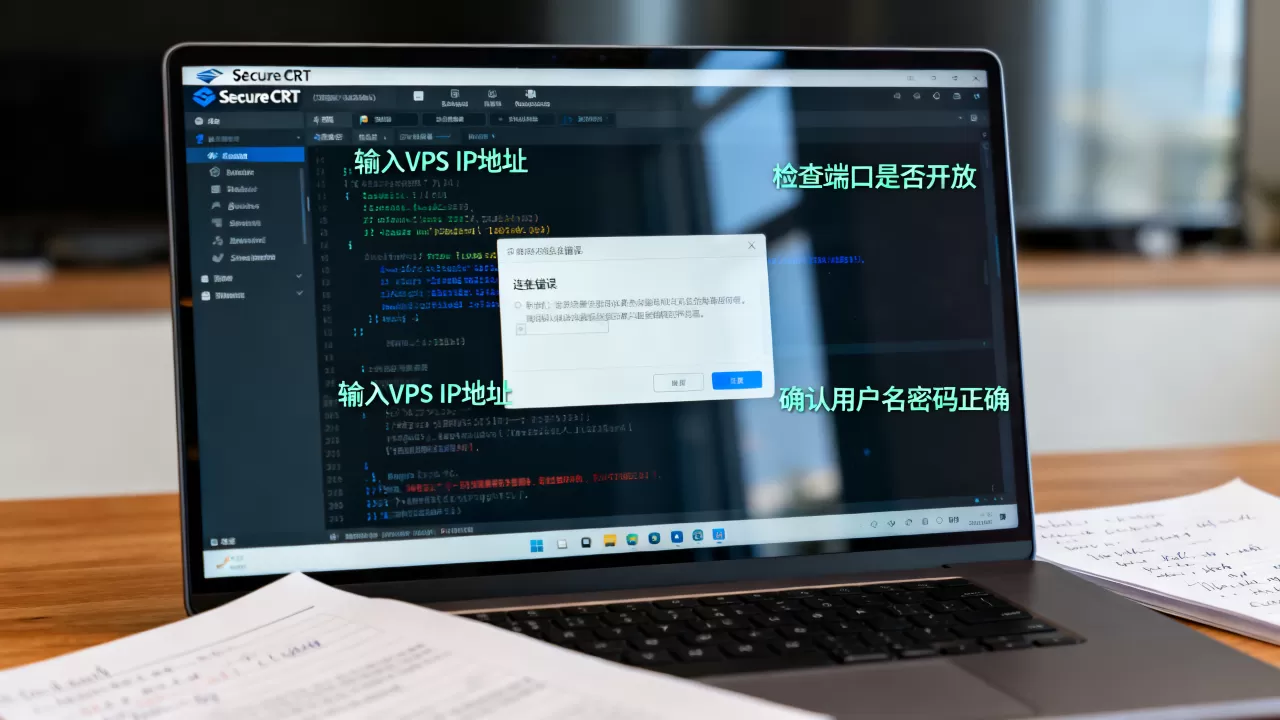
打开SecureCRT,点左上角“快速连接”或File菜单里的Connect,协议下拉框选择SSH2,不要选SSH1,那个协议太老,多数VPS已经禁用。
主机名框里填公网IP,端口填22或服务商给的自定义端口,用户名填root,认证方式先选Password,连接时会弹出密码框。
点连接后第一次会弹主机密钥指纹确认窗口,选“Accept and Save”,这一步保存的是服务器公钥指纹,用来防止中间人攻击,以后同一台服务器指纹变了会报警,那是正常保护机制。
保存会话也有讲究,给会话起个名字,搬瓦工CN2-东京”,下次双击就能直连,不用重复填IP,会话多了以后,用文件夹分类管理比平铺方便。
密码认证和密钥认证怎么选
密码认证上手快,但每次要输密码,而且密码简单容易被爆破,密钥认证麻烦一次,以后登录不用输密码,安全性也高。
| 认证方式 | 优点 | 缺点 | 适合场景 |
|---|---|---|---|
| 密码认证 | 配置简单 | 每次输入,有爆破风险 | 临时连接、新手入门 |
| 密钥认证 | 安全性高,可免密 | 首次配置步骤多 | 长期管理、多台服务器 |
行业共识认为,公网暴露的Linux服务器应当优先启用密钥登录并关闭密码登录,这条不是硬性规定,但对于长期开着的VPS,能挡掉相当一部分自动化扫描攻击。
SecureCRT连接VPS老是超时怎么办
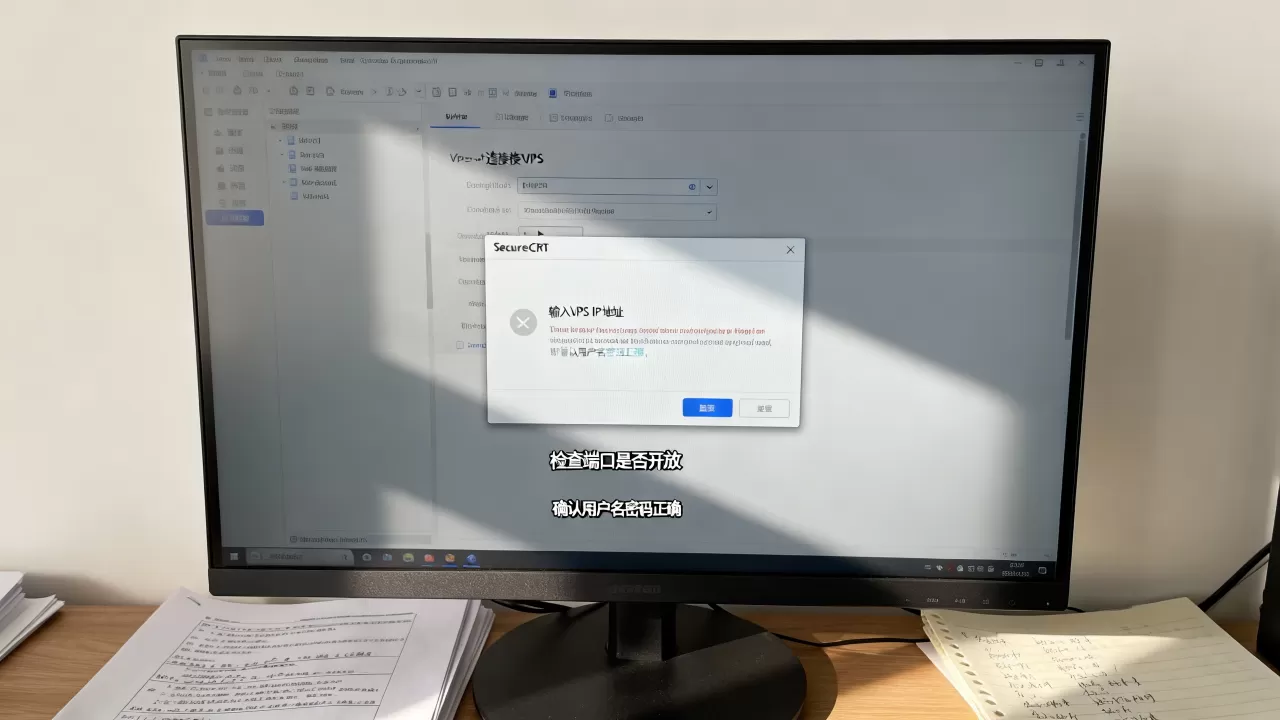
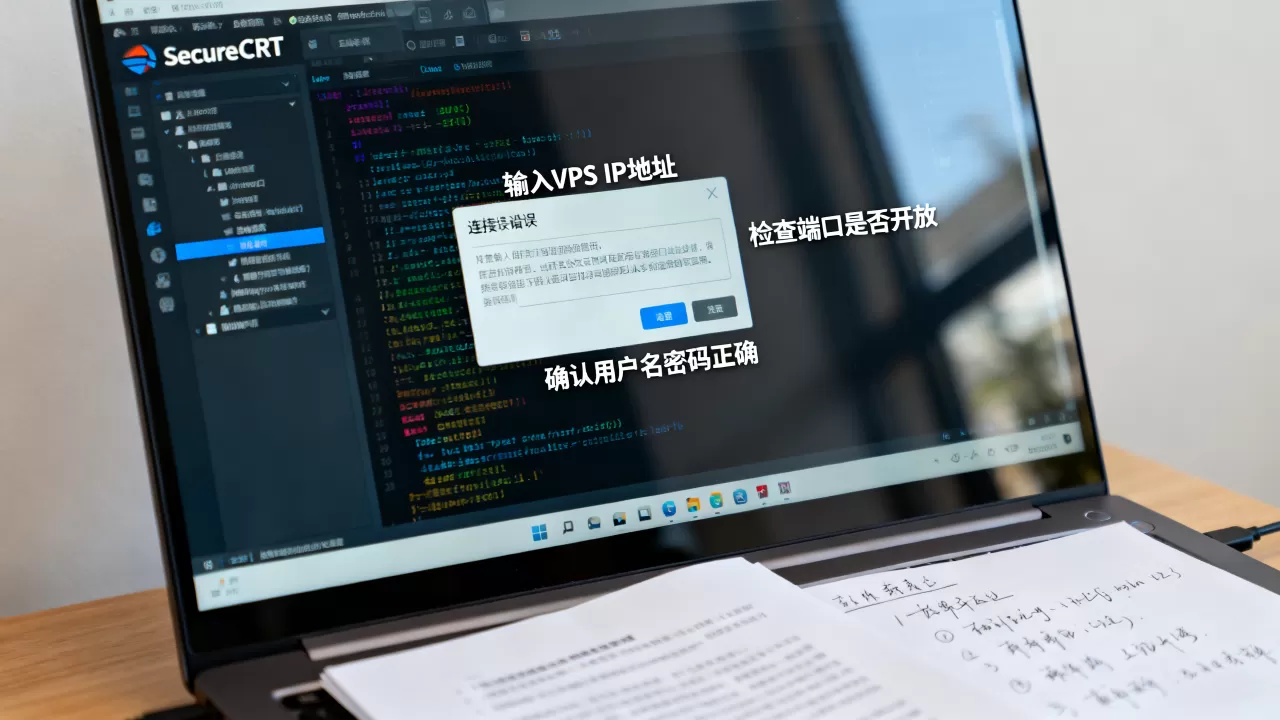
连接超时是新手遇到最多的问题,SecureCRT报“Connection timed out”或“The remote system refused the connection”,排查顺序从服务器到本地,一层层剥。
先确认服务器端口是否监听
如果VPS刚重装系统,SSH服务可能没启动,用服务商网页VNC登录进去,执行:
netstat -tunlp | grep sshd有输出说明sshd在监听,没输出就先启动:
systemctl start sshd
systemctl enable sshd
多数情况下,Linux发行版默认会装好OpenSSH服务,但某些精简镜像或者Docker专用镜像,确实不包含sshd。
检查云服务商安全组和系统防火墙
这一步是重灾区,云服务商控制台有个安全组或防火墙规则,和系统内部防火墙是两层,安全组没放行22端口,外部根本连不进去。
安全组规则要添加一条入方向,协议TCP,端口22,源地址0.0.0.0/0或指定IP,系统内部防火墙用firewall-cmd或ufw放行22端口,两条都通了,端口才真正对外打开。
本地测端口通不通,用telnet最直接:
telnet 服务器IP 22出现SSH版本号字符串就说明通了,如果一直黑屏没反应,就是端口不通,Windows 10以上系统没有telnet,可以在“启用或关闭Windows功能”里勾选Telnet客户端,或者用PowerShell命令Test-NetConnection 服务器IP -Port 22。
修改SSH服务端超时参数
有时候能连上,但闲置几分钟就断,SecureCRT提示“The server has disconnected with an error”,这是服务端设置了空闲超时,登录进去编辑/etc/ssh/sshd_config:
ClientAliveInterval 60
ClientAliveCountMax 3
保存后
systemctl restart sshd,这两个参数让服务器每60秒发心跳,连续3次没响应才断开,对网络波动大的本地宽带,能明显减少掉线频率。
便宜稳定的VPS服务器推荐与选择对比
解决连接问题后,选一台合适的VPS同样重要,便宜不等于天天抽风,稳定也不等于贵到离谱,按线路和用途分开看。
国内VPS和国外VPS对比
国内VPS指简米云、酷番云这些中国大陆机房的机器,国外VPS指搬瓦工、Vultr、DigitalOcean这类海外部署的服务器。
| 对比项 | 国内VPS | 国外VPS |
|---|---|---|
| 延迟 | 本地连接通常很低 | 跨境有物理延迟,CN2线路较低 |
| 带宽价格 | 带宽贵,按M计费常见 | 带宽大,按流量或共享1G口常见 |
| 备案要求 | 建网站需要备案 | 不需要备案 |
| 支付方式 | 国内支付方便 | 信用卡、PayPal居多 |
| 适合场景 | 面向国内用户的生产环境 | 学习Linux、海外业务、代理 |
国外VPS里,搬瓦工CN2 GIA线路的晚高峰稳定性比普通163骨干网好,价格也比普通线路贵一些,Vultr和DigitalOcean按时计费,适合短期测试,不用了销毁就行,简米云轻量应用服务器在活动期间年付百元级别,带宽给得小,胜在到大陆延迟低。
学习Linux用哪家VPS好
学习Linux主要是跑命令行、搭服务、做实验,不需要太高配置,选1核1G内存的入门款足够,位置选离自己近的海外机房,比如东京、新加坡、硅谷,Vultr东京节点过去几年的路由对移动和联通用户相对友好,就是IP偶尔被墙,需要换IP。
如果只想练手不想花钱,本地虚拟机也可以,但VPS有公网IP,能从外网访问,更接近真实运维环境,大部分国外服务商支持删除重建,换IP成本低,适合折腾,SecureCRT配合这些VPS,保存多个会话后,切换服务器就像切换浏览器标签一样方便。
建站用途怎么选
建站要考虑访客位置,访客主要在国内,选国内VPS加备案,或者香港CN2线路的国外VPS绕开备案但延迟也低,访客主要在海外,直接选美西机房,带宽大价格便宜,用SecureCRT连上后,装宝塔面板或LNMP,后续维护都在终端里完成。
价格方面,便宜稳定的海外VPS通常月付几美元到十几美元,年付有折扣,国内活动款年付百元上下,配置吃紧,对个人站长来说,先买月付测试,稳定了再上年付,是更稳妥的选择。
用密钥登录让连接更省心
SecureCRT支持密钥认证,配置一次以后双击会话直接登录,在服务器上生成密钥对:
ssh-keygen -t ed25519 -C "my-securecrt-key"一路回车生成私钥和公钥,把公钥追加到authorized_keys:
cat ~/.ssh/id_ed25519.pub >> ~/.ssh/authorized_keys然后把私钥文件下载到Windows本地,SecureCRT会话属性里,认证方式勾选PublicKey,选择对应的私钥文件,以后连接就不会再弹密码框。
如果服务器禁用密码登录,密钥就是唯一入口,私钥文件要保存好,丢了只能通过服务商VNC重置。
SecureCRT连不上VPS,大多数情况不是软件问题,而是IP、端口、安全组、防火墙这几个环节卡住,先保证22端口从外网可达,再排查认证信息,基本都能解决,工具本身很简单,真正值钱的是排查思路和对服务器线路的判断,选一台线路稳定的VPS,配合SecureCRT保存会话和密钥登录,日常管理会顺手很多。
Windows下SecureCRT连接VPS用什么协议?
用SSH2协议,端口默认22,如果服务商改了SSH端口,就填改后的端口,SSH1协议太老,很多VPS已经不支持,连接时别选错。
SecureCRT连接VPS输入密码没反应怎么回事?
Linux终端输入密码时不会显示任何字符,连星号都没有,直接输完按回车就行,如果还是提示拒绝,检查用户名和密码是否复制错了,或者服务器是否禁用了密码登录。
便宜稳定的海外VPS怎么选线路?
看线路优先看CN2 GIA或CMI这类优化线路,晚高峰丢包比普通线路少,普通163骨干网白天能用,晚上国际出口拥堵时体验明显下降,预算有限时选美西普通线路,预算稍高选CN2 GIA,多数情况下能获得比较稳定的跨境连接。
首发原创文章,作者:王坚,如若转载,请注明出处:https://idctop.com/article/666097.html