


Cloudflare CDN管理面板通过智能路由和边缘计算,能显著提升网站加载速度并防御DDoS攻击,是中小企业和个人站长优化性能的首选方案。
当你第一次登录Cloudflare控制台时,面对密密麻麻的选项可能会感到有些头大,这很正常,毕竟这个平台集成了从DNS解析到安全防护的众多功能,但别担心,只要理清逻辑,你会发现它其实非常直观,我们不需要成为黑客专家,只需要掌握几个关键模块的操作路径,就能让网站体验发生质的飞跃。

Cloudflare CDN管理面板基础配置指南
配置过程并不复杂,核心在于理解DNS记录与CDN节点之间的关系,大多数用户在这里容易踩坑,主要是因为没有正确识别CNAME记录。
如何添加域名并验证所有权
在Dashboard首页点击”Add a Site”,输入你的域名,系统会自动扫描现有的DNS记录,这一步至关重要,因为Cloudflare需要接管你的DNS解析。
- 自动扫描:系统会列出当前所有记录,点击”Continue”。
- 修改Nameservers:登录你的域名注册商(如阿里云、GoDaddy),将NS记录替换为Cloudflare提供的两个NS地址。
- 等待生效:通常只需几分钟到24小时,状态会从”Pending”变为”Active”。
业内专家指出,Nameserver的修改是全局生效的,建议在业务低峰期操作,以避免解析延迟影响访问。
DNS记录的核心类型解析
在DNS菜单中,你会看到各种记录类型,对于CDN用户来说,只有几种是必须掌握的。

A记录与CNAME记录的区别
A记录指向IP地址,而CNAME指向另一个域名,Cloudflare推荐对www子域名使用CNAME,因为这样能更好地利用其全球Anycast网络。
- A记录:适用于根域名(@),直接指向Cloudflare提供的IP,或者保持原样由Cloudflare代理。
- CNAME记录:适用于www或blog等子域名,指向你的源站域名,而非IP。
Proxy状态开关的含义
每条DNS记录右侧都有一个橙色云朵图标,点击它,云朵变橙表示开启了CDN代理,流量经过Cloudflare;灰色则表示仅做DNS解析,流量直连源站,新手务必确保静态资源(如CSS、JS、图片)开启橙色云朵,以获得加速效果。
Cloudflare CDN管理面板安全设置详解
安全防护是Cloudflare的强项,但默认设置往往过于宽松,你需要根据业务场景调整WAF(Web应用防火墙)规则。
如何开启Bot Fight Mode
Bot Fight Mode位于Security -> Bots页面,这是一个轻量级的反机器人方案,适合大多数中小型网站。
- 进入Security菜单,选择Bots。
- 开启”Bot Fight Mode”开关。
- 观察Dashboard中的Bot Traffic图表,查看拦截数量。
这个功能不需要复杂的规则配置,Cloudflare会自动识别恶意爬虫和扫描器,对于大多数博客和展示型网站,这已经足够。
WAF自定义规则的高级用法
如果默认规则不够用,你可以创建自定义WAF规则,屏蔽特定国家的访问,或者限制某些敏感路径。
创建IP访问控制列表

在Security -> WAF -> Custom Rules中,你可以设置条件。
- 字段:选择Country或IP。
- 操作符:选择等于或不等于。
- 值:输入国家代码(如CN)或IP段。
- 动作:选择Block或Challenge。
据行业共识认为,合理的IP封锁策略能减少至少40%的无效流量,从而降低源站带宽成本。
Cloudflare CDN管理面板性能优化技巧
性能优化不仅仅是开启缓存,还涉及到图片压缩、代码最小化等细节。
Auto Minify的正确配置
在Speed -> Optimization页面,你可以对HTML、CSS和JS文件进行自动压缩。
- HTML:移除空格和注释,减小体积。
- CSS:压缩代码,提升渲染速度。
- JavaScript:压缩脚本,但需注意不要破坏依赖关系。
建议先开启HTML和CSS,JS文件需谨慎测试,避免脚本错误导致页面功能失效。
图片优化的实战操作
Cloudflare提供Polish和Mirror功能,Polish会自动将JPEG转换为WebP格式,并根据设备调整质量。
启用Polish的步骤
- 进入Speed -> Optimization。
- 在Images部分,选择”Lossy”或”Smart”模式。
- 保存设置。
这一功能对移动端用户尤为友好,能显著减少数据传输量。
常见问题与故障排查
Cloudflare CDN管理面板如何清除缓存
缓存更新是日常运维的高频需求,你有两种选择:
- 整站 purge:在Dashboard顶部点击”Purge Everything”,这会清除所有缓存,耗时较长,慎用。
- 单文件 purge:在DNS或Caching菜单中,输入特定URL进行清除,速度快且精准。

Cloudflare CDN管理面板如何查看实时流量
Analytics页面提供了详细的流量图表,你可以按小时、天或月查看请求数、带宽和错误率。
- Requests:总请求量,反映网站热度。
- Bandwidth:节省的带宽,体现CDN加速效果。
- Threats:被拦截的攻击数量,反映安全压力。
通过观察这些数据,你可以发现异常流量模式,及时调整安全策略。
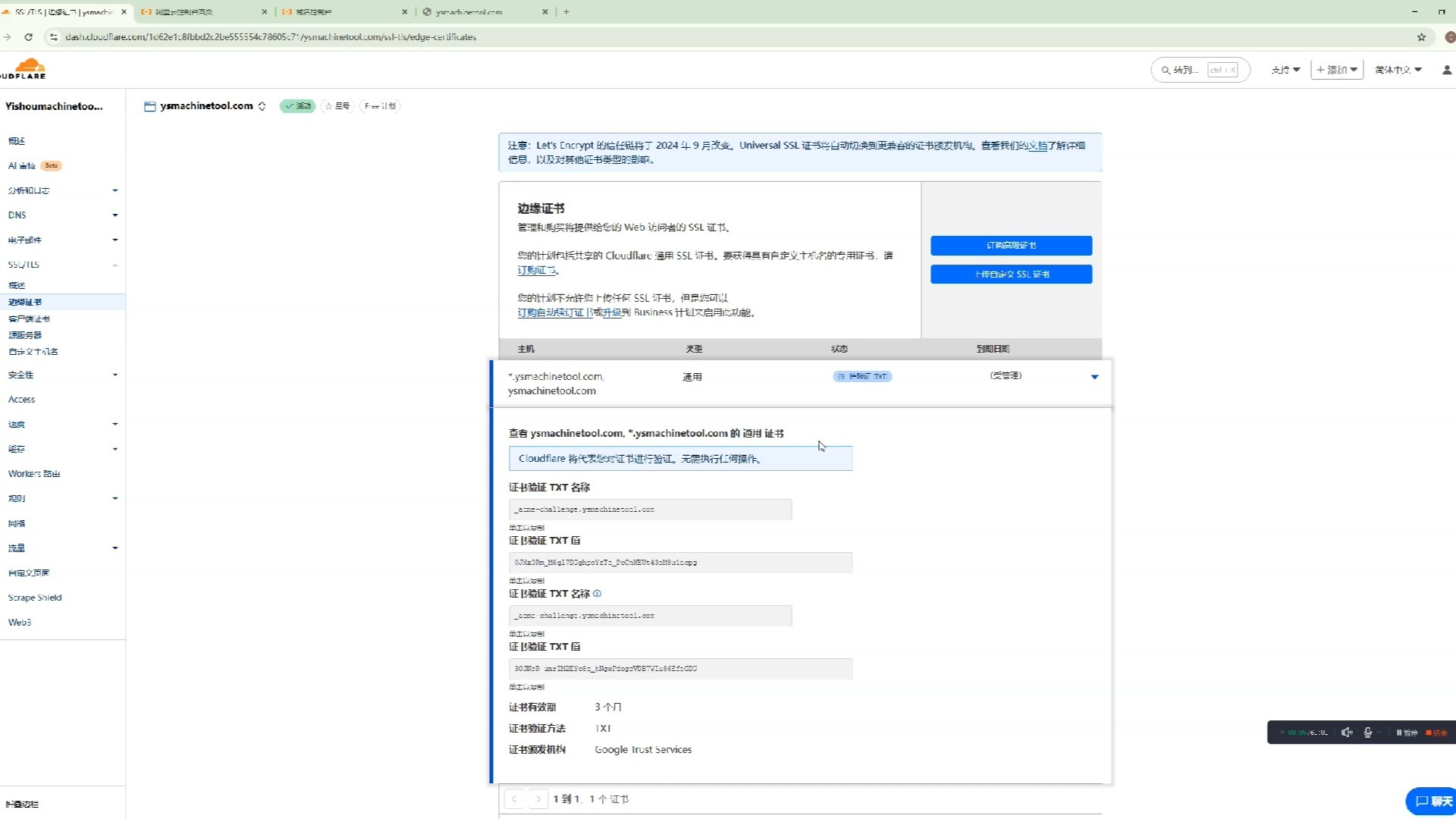
Cloudflare CDN管理面板如何设置SSL/TLS
SSL设置位于SSL/TLS菜单,对于大多数用户,推荐选择”Full (Strict)”模式。
- Flexible:客户端到Cloudflare加密,Cloudflare到源站不加密,不安全,不推荐。
- Full:两端都加密,但源站不需要有效证书,适合测试环境。
- Full (Strict):两端都加密,且源站必须有有效证书,生产环境首选。
确保源站证书有效,否则Full (Strict)模式会导致525错误。
Cloudflare CDN管理面板是一个功能强大但需要耐心配置的工具,从DNS解析到安全防护,再到性能优化,每一步都直接影响用户体验,建议新手从基础配置入手,逐步深入高级功能,不要试图一次性开启所有选项,而是根据实际业务需求,小步快跑,持续优化,最好的配置不是最复杂的,而是最适合你业务场景的。
首发原创文章,作者:王坚,如若转载,请注明出处:https://idctop.com/article/335567.html











评论列表(1条)
我代入了一下,那密密麻麻的选项,这要是真的就绝了,我头都大了,这谁顶得住啊