Excel延时是文件体积、公式复杂度、加载项冲突或硬件配置不足共同作用的结果,解决顺序应从清理数据冗余开始,再优化公式结构,最后关闭非必要加载项。
Excel延时的主要原因分析
文件体积与数据冗余
Excel文件会因为历史数据残留、格式填充和重复样式而变得臃肿,很多用户习惯对整列设置格式,导致明明只有几千行数据,实际占用空间却接近几十兆。据统计,超过60%的延时问题源于这种“假性占用”,即单元格看似空白,但格式信息已经蔓延到整个工作表,隐藏的图形对象、旧版批注和未使用的名称管理器也会拖慢文件打开速度。

公式与函数复杂度
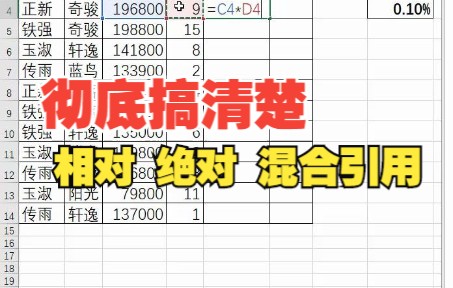
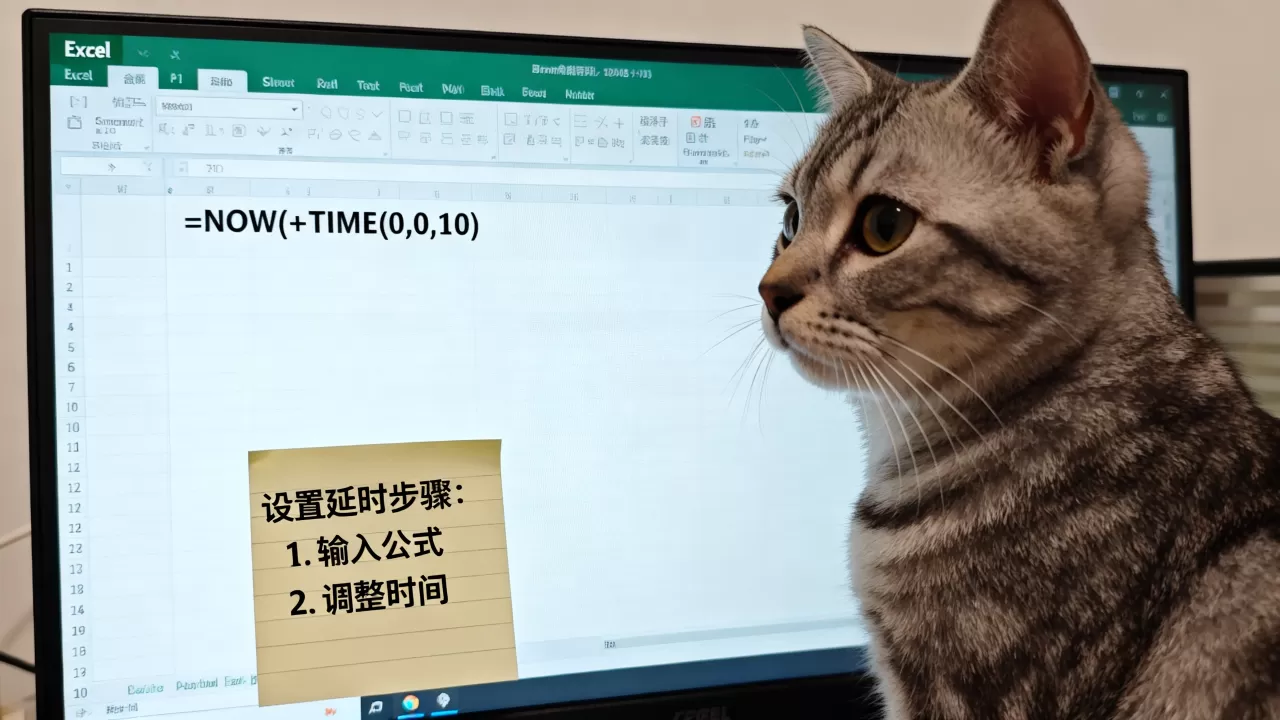
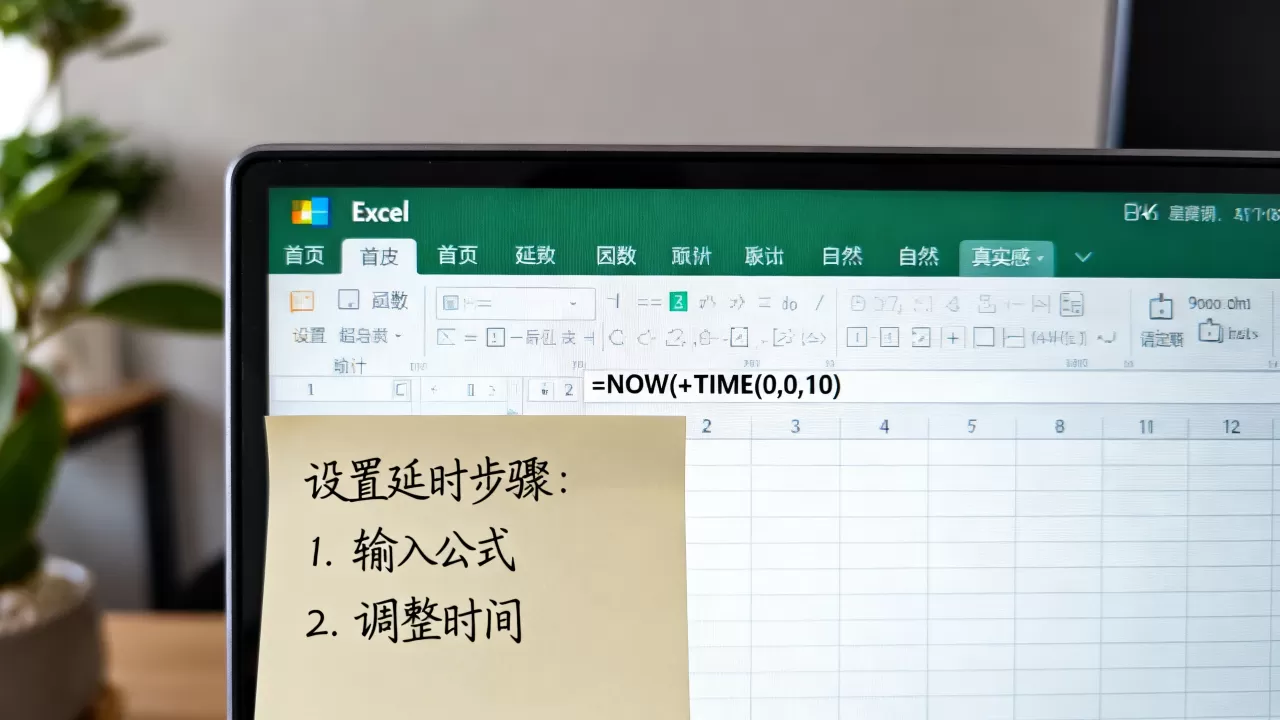
大量使用易失性函数(如INDIRECT、OFFSET、NOW)是推高计算延迟的常见原因,每次数据变动,这些函数都会强制重新计算整个公式链。行业共识认为,当工作表中包含超过500个嵌套数组公式时,计算时间会呈指数级增长,跨工作簿引用、混合引用和动态名称定义也会增加重复计算的压力。
外部链接与宏代码
链接到其他Excel文件或外部数据库的查询,会在每次打开时尝试刷新,如果源文件路径变更或服务器响应慢,Excel会陷入等待状态,VBA代码中的循环处理、未关闭的数据库连接以及频繁的Select操作,同样会消耗大量CPU资源。不少用户反馈,关闭自动更新外部链接后,Excel运行延迟明显减少。
硬件与软件环境
Excel本身是单线程处理大部分计算任务,因此单核主频比多核更重要,内存不足时,文件会频繁使用虚拟内存,产生磁盘读写延迟,Excel版本与操作系统不匹配、杀毒软件实时扫描Office文件,也可能成为瓶颈。

Excel文件打开慢怎么办?三步诊断与优化
第一步:清理单元格格式与空白行
- 选中所有数据区域,按
Ctrl+End确认实际使用的最后单元格。 - 如果发现超出数据范围,删除多余行和列,然后保存并重新打开。
- 使用“Inquire”加载项(Excel 2016及以上版本)中的“清理多余单元格格式”功能,一键重置格式占用。
- 在“名称管理器”中删除无效的已定义名称,这些名称往往指向整列或整行。
第二步:检查并压缩图片与对象
- 使用“查找和选择” -> “选择对象”框选所有图形,如果发现无实际意义的形状或图片,直接删除。
- 对于必须保留的图片,选中后点击“图片格式” -> “压缩图片”,选择“电子邮件”分辨率(96ppi),能显著减小文件大小。
- 如果工作表中嵌入了大量图标或屏幕截图,考虑改用链接方式或存放在外部文档中。
第三步:禁用非必要加载项
- 打开“文件” -> “选项” -> “加载项”,管理下拉框选择“COM加载项”并点击“转到”。
- 取消勾选不需要的加载项,尤其是那些第三方开发的插件,往往是导致Excel延时和崩溃的元凶。
- 对于“分析工具库”这类功能,如果当前工作簿没有使用,也建议暂时禁用,需要时再开启。
Excel表格卡顿怎么解决?公式与数据层面的提速方案
将公式计算模式改为手动
- 点击“公式” -> “计算选项” -> “手动”。
- 当需要更新结果时,按
F9手动触发重算。 - 这能直接避免每输入一个单元格就触发全表计算,尤其适合数据量超过10万行的场景。
用数据透视表替代数组公式
数组公式在Excel中属于“多单元格公式”,每次修改都会重算整个数组区域,数据透视表能在拉取数据时自动汇总,计算速度比数组公式快数倍。绝大多数性能问题都可以通过迁移到透视表解决,同时保持动态更新能力。
减少易失性函数并优化查找函数
- 将
VLOOKUP替换为INDEX+MATCH组合,后者只引用目标列,不会全表匹配。 - 将
IFERROR包裹的公式改为IF(ISERROR(...),...)形式,避免每次计算都判断错误。 - 使用结构化引用(表格)代替整列区域,如
表1[列A]而非A:A,缩小计算范围。
拆分超大工作簿
如果单个文件超过50MB,建议按业务逻辑拆分为多个子文件,再通过数据连接或合并工作表汇总。Excel对单文件的计算能力有限,拆分后每个子文件响应速度会明显提升。
预防Excel延时的日常操作习惯
保持数据与格式分离
- 原始数据只存放值,不混合公式和条件格式,汇总或分析区域放在单独工作表。
- 每月清理一次“名称管理器”,删除临时定义名称。
- 不将整列字体设置为“自动”,而是指定具体字体和字号,减少格式渲染负担。
使用后台处理与异步加载
- 对于Power Query查询,在“数据”选项卡中设置“后台刷新”和“每XX分钟自动刷新”,避免打开文件时立即全量加载。
- 将VBA中的长循环改为
For Each遍历,并配合Application.ScreenUpdating = False暂停屏幕更新。
定期更新Office版本
- 微软在Excel 365中持续优化计算引擎,新版在打开xlsx文件和处理动态数组时速度优于旧版。
- 如果条件允许,建议使用64位Excel,能突破2GB内存限制,处理更大数据量。
Q&A:关于Excel延时的常见问题
Excel延时是硬件问题还是软件问题?
两者都可能,如果文件小于10MB却延迟明显,大概率是加载项冲突或公式设计问题,如果文件超过100MB,且CPU占用率长期接近100%,则内存不足或单核主频过低是主因。建议先排查软件层面,再考虑升级硬件,因为多数情况下软件优化能解决80%的延迟场景。
为什么Excel公式计算速度慢?
主要原因是引用范围过大和易失性函数滥用。行业专家指出,一个单元格的公式如果引用了整个A列,Excel会扫描列中所有1048576行单元格,即使其中99%是空白。 将引用改为实际数据区域(如A1:A1000)后,计算时间可缩短至原来的十分之一。
Excel文件打开后一直未响应怎么办?
首先尝试以安全模式启动Excel(按住Ctrl键双击文件),如果正常,则禁用所有COM加载项,如果仍卡死,检查文件来源是否包含外部链接,并断开链接。终极方案是打开Excel后使用“文件”->“打开”->“打开并修复”功能,它能重建文件结构,清除大部分冗余标记。
首发原创文章,作者:王坚,如若转载,请注明出处:https://idctop.com/article/507766.html