


HTML手机缓存数据是浏览器为提升加载速度而临时存储的文件集合,定期清理能有效解决网页加载缓慢、页面显示异常及隐私泄露风险,建议结合系统设置与浏览器工具每1-3个月执行一次深度清理。
当我们使用手机浏览网页时,浏览器就像一位勤快的搬运工,会把看到的图片、脚本、样式表等文件暂时存放在手机的存储空间里,下次再访问同一个网站时,它就不用重新从服务器下载这些文件了,而是直接读取本地缓存,从而让页面瞬间呈现,这种机制虽然极大地提升了用户体验,但随着时间的推移,这些堆积如山的临时文件也会成为手机性能的负担,甚至引发各种奇怪的显示错误。
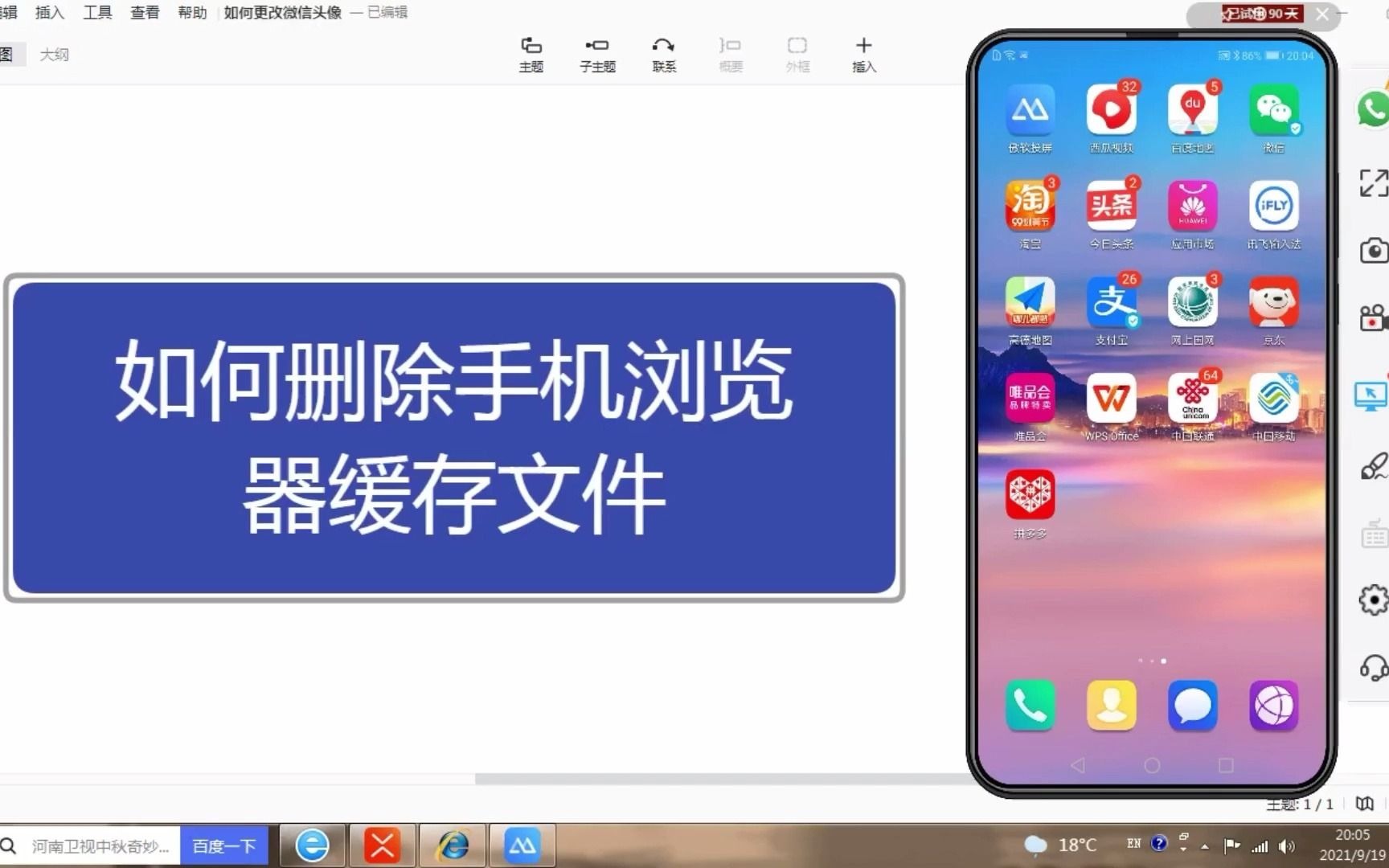

理解HTML手机缓存数据的核心机制
要管理好缓存,首先得明白它到底存了什么,缓存并非单一文件,而是由HTML文档、CSS样式表、JavaScript脚本、图片资源以及字体文件组成的复杂集合。
缓存的工作原理与存储位置
浏览器通过HTTP响应头中的指令(如Cache-Control、Expires)来决定哪些资源可以缓存,以及缓存多久,对于普通用户而言,无需深入代码层面,只需知道这些文件通常存储在手机的“应用数据”分区中,不同品牌的手机和浏览器,其存储路径略有差异,但逻辑是一致的。
业内专家指出,现代浏览器采用分级存储策略,将高频访问的资源放在高速读取区域,低频资源则压缩存储,这种设计在节省空间的同时,也增加了清理的复杂性。
缓存数据对手机性能的双重影响
缓存是一把双刃剑,正面效应显而易见,它能减少网络请求,节省流量,并在弱网环境下保证基本浏览功能,负面效应同样不容忽视。
- 存储空间占用:随着使用时长增加,缓存文件可能占用数百MB甚至数GB空间,导致手机可用存储不足,进而影响整体运行速度。
- 数据冲突与显示错误:网站更新后,如果旧缓存未被清除,用户可能看到过时的内容或错乱的排版,这是因为浏览器优先加载了本地旧文件。
- 隐私安全隐患:部分敏感信息可能残留在缓存中,若手机丢失或被他人使用,存在信息泄露风险。
高效清理HTML手机缓存数据的实操指南
清理缓存并非简单的“删除文件”,不同场景下需要采用不同的策略,以下针对主流浏览器和操作系统提供具体操作路径。
主流浏览器的清理步骤详解
大多数用户使用的是Chrome、Safari或微信内置浏览器,它们的清理逻辑大同小异,但入口隐蔽程度不同。
Android系统Chrome浏览器
- 打开Chrome应用,点击右上角三个点图标。
- 选择“设置”,找到“隐私和安全”选项。
- 点击“清除浏览数据”,选择时间范围为“所有时间”。
- 勾选“缓存的图片和文件”以及“Cookie和站点数据”。
- 点击“清除数据”并确认。
iOS系统Safari浏览器
- 进入iPhone“设置”,向下滑动找到“Safari浏览器”。
- 点击“清除历史记录与网站数据”。
- 系统会弹出确认框,点击“清除历史记录”即可。
- 注意:此操作会同时登出大部分网站,请提前保存重要登录状态。
微信内置浏览器清理技巧
微信本身不直接提供缓存清理入口,但可以通过以下方式间接清理:
- 进入微信“我”->“设置”->“通用”->“存储空间”。
- 点击“缓存”旁边的“前往清理”,这能释放大量微信相关的临时文件。
- 对于特定网页,可在聊天窗口长按链接,选择“在浏览器打开”,然后按上述Chrome或Safari方法清理。
利用系统工具进行深度清理
除了浏览器自带功能,手机系统自带的管家工具也能发挥重要作用。
Android系统自带清理
多数安卓手机(如小米、华为、OPPO)均配备“手机管家”或“清理加速”功能。
- 打开“手机管家”,点击“清理加速”。
- 系统会自动扫描垃圾文件,包括应用缓存、残留文件等。
- 在扫描结果中,找到“浏览器缓存”或“Chrome缓存”类别,勾选并清理。
iOS系统限制与替代方案
iOS系统由于沙盒机制,用户无法直接访问应用缓存文件夹,除了Safari设置中的清理选项外,最有效的方法是卸载重装浏览器应用。
- 长按主屏幕上的浏览器图标,选择“移除App”。
- 选择“删除App”,这将彻底清除该应用的所有数据,包括缓存。
- 重新从App Store下载并安装,即可获得一个干净的浏览环境。
不同场景下的缓存管理策略对比
并非所有情况下都需要彻底清理缓存,根据使用场景的不同,应采取差异化的管理策略。
日常维护与故障排查的区别
- 日常维护:建议每1-3个月进行一次常规清理,保持手机流畅,无需每次都清除Cookie,以免频繁重新登录。
- 故障排查:当遇到网页显示错乱、图片无法加载或功能异常时,应立即执行“强制刷新”或“清除缓存”,这通常能解决90%以上的页面显示问题。
隐私敏感场景的特殊处理
在公共Wi-Fi环境下或借用他人手机时,隐私保护至关重要。
无痕浏览模式的应用
开启无痕模式(Incognito Mode)是最佳选择,在此模式下,浏览器不会保存历史记录、Cookie和缓存文件,关闭标签页后,所有数据自动消失,适用于登录网银、查看敏感邮件等场景。
清理后的数据残留风险
即使清理了缓存,部分系统级缓存或应用数据可能仍存留,对于极高隐私需求,建议结合手机系统的“恢复出厂设置”功能,但此操作会清除所有数据,需谨慎使用。
常见问题与误区解析
HTML手机缓存数据清理频率建议
关于清理频率,业内共识认为,普通用户无需每日清理,过于频繁的清理不仅耗时,还可能影响浏览体验。
- 轻度用户:每周或每两周清理一次即可。
- 重度用户:建议每月进行一次深度清理,特别是使用多个浏览器或频繁访问不同网站的用户。
清理缓存是否会丢失重要数据
这是一个常见误区,清理缓存通常只删除临时文件,如图片、脚本等。
- 不会丢失:书签、密码(若已同步至云端)、阅读列表等数据通常保存在独立数据库或云端,不受缓存清理影响。
- 可能丢失:未保存的表单填写内容、临时登录状态(Cookie)会被清除,需重新登录。
如何判断缓存是否清理成功
清理后,可通过以下方法验证:
- 重新访问常看网站,观察加载速度是否变慢(因需重新下载资源)。
- 检查浏览器设置中的“存储使用情况”,数值应明显下降。
- 使用开发者工具(若支持)查看网络请求,确认资源是否从服务器重新获取。
HTML手机缓存数据管理的长期建议
管理缓存不仅是技术操作,更是一种数字生活习惯,建立合理的清理机制,能显著提升手机的使用体验和安全性。
定期监控存储使用情况
建议每月查看一次手机存储使用情况,重点关注浏览器和社交应用的数据占用,若发现某应用占用异常增长,应及时清理或限制其后台活动。
善用浏览器设置优化缓存策略
部分高级浏览器允许用户自定义缓存策略,设置“仅在Wi-Fi下缓存大文件”,或限制缓存大小上限,合理配置这些选项,能在性能与空间之间取得平衡。
关注系统更新与安全补丁
操作系统和浏览器的更新往往包含缓存管理的安全改进,保持应用最新版本,能享受更高效的清理工具和更强的隐私保护机制。
HTML手机缓存数据的管理是一项需要平衡性能、空间与隐私的持续工作,通过定期清理和合理设置,用户能有效提升手机运行效率并保障个人信息安全。
首发原创文章,作者:王坚,如若转载,请注明出处:https://idctop.com/article/351271.html










评论列表(1条)
我家猫主子刚把缓存当零食啃了,铲屎官路过看到这文章,原来清理缓存能防它偷看隐私啊!毛孩子也会这样吗?哈哈。