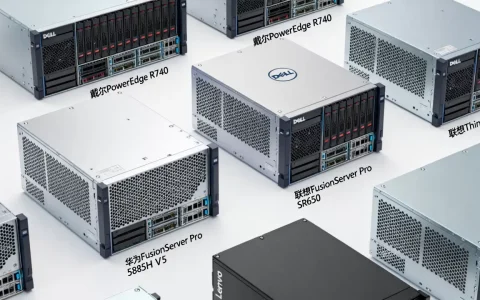
业内专家指出,虚拟机检测已经从单纯查注册表、查进程名,进化到查指令执行时间、查CPU缓存行为、查ACPI表结构,换句话说,哪怕你把虚拟机窗口藏得再好,底层特征不对,照样会被识别。
tmd检测虚拟机的常见维度
- CPU指令层面的差异:如CPUID返回的hypervisor标志位。
- 内存与时间差异:虚拟机里的敏感指令执行周期通常比物理机慢。
- 硬件设备特征:显卡、网卡、主板型号中带VMware、VirtualBox、QEMU等字符串。
- 固件与ACPI表:虚拟机的ACPI表里常出现BOCHS、VBOX、VMWARE等标识。
- 驱动与文件系统残留:虚拟机工具、增强驱动、共享目录模块。
这也就是为什么单纯的“删个注册表”或者“改个CPUID”经常没用,tmd会把多个信号组合起来做判断,单一修改很难骗过去。
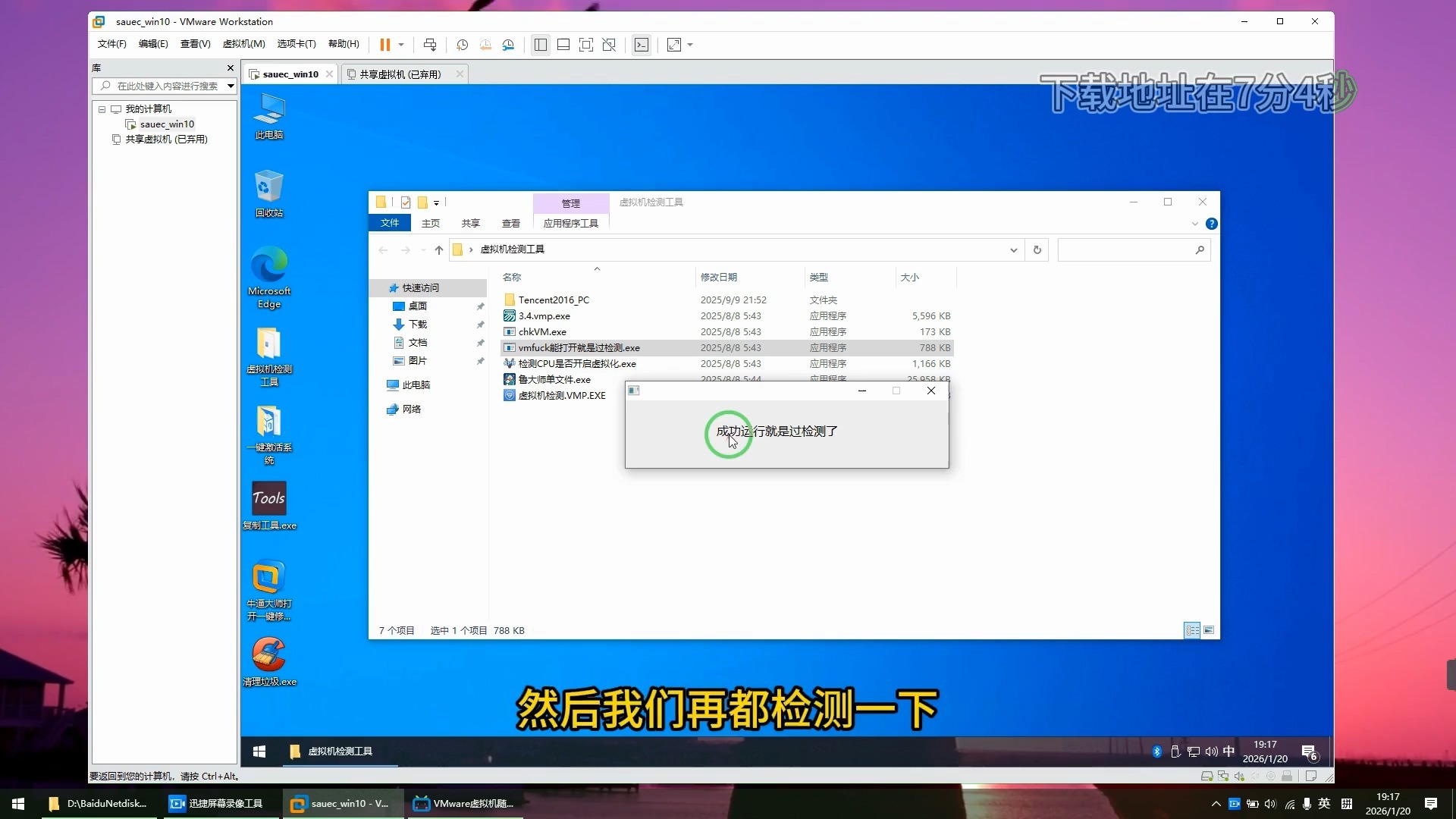

tmd过虚拟机有免费方法吗
答案是:有,但成功率取决于你用的虚拟机和tmd版本,对于个人学习、软件兼容测试这类场景,可以尝试从虚拟机配置和去虚拟化特征两个方向入手,如果是高版本tmd或对稳定性要求高的生产环境,免费方案往往不够看。
先确认你的虚拟机类型
不同虚拟机的检测特征差异很大,目前比较常见的组合是VMware Workstation、VirtualBox、以及基于KVM的国产云桌面环境,在做任何修改前,先确认自己用的是哪一类。
- VMware:特征集中在BIOS、主板序列号、显卡名称、vmtoolsd进程。
- VirtualBox:特征集中在ACPI表、网卡MAC前缀、Guest Additions服务。
- KVM:特征集中在CPU模型、QEMU设备名、virtio驱动。
如果你是自己装的Windows虚拟机,优先检查是否装了对应的增强工具,这些工具对正常使用有帮助,但也是检测的重灾区。
从虚拟机配置文件入手
以VMware为例,找到虚拟机的.vmx文件,用记事本打开,下面这些参数可以直接修改,部分参数对绕过检测有效,但改错可能导致虚拟机无法启动。
- hypervisor.cpuid.v0 = “FALSE”:关闭CPUID中的hypervisor标志。
- SMBIOS.reflectHost = “TRUE”:让部分SMBIOS信息反射宿主机。
- board-id.reflectHost = “TRUE”:主板ID反射宿主。
- hw.model.reflectHost = “TRUE”:硬件型号反射宿主。
- serialNumber.reflectHost = “TRUE”:序列号反射宿主。
保存后重启虚拟机,注意:不是所有tmd版本都吃这套,有些检测会直接对比硬盘型号或显卡驱动,改.vmx就无效了。
清理虚拟机内的残留特征
即使配置文件改了,虚拟机内部如果还装着VMware Tools、VirtualBox Guest Additions,tmd照样能从进程、服务、驱动里看出来。
清理步骤:
- 卸载虚拟机增强工具,而不是只禁用服务。
- 删除系统目录下的虚拟机驱动文件,如vmhgfs.sys、vmmouse.sys、vboxguest.sys。
- 检查设备管理器,把带VMware、VirtualBox字样的隐藏设备卸载。
- 清空注册表中VMware、VirtualBox相关项,注意先备份注册表。
这些操作本身没有风险,但系统稳定性会下降,比如鼠标集成、分辨率自适应、共享剪贴板都会失效,如果只是跑一次tmd检测,可以接受。
tmd过虚拟机需要改硬件信息吗
多数情况下需要,tmd检测的不只是“有没有虚拟机软件”,还会看“这台机器的硬件像不像真的”,如果主板、显卡、硬盘的型号都带着虚拟化特征,其他修改基本白做。
改SMBIOS和DMI信息
SMBIOS是系统固件向操作系统提供的硬件信息表,虚拟机里默认会写虚拟机厂商的名字,tmd读取这些信息时,只要看到VMware、innotek、QEMU、BOCHS,就会判定为虚拟机。
在VMware中,可以在.vmx文件里增加:
- SMBIOS.manufacturer = “Dell Inc.”
- SMBIOS.product = “OptiPlex 7090”
- SMBIOS.serial = “自定义序列号”
在VirtualBox中,可以用VBoxManage命令:
- VBoxManage setextradata “虚拟机名” “VBoxInternal/Devices/pcbios/0/Config/DmiBIOSVendor” “Dell Inc.”
- VBoxManage setextradata “虚拟机名” “VBoxInternal/Devices/pcbios/0/Config/DmiSystemProduct” “OptiPlex 7090”
改完后,可以用AIDA64或CPU-Z看一下SMBIOS是否生效,不同版本工具读取位置不同,有时需要重启虚拟机多次。
改硬盘和显卡信息
硬盘型号也容易被查,虚拟机磁盘通常显示为VMware Virtual NVMe Disk或VBOX HARDDISK,tmd会枚举存储设备,识别这些字符串。
在VMware里,可以修改.vmx中的:
- scsi0:0.productID = “Samsung SSD 970 EVO Plus”
- scsi0:0.vendorID = “Samsung”
显卡方面,如果虚拟机里是VMware SVGA II或VirtualBox Graphics Adapter,同样会被检测,可以尝试安装宿主机同型号显卡驱动的修改版,或者使用显卡直通,但显卡直通需要硬件支持,门槛较高。
tmd过虚拟机命令和脚本实操
不想手动改配置的,可以用脚本一次性处理VMware的常见特征,下面这个PowerShell脚本示例,作用是把虚拟机配置文件中的关键参数改成反射宿主或自定义值。
PowerShell批量修改.vmx
$vmxPath = "C:Users你的用户名DocumentsVirtual MachinesWindows 10 x64Windows 10 x64.vmx"
$content = Get-Content $vmxPath -Raw
$content = $content -replace 'hypervisor.cpuid.v0 = "TRUE"', 'hypervisor.cpuid.v0 = "FALSE"'
$content = $content -replace 'SMBIOS.reflectHost = "FALSE"', 'SMBIOS.reflectHost = "TRUE"'
$content = $content + "`nSMBIOS.manufacturer = `"Dell Inc.`""
$content = $content + "`nSMBIOS.product = `"OptiPlex 7090`""
Set-Content $vmxPath -Value $content
执行前先把虚拟机完全关闭,不要用挂起状态,执行后重新打开虚拟机电源。
检查当前环境是否暴露虚拟化特征
可以用系统自带命令配合注册表查询,快速判断当前环境有没有明显虚拟化残留。
- systeminfo | findstr /i “System Manufacturer System Model”

:查看厂商和型号。
- wmic computersystem get manufacturer,model:效果类似。
- wmic diskdrive get model:查看硬盘型号。
- wmic path win32_videocontroller get name:查看显卡名称。
如果这些命令的输出中还有VMware、VirtualBox、QEMU字样,说明修改没有完全生效。
tmd过虚拟机在Win10和Win11上的差异
Win11对虚拟化环境的要求更复杂,系统本身会启用VBS(基于虚拟化的安全),这会进一步暴露虚拟化特征,tmd在Win11上检测更灵敏,因为系统层已经提供了一部分“你在虚拟机里”的证据。
如果你的虚拟机跑的是Win11,建议先关闭VBS和Hyper-V相关功能:
- 运行msconfig,在引导选项卡中取消勾选“安全引导”和“Hyper-V”。
- 以管理员身份运行bcdedit /set hypervisorlaunchtype off。
- 在“启用或关闭Windows功能”中取消Hyper-V、虚拟机平台、Windows沙盒。
关闭后重启虚拟机,再用msinfo32查看“基于虚拟化的安全性”是否已关闭。
tmd过虚拟机常见失败原因
很多用户改了一堆东西,最后还是被检测,问题往往出在细节上,下面这些原因占了较大比例。
只改了一两个检测点
tmd检测是组合式的,比如你改了CPUID,但没改ACPI表;改了ACPI表,但虚拟机工具没卸载,只要有一个明显特征还在,整体检测就会失败。
所以不要指望改一个参数就成功,要做系统性清理,从硬件信息、固件信息、驱动文件、系统配置四个层面同时处理。
使用国产虚拟机或云桌面环境
有些用户是在云桌面、云手机环境里跑tmd程序,这类环境通常基于KVM或定制化虚拟化,特征更难清除,因为宿主机不开放底层配置,用户只能改虚拟机内部,拿不到.vmx或KVM配置。
这种情况下,免费方案基本无效,行业内常用的做法是直接换物理机,或者使用更高权限的裸金属服务器,云桌面环境下的tmd过虚拟机,成功率本身就低。
tmd版本更新后检测规则变化
tmd加固不是死的,厂商会持续更新检测规则,可能上个月还能用的方法,这个月就被拉黑,这也是为什么网上很多老教程失效的原因,不要盲目照搬几年前的帖子,要结合当前虚拟机版本和tmd版本测试。
tmd过虚拟机替代思路
如果折腾虚拟机太费劲,可以换个角度,有些需求不一定非要在虚拟机里跑。
用物理机隔离环境
对稳定性要求高的,直接用一台旧电脑或二手主机做测试机,成本比折腾虚拟机时间成本低,特别是涉及tmd商业软件时,物理机是最稳的方案。
如果你只是担心软件安全,用独立硬盘装系统,也能做到环境隔离。
用沙箱或应用虚拟化
Sandboxie、Windows沙盒这类工具,和传统虚拟机不一样,它们不是完整虚拟机,检测特征也不同,如果tmd只是简单检测虚拟机标志,沙箱可能能绕过,但如果tmd检测沙箱,成功率同样不稳定。
应用虚拟化比如ThinApp、Enigma Virtual Box,可以把软件打包成单文件,不依赖虚拟机环境,但注意,部分打包会被tmd识别为二次封装。
tmd过虚拟机与普通壳检测的区别
普通壳检测虚拟机,通常只查几个注册表键值或进程名,改起来简单,tmd属于商业级加固,检测逻辑更接近反作弊系统。
用表格对比一下:
| 对比维度 | 普通壳 | tmd加固 |
|---|---|---|
| 检测层面 | 用户层为主 | 用户层+内核层+硬件层 |
| 常见特征 | 进程名、文件路径 | CPUID、ACPI、SMBIOS、驱动、时序 |
| 绕过难度 | 低 | 中高 |
| 免费方案成功率 | 较高 | 一般,且随版本变化 |
这解释了为什么“tmd过虚拟机”比“某某壳过虚拟机”难得多,它不是单一开关,而是一整套环境模拟问题。
tmd过虚拟机实操顺序建议
如果你决定自己动手,按下面这个顺序来,能少走弯路。
- 关闭虚拟机,备份.vmx文件和当前系统快照。
- 清理虚拟机内部增强工具和驱动残留。
- 修改.vmx中的CPUID、SMBIOS、硬件信息。
- 修改VirtualBox或KVM对应配置,改DMI信息。
- 关闭Win11的VBS和Hyper-V相关功能。
- 重启虚拟机,用命令确认特征是否清除。
- 运行tmd检测目标程序,观察结果。
每一步之后都做一次快照,失败时能快速回滚,别一上来就全部改完,否则出了问题找不到原因。
说到底,tmd过虚拟机没有万能公式,能不能成功,取决于你对虚拟机底层特征的了解程度,以及愿意投入多少时间做组合修改,对于高版本tmd,与其追求过虚拟机,不如直接用物理机环境更实际。
tmd过虚拟机相关问答
tmd过虚拟机用VMware还是VirtualBox成功率高
从公开讨论和实操反馈看,VMware的可定制项更多,尤其是.vmx文件能直接控制CPUID、SMBIOS等底层参数,所以多数情况下VMware的成功率高于VirtualBox,VirtualBox虽然也能通过VBoxManage改DMI信息,但部分ACPI特征较顽固,清理难度更大。
tmd过虚拟机修改后系统变卡或蓝屏怎么办
这通常是修改SMBIOS或驱动清理导致系统加载异常,先恢复到修改前的快照,再逐项排查,如果是显卡驱动被误删,重新安装虚拟机增强工具或还原显卡驱动即可,蓝屏问题多数和hypervisor.cpuid设置有关,可以先把该参数改回TRUE,再重启测试。
tmd过虚拟机一定要买付费工具吗
不一定,低版本tmd或简单检测场景,手动改虚拟机配置和清理特征就能解决,高版本tmd或者商业软件场景,付费工具和物理机环境的稳定性更高,是否购买取决于你面对的具体tmd版本和容错要求,免费方案可以作为第一轮尝试。
首发原创文章,作者:王坚,如若转载,请注明出处:https://idctop.com/article/665428.html