在HTML中放大显示图片,最稳健的方案是使用CSS的transform属性配合JavaScript监听鼠标滚轮事件,实现平滑缩放且保持布局稳定,这是目前前端开发中的行业共识做法。
很多开发者在遇到图片放大需求时,第一反应是改变图片的width或height属性,这种做法虽然简单,但在实际项目中往往会导致页面布局抖动,甚至引发严重的性能问题,当图片尺寸发生剧烈变化时,浏览器需要重新计算布局(Reflow),这对于移动端设备来说简直是灾难,我们需要一种更优雅、更高效的解决方案,既能满足用户“看图”的需求,又不牺牲页面的流畅度。

为什么不建议直接修改宽高属性
在深入代码之前,我们先看看为什么传统的做法行不通,想象一下,你正在浏览一个电商网站,点击商品图想要查看详情,如果此时页面因为图片放大而突然跳动,或者滚动条位置发生偏移,用户的体验会瞬间崩塌。
业内专家指出,直接操作DOM元素的宽高属性会触发浏览器的重排和重绘,重排是指浏览器重新计算元素的位置和几何尺寸,这是一个非常耗时的操作,如果图片较大,或者页面结构复杂,这种操作会导致明显的卡顿,相比之下,使用CSS3的transform属性进行缩放,浏览器通常会将其交给GPU处理,利用硬件加速,从而保证动画的流畅性。
直接修改宽高还会破坏原有的文档流,原本排列整齐的图片列表可能会因为某一张图片的突然变大而挤占其他图片的空间,导致整个页面看起来杂乱无章,这种视觉上的混乱不仅影响美观,还会降低用户的信任感。
布局抖动与性能瓶颈
布局抖动(Layout Thrashing)是前端性能优化的大敌,当我们在循环中频繁读取和设置样式属性时,浏览器会被迫同步执行样式计算,导致帧率下降,对于图片放大这种高频交互场景,性能优化至关重要。
- 重排成本高:每次修改宽高,浏览器都需要重新构建布局树。
- 内存占用增加:频繁的重排可能导致内存碎片化,特别是在低端设备上。
- 交互延迟:用户操作与视觉反馈之间的延迟增加,造成“不跟手”的感觉。
基于CSS Transform的平滑缩放方案
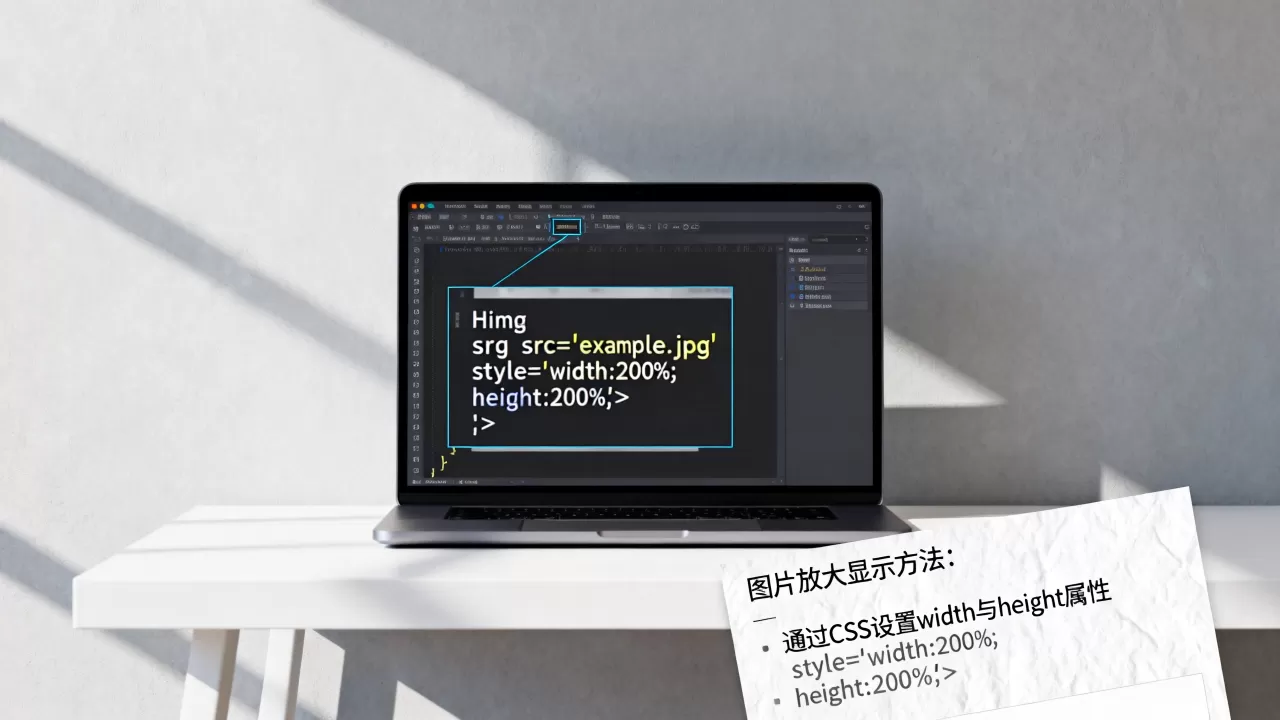
为了实现无抖动的图片放大,我们需要结合CSS和JavaScript,核心思路是:默认状态下图片保持原始大小,当用户触发放大动作时,通过transform: scale()属性进行视觉上的放大,而不改变其在文档流中的实际占用空间。
HTML结构搭建
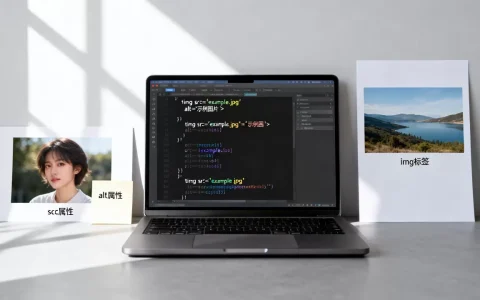
我们需要构建一个清晰的DOM结构,一个容器用于包裹图片,另一个容器用于承载放大的效果,这种分层结构有助于我们更好地控制样式和行为。
<div class="image-container">
    <img src="example.jpg" alt="示例图片" class="zoomable-image">
</div>
在这个结构中,.image-container负责定位和溢出隐藏,.zoomable-image则是实际被操作的对象,这种分离使得我们可以单独控制容器的行为,而不影响图片本身的渲染。
CSS样式设置
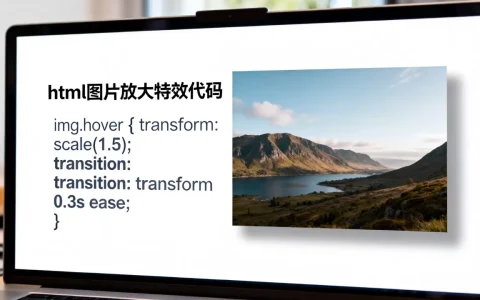
CSS部分的关键在于设置transform-origin和transition属性,transform-origin决定了缩放的中心点,通常设置为图片的中心,transition则定义了缩放动画的持续时间、延迟和缓动函数,确保动画平滑自然。
.image-container {
    overflow: hidden;
    cursor: zoom-in;
    position: relative;
}
.zoomable-image {
    width: 100%;
    height: auto;
    transition: transform 0.3s ease;
    transform-origin: center center;
}
.zoomable-image.is-zoomed {
    transform: scale(2);
    cursor: zoom-out;
}
这里我们定义了一个.is-zoomed类,当图片被激活放大时,通过添加这个类来应用缩放样式,transition属性确保了缩放过程不是瞬间完成的,而是有一个0.3秒的平滑过渡。
JavaScript交互逻辑实现
有了静态的HTML和CSS,接下来我们需要通过JavaScript来赋予它动态行为,主要逻辑包括监听鼠标滚轮事件、计算缩放比例、以及处理边界情况。
监听鼠标滚轮事件
鼠标滚轮是PC端用户放大图片最常用的方式,我们需要在图片容器上监听wheel事件,并根据滚轮的方向决定是放大还是缩小。
const container = document.querySelector('.image-container');
const img = document.querySelector('.zoomable
-image');
let scale = 1;
const zoomStep = 0.2; // 每次缩放的步长
container.addEventListener('wheel', (e) => {
e.preventDefault();
if (e.deltaY < 0) {
// 向上滚动,放大
scale += zoomStep;
} else {
// 向下滚动,缩小
scale -= zoomStep;
}
// 限制缩放范围
scale = Math.min(Math.max(0.5, scale), 5);
img.style.transform = `scale(${scale})`;
// 更新光标状态
if (scale > 1) {
img.classList.add('is-zoomed');
} else {
img.classList.remove('is-zoomed');
}
});
这段代码实现了基本的滚轮缩放功能,我们定义了一个scale变量来跟踪当前的缩放比例,并通过zoomStep控制每次滚动的变化幅度,为了防止缩放过度,我们设置了最小0.5倍和最大5倍的限制。
处理点击与拖拽
仅仅依靠滚轮还不够,用户通常希望点击放大,并在放大后拖拽查看细节,这需要更复杂的交互逻辑。
- 点击切换:监听点击事件,切换
.is-zoomed类,实现一键放大/还原。 - 拖拽平移:在放大状态下,监听鼠标按下、移动和释放事件,计算位移量并更新图片的transform属性中的translate值。
- 边界检测:确保拖拽时图片不会移出容器可视区域,提升用户体验。
对于移动端用户,触摸手势是主要的交互方式,我们需要监听touchstart、touchmove和touchend事件,实现双指捏合缩放和单指拖拽,这部分逻辑相对复杂,建议参考成熟的开源库如Panzoom或Zooming,它们已经处理了各种边缘情况和兼容性细节。
移动端适配与性能优化
在移动设备上,屏幕空间有限,图片放大功能尤为重要,移动端的性能限制比PC端更严格,因此需要额外的优化措施。
触摸事件处理
移动端没有鼠标滚轮,而是依靠触摸手势,双指捏合是标准的缩放手势,我们需要计算两个手指之间的距离变化,并据此调整缩放比例。
let initialDistance = 0;
let initialScale = 1;
container.addEventListener('touchstart', (e) => {
if (e.touches.length === 2) {
initialDistance = getDistance
(e.touches[0], e.touches[1]);
initialScale = scale;
}
});
container.addEventListener('touchmove', (e) => {
if (e.touches.length === 2) {
e.preventDefault();
const currentDistance = getDistance(e.touches[0], e.touches[1]);
const scaleFactor = currentDistance / initialDistance;
scale = Math.min(Math.max(0.5, initialScale scaleFactor), 5);
img.style.transform = `scale(${scale})`;
}
});

这段代码通过计算两个触摸点之间的距离变化,实现了捏合缩放。getDistance函数用于计算两点间的欧几里得距离。
懒加载与图片优化
对于大图,直接加载原始分辨率会导致页面加载缓慢,建议采用懒加载技术,仅在图片进入视口时加载高分辨率图片,使用WebP等现代图片格式,可以在保证画质的同时减小文件体积。
据工信部数据显示,近年来移动端网页加载速度已成为影响用户留存的关键因素,优化图片加载不仅提升了用户体验,也有助于SEO排名。
常见问题解答
HTML图片放大插件推荐有哪些
市面上有许多成熟的图片放大插件,如Zooming.js、Panzoom和Lightbox2,Zooming.js以其轻量级和无依赖著称,适合大多数场景,Panzoom则提供了更强大的拖拽和缩放功能,适合复杂的应用,Lightbox2则侧重于模态框展示,适合画廊场景,选择插件时,应考虑项目的具体需求、性能要求以及维护成本。
如何防止图片放大后遮挡其他内容
防止遮挡的关键在于使用绝对定位或固定定位,将放大的图片置于一个独立的层中,这个层应该具有更高的z-index,并覆盖在原有内容之上,容器应设置overflow: hidden,确保放大后的图片不会溢出到页面其他区域,可以使用遮罩层(Overlay)来聚焦用户视线,提升体验。
图片放大功能在SEO中重要吗
虽然图片放大功能本身不是直接的SEO排名因素,但它显著提升了用户体验,良好的用户体验可以降低跳出率,增加页面停留时间,这些间接因素对SEO有积极影响,如果图片放大功能使得用户更容易查看图片细节,可能会增加图片被分享和链接的概率,从而提升页面的权威性和排名,从用户体验角度出发,图片放大功能是值得投入的。
首发原创文章,作者:王坚,如若转载,请注明出处:https://idctop.com/article/353833.html