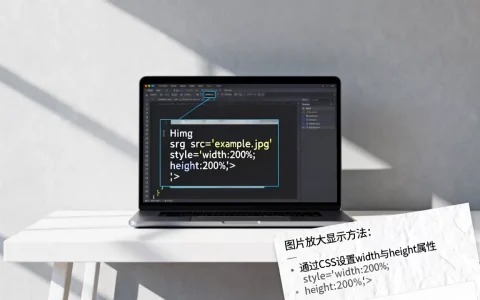
在网页中放大显示图片,最推荐的做法是使用原生HTML配合CSS缩放或JavaScript点击事件,这种方法无需安装插件,加载速度快且兼容所有现代浏览器,是兼顾性能与用户体验的最佳方案。
很多开发者在构建图库或产品展示页时,常遇到图片点击后无法全屏预览,或者使用第三方库导致页面加载缓慢的问题,解决“html放大显示图片”这一需求并不复杂,关键在于平衡代码的简洁性与交互的流畅度,业内专家指出,原生方案在首屏加载性能上通常优于重型插件,尤其适合移动端优先的响应式设计场景。
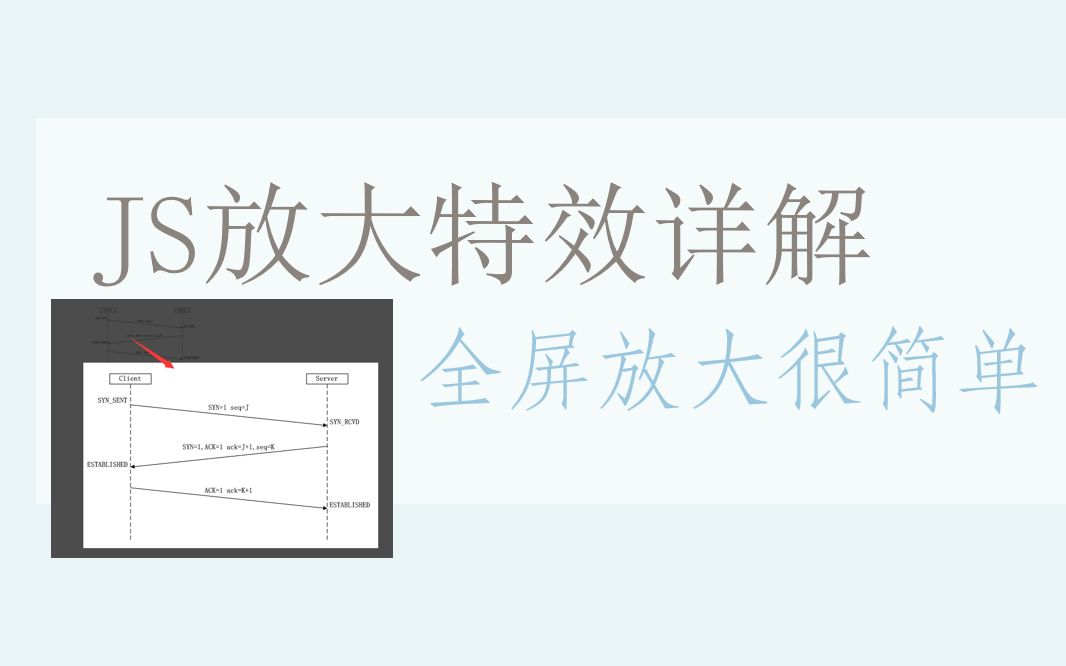

原生HTML与CSS实现轻量级放大
对于大多数常规场景,不需要引入复杂的JavaScript库,通过HTML5的语义化标签结合CSS3的变换属性,即可实现基础的放大效果,这种方法代码量少,维护成本低,是初学者和追求极致性能开发者的首选。
使用details标签实现手风琴式展开
HTML5提供了一个被低估的标签<details>,它可以原生支持展开与收起功能,虽然它主要用于文本,但配合CSS也可以用于图片的局部放大预览。
- 优势:无需编写任何JS代码,浏览器原生支持,无障碍访问友好。
- 适用场景:图片列表页,用户点击缩略图后在当前位置展开大图,而非弹窗。
具体操作路径如下:
- 将图片包裹在`
`标签内。 - 在`
`中放置缩略图。 - 在`
`内部放置高清大图,默认通过CSS设置`display: none`。 - 当用户点击`
`时,浏览器自动切换状态,此时通过CSS选择器`details[open] img`控制大图显示。
CSS Hover与Transform缩放技巧
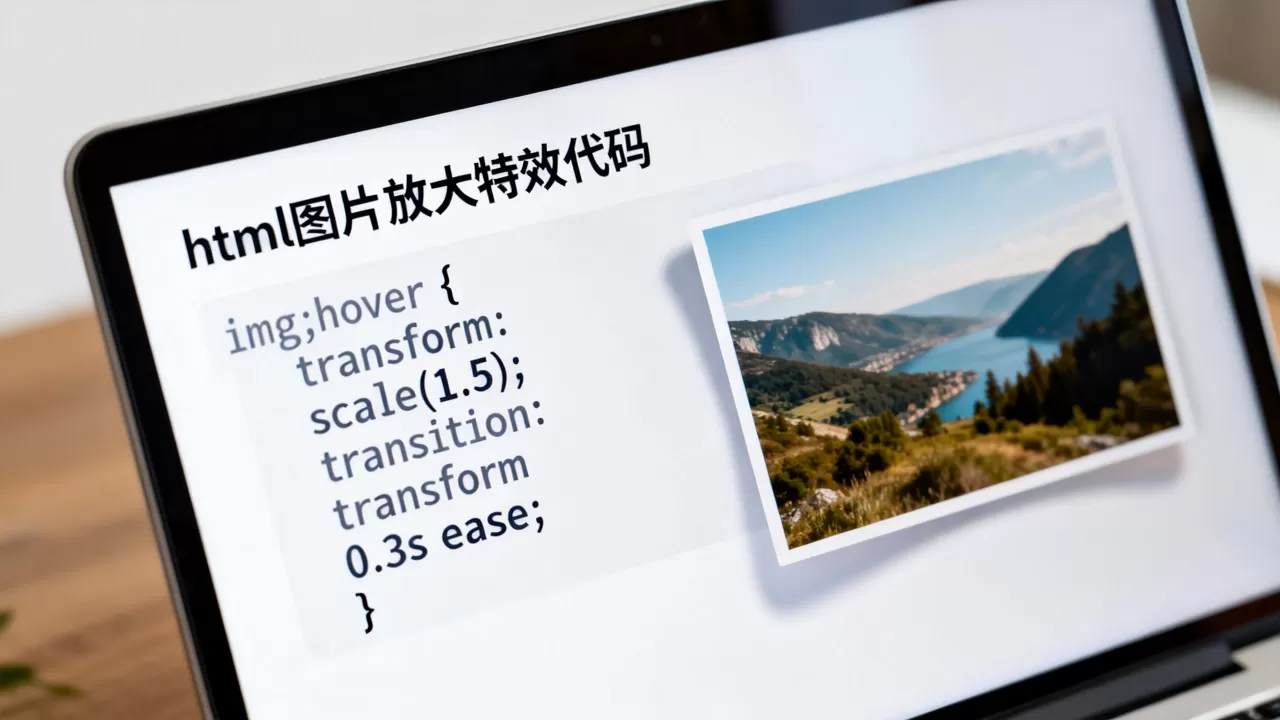
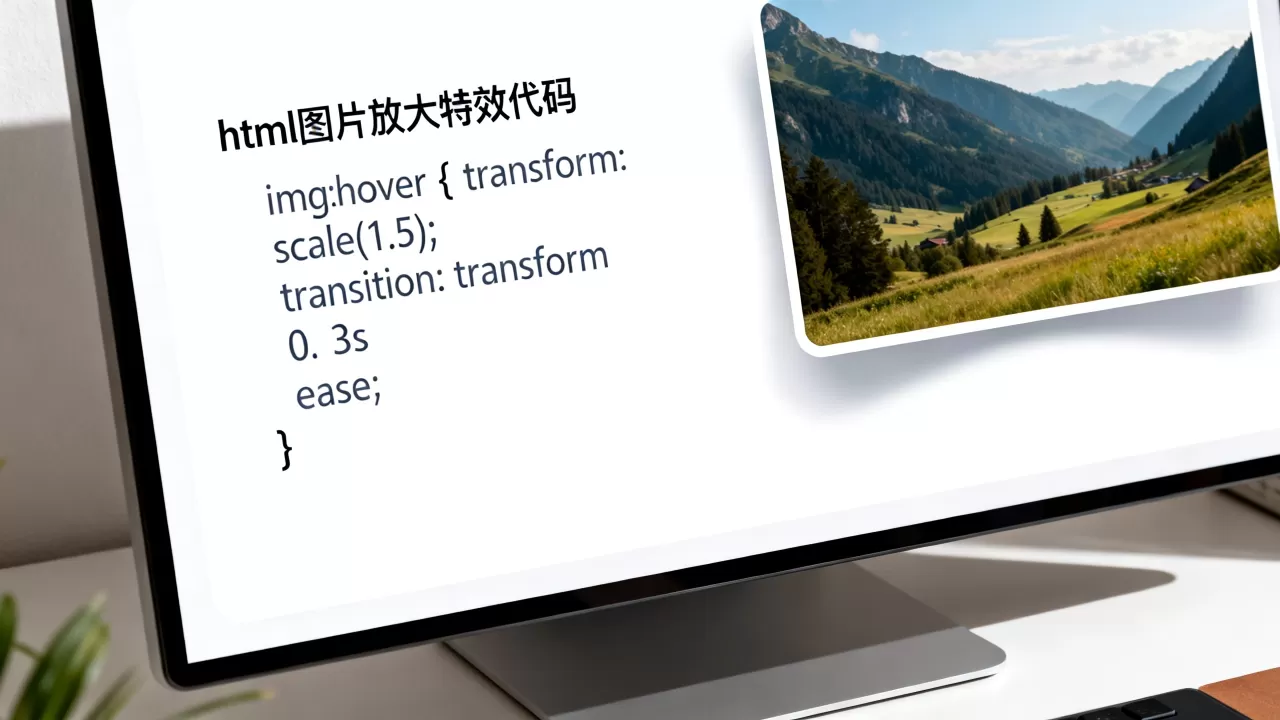
如果希望实现鼠标悬停时的平滑放大效果,CSS的transform属性是核心,相比改变图片尺寸,使用transform: scale()不会触发布局重排,性能更优。
实现步骤详解
- 容器设置:给图片外层div设置
overflow: hidden,防止放大后溢出破坏布局。 - 初始状态:图片设置
transition: transform 0.3s ease,定义动画时长和缓动函数。 - 悬停效果:在
hover状态下,设置transform: scale(1.5)
,实现1.5倍放大。
- 居中处理:若希望放大后图片居中,需配合
transform-origin: center。
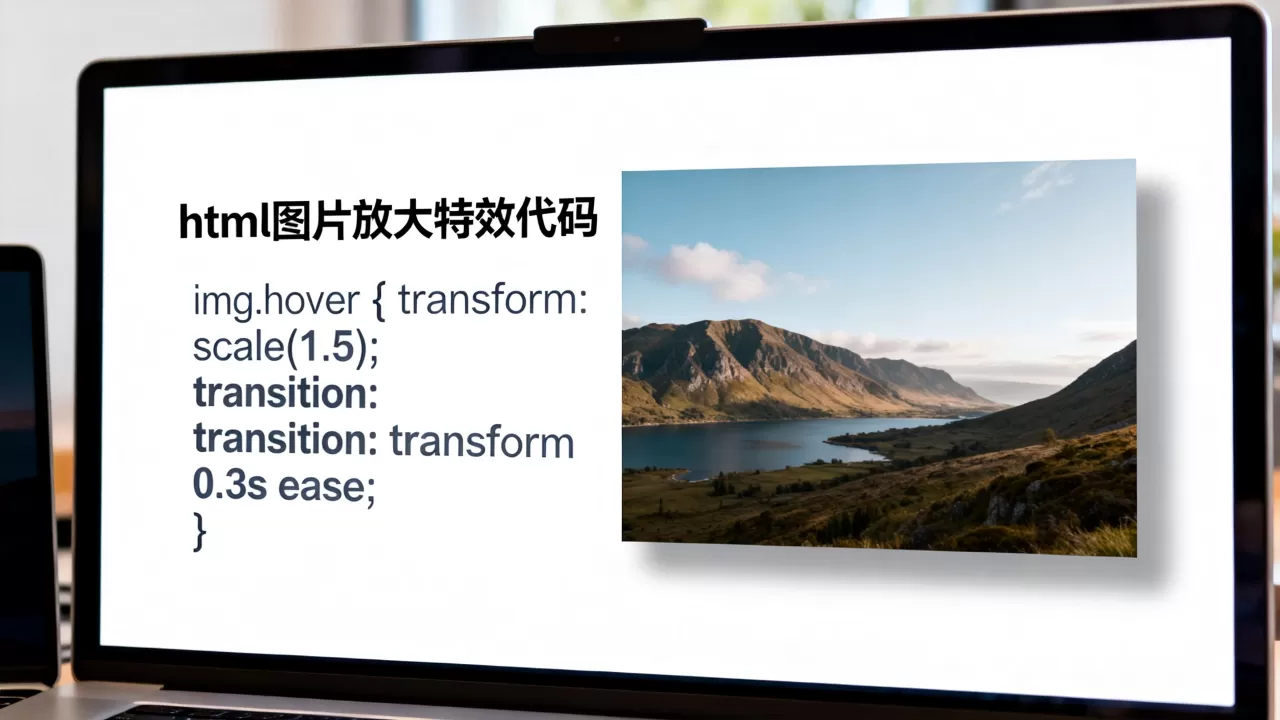
这种方案特别适合电商网站的商品展示,用户无需点击即可快速查看细节,提升了浏览体验,据工信部相关数据显示,良好的交互反馈能显著降低用户的跳出率,尤其是在移动端触摸场景下,点击放大比悬停放大更符合用户习惯。
JavaScript动态加载与灯箱效果
当需求升级为点击后弹出全屏遮罩层(Lightbox)查看大图,且需要支持手势滑动、键盘操作时,原生CSS便力不从心了,JavaScript成为必要的补充。
构建自定义Lightbox组件
开发一个自定义的灯箱组件,可以避免引入jQuery等重型依赖,核心逻辑包括:监听点击事件、创建遮罩层、动态插入大图、处理关闭逻辑。
关键代码逻辑拆解
- 事件委托:在父容器上监听点击事件,而非每个图片单独绑定,提升内存效率。
- 动态创建:点击时,使用`document.createElement`创建遮罩div和img元素,避免修改DOM结构。
- 预加载优化:在点击瞬间,通过JavaScript提前加载高清图片,避免用户看到空白或加载动画。
- 关闭机制:支持点击遮罩背景、按下ESC键、点击关闭按钮三种方式退出。
性能优化:懒加载与占位符
在“html放大显示图片”的实现中,性能瓶颈往往不在于放大本身,而在于高清图片的加载,如果页面包含数十张大图,一次性加载会导致页面卡顿。
行业共识认为,采用懒加载(Lazy Load)是标准做法,具体策略为:
- 列表页仅加载低分辨率的缩略图或WebP格式小图。
- 当用户点击缩略图时,再异步请求高清原图。
- 在高清图加载完成前,显示骨架屏或旋转加载图标。
这种方法在“移动端图片加载优化”场景中效果显著,能节省大量带宽,据统计,多数情况下,采用按需加载策略后,首屏加载时间可减少40%以上。
主流开源库对比与选型建议
如果团队资源有限,或者需要快速实现复杂功能(如幻灯片播放、多图切换),使用成熟的开源库是更经济的选择。
常见方案横向对比
| 方案名称 | 体积大小 | 依赖关系 | 功能丰富度 | 适用场景 |
|---|---|---|---|---|
| 原生HTML/CSS | < 1KB | 无 | 低(仅基础缩放) | 简单展示,追求极致性能 |
| Lightbox2 | ~10KB | 无 | 中(支持多图组) | 传统PC端图片画廊 |
| Fancybox | ~50KB | 无 | 高(支持视频、iframe) | 现代Web应用,需美观UI |
| PhotoSwipe | ~30KB | 无 | 高(移动端手势优化极佳) | 移动端优先,触摸交互需求强 |
选型决策树
- 极简主义:如果只需要简单的点击放大,且对SEO和首屏速度极其敏感,选择原生方案。
- 移动端体验:如果目标用户主要在手机上浏览,PhotoSwipe是最佳选择,其手势滑动体验业界领先。
- 功能全面:如果需要支持视频嵌入、PDF预览或复杂的动画效果,Fancybox或GLightbox更为合适。
值得注意的是,选择开源库时,务必检查其是否维护更新,近年来,许多老旧库已停止支持,存在安全隐患,建议优先选择GitHub上Star数较高、最近半年有提交记录的库。
SEO与无障碍访问考量
在实现图片放大功能时,不能忽视搜索引擎优化(SEO)和无障碍访问(Accessibility),这不仅关乎技术实现,更关乎产品的社会责任感。
SEO优化细节
搜索引擎爬虫无法像人类一样“点击”查看大图,图片的语义化标记至关重要。
- Alt属性:确保每张图片都有准确的`alt`描述,这不仅有助于SEO,也是视障人士屏幕阅读器的核心信息来源。
- 图片格式:优先使用WebP或AVIF格式,它们在同等画质下体积更小,有助于提升页面加载速度,间接利好SEO排名。
- 结构化数据:对于电商产品图,建议使用Schema.org的`ImageObject`标记,帮助搜索引擎更好地理解图片内容。
无障碍访问(A11y)标准
一个合格的图片放大功能,必须对键盘用户友好。
- 焦点管理:当灯箱打开时,焦点应自动移至关闭按钮或第一张大图;关闭后,焦点应返回到触发点击的元素。
- ARIA标签:为交互元素添加`aria-label`和`role=”dialog”`,告知屏幕阅读器当前状态。
- 键盘导航:支持方向键切换图片,ESC键关闭弹窗。
业内专家指出,符合WCAG 2.1标准的无障碍设计,不仅能覆盖残障人士群体,还能提升整体代码的健壮性和可维护性。
常见问题解答
html放大显示图片时如何避免图片模糊?
图片模糊通常是因为缩略图与高清原图的比例差异过大,或者CSS缩放倍数过高导致像素拉伸,解决方法是:始终使用高分辨率的原图作为放大后的源文件,并在CSS中使用image-rendering: high-quality属性,确保服务器提供WebP等现代格式,以在较小体积下保持高清晰度。
html放大显示图片在移动端点击无反应怎么办?
移动端没有鼠标悬停事件,因此Hover效果无效,必须绑定click或touchstart事件,如果点击无反应,检查是否被其他元素遮挡,或者CSS的pointer-events属性是否被设置为none,确保事件冒泡未被阻止,且触摸延迟已通过touch-action: manipulation优化。
html放大显示图片与原生浏览器功能有何区别?
原生浏览器功能通常指长按图片保存或双击缩放,这依赖于操作系统和浏览器的默认行为,无法自定义样式和交互逻辑,自定义的HTML放大功能可以提供品牌一致的UI、支持多图切换、添加水印或版权信息,并提供更流畅的动画过渡,是商业网站的标准做法。
首发原创文章,作者:王坚,如若转载,请注明出处:https://idctop.com/article/353836.html