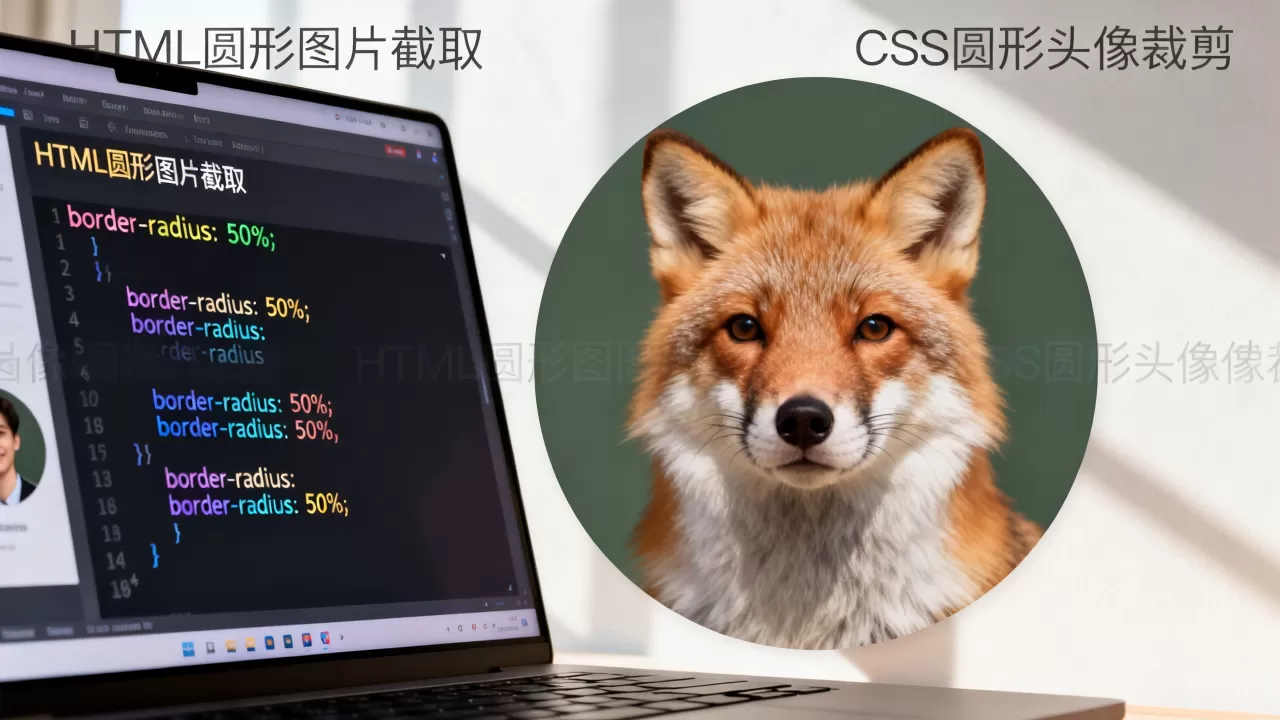
在HTML中截取圆形图片的最优解是使用CSS的border-radius: 50%属性配合overflow: hidden,这种方法无需后端处理,加载速度快且兼容所有现代浏览器。
随着移动端交互设计的精细化,圆形头像、商品缩略图以及卡片式布局已成为网页视觉的标配,许多开发者在初期尝试使用JavaScript裁剪或后端生成图片,结果往往陷入性能瓶颈或维护复杂的困境,前端CSS技术早已成熟,能够以极低的资源消耗实现完美的圆形效果,本文将深入解析这一技术的底层逻辑、实战技巧及常见陷阱,帮助你在2026年的开发环境中高效落地。


为什么CSS圆形裁剪是首选方案
在过去,实现圆形图片往往需要依赖前端库如Cropper.js,或者在服务器端使用ImageMagick等工具预处理,这种做法虽然能生成真正的圆形PNG文件,但增加了服务器负载和带宽成本,业内专家指出,随着CDN和浏览器渲染引擎的优化,纯CSS方案在视觉一致性和性能表现上已全面超越传统方案。
- 零额外请求:无需加载额外的JS库或图片资源,减少HTTP请求次数。
- 响应式友好:CSS属性天然支持流体布局,图片随容器缩放保持圆形比例。
- 易于维护:代码量少,逻辑清晰,后期修改样式只需调整几行CSS。
基础实现原理
核心在于利用CSS的圆角属性,当我们将一个正方形容器的四个角圆角半径设置为宽度的50%时,容器就会变成一个正圆,如果图片尺寸大于容器,超出部分会被隐藏,从而形成裁剪效果。
.circle-image {
  width: 200px;
  height: 200px;
  border-radius: 50%;
  overflow: hidden;
}
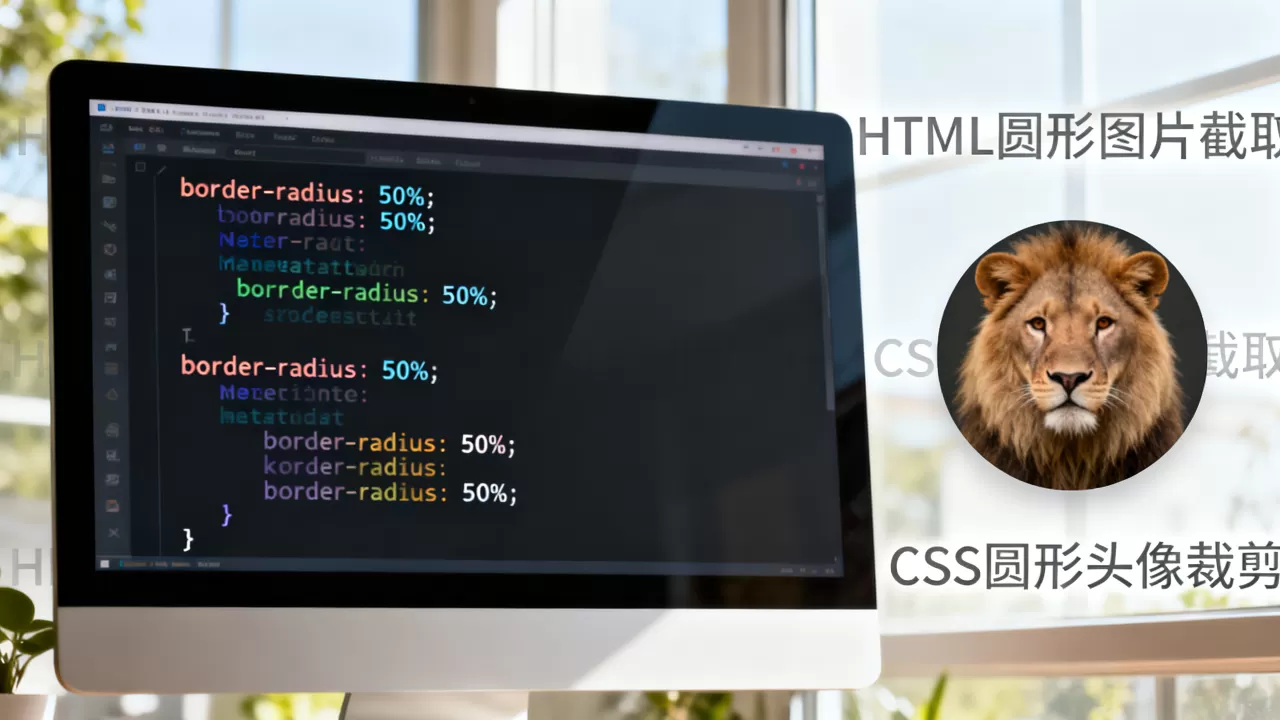
这段代码定义了容器的宽高,border-radius: 50%确保容器本身是圆形的,而overflow: hidden则是关键,它切断了超出圆形边界的内容。
解决图片变形与对齐问题
在实际项目中,直接应用上述代码常遇到两个痛点:图片被拉伸变形,或者图片主体未居中显示,这是因为<img>标签默认会拉伸以填充容器,而原始图片往往不是正方形。
保持图片比例
为了避免图片变形,必须确保图片在容器内保持原始纵横比,常用的技巧是将图片设置为块级元素,并让其宽度撑满容器,高度自动缩放。
.circle-image img {
  width: 100%;
  height: 100%;
  object-fit: cover;
  display: block;
}
这里object-fit: cover起到了决定性作用,它会让图片在保持比例的前提下,裁剪掉多余部分以填满容器,这种处理方式在html截取圆形图片的场景中最为常见,因为它能确保无论原图是横屏还是竖屏,最终呈现的都是完整的视觉焦点。
精准控制裁剪区域
如果希望图片居中显示,或者调整裁剪的焦点,可以使用object-position属性,将焦点设置在图片顶部,适合展示人物半身像。
.circle-image img {
  object-position: center top;
}
对于需要精细控制裁剪位置的复杂场景,可以考虑使用背景图方案,将图片设为background-image,配合background-position和background-size: cover,可以更灵活地控制显示区域,这种html圆形图片居中裁剪的方法在处理非正方形素材时尤为有效。
高级技巧与性能优化
当页面中包含大量圆形图片时,简单的CSS裁剪可能会带来重绘开销,特别是在移动端,复杂的布局可能导致滚动卡顿,需要引入更高级的优化手段。
使用clip-path实现更复杂的形状
虽然border-radius足以应对圆形需求,但clip-path提供了更强大的几何裁剪能力,对于圆形,clip-path: circle(50% at 50% 50%)与border-radius效果一致,但支持更复杂的动画和路径定义。
.clip-circle {
  width: 200px;
  height: 200px;
  clip-path: circle(50% at 50% 50%);
}
需要注意的是,clip-path在旧版浏览器中的兼容性略逊于border-radius,在2026年的主流浏览器环境中,两者兼容性均已极佳,但在需要兼容极老旧设备时,建议回退使用border-radius。
懒加载与预加载策略
对于首屏之外的圆形图片,务必结合懒加载技术,可以使用原生loading="lazy"属性,或配合Intersection Observer API实现自定义懒加载,这能显著降低首屏加载时间,提升用户体验。
<img src="avatar.jpg" loading="lazy" class="circle-image" alt="用户头像">
对于关键视觉元素,如导航栏头像,可以使用预加载策略,确保用户进入页面时图片即刻呈现,避免闪烁。
常见误区与调试指南
在实际开发中,开发者常陷入一些思维定式,导致圆形裁剪效果异常,以下列举几个高频问题及其解决方案。
边框与阴影的丢失
当图片被裁剪为圆形后,传统的box-shadow可能无法完美贴合圆形边缘,或者被裁剪掉,解决方案是使用box-shadow配合border

,或者使用SVG滤镜。
.circle-image {
  border: 2px solid #fff;
  box-shadow: 0 4px 6px rgba(0, 0, 0, 0.1);
}
确保容器本身有边框,阴影作用于容器而非内部图片,这样能保持圆形的完整性。
跨浏览器兼容性差异
尽管现代浏览器支持良好,但在某些特定环境下,如iOS Safari的旧版本,overflow: hidden与border-radius结合可能出现锯齿或渲染异常,添加-webkit-overflow-scrolling: touch或使用transform: translateZ(0)强制硬件加速,往往能解决问题。
Q&A:html截取圆形图片常见疑问
Q1: 如何在不改变原图文件的情况下实现圆形裁剪?
A1: 完全可以通过CSS实现,使用border-radius: 50%和overflow: hidden包裹<img>标签,即可在视觉上实现圆形裁剪,无需修改服务器上的图片文件,这是目前最推荐的轻量级方案。
Q2: 圆形图片在不同分辨率下是否清晰?
A2: 是的,只要使用矢量CSS属性或高分辨率背景图,圆形边缘在Retina屏幕等高分辨率设备上依然清晰,关键在于确保原图分辨率足够高,以支撑object-fit: cover裁剪后的像素密度。
Q3: 是否可以使用JavaScript动态改变圆形大小?
A3: 可以,通过JS动态修改容器的width和height,CSS会自动响应并重新计算border-radius,建议结合CSS过渡属性transition,实现平滑的尺寸变化动画,提升交互体验。
掌握这些技巧后,你将能轻松应对各种圆形图片需求,无需依赖复杂的外部库,简洁的代码往往带来最高的性能和最佳的维护性。
首发原创文章,作者:王坚,如若转载,请注明出处:https://idctop.com/article/353882.html