


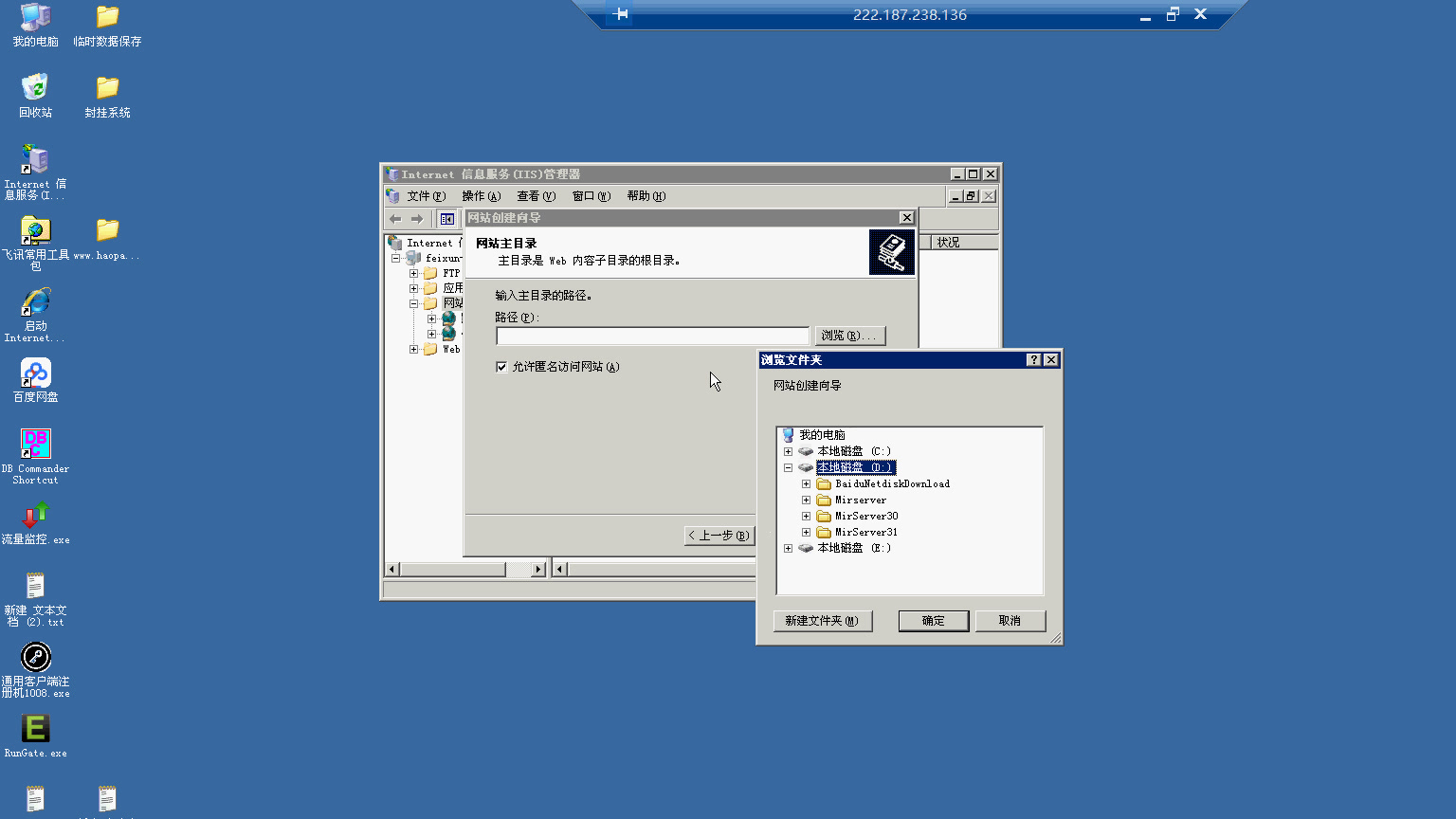
IIS服务器中HTTPS主机名显示灰色无法编辑,通常是因为该绑定已关联到具体的IP地址或端口,且当前选中了错误的证书或处于非编辑状态,解决方法是重新绑定或修改现有绑定的证书属性。
在配置IIS(Internet Information Services)服务器时,许多管理员会遇到这样一个令人抓狂的问题:进入“网站”的“绑定”设置,选中HTTPS协议,却发现“主机名”输入框呈灰色,根本无法输入或修改内容,这种情况不仅阻碍了SSL证书的安装,更可能导致多域名托管失效,业内专家指出,这并非系统故障,而是IIS底层绑定逻辑与安全策略共同作用的结果,理解其背后的机制,才能从根本上解决问题,避免在错误的配置路径上浪费时间。

为什么主机名会变灰?核心原因解析
主机名显示为灰色,本质上是因为当前的绑定配置不允许直接修改该字段,或者该字段被锁定以保护现有服务,这种情况通常出现在以下几种典型场景中,我们需要逐一排查。
证书与绑定不匹配导致的锁定
当你在IIS中为一个网站配置了HTTPS绑定,并指定了特定的SSL证书后,如果该证书是通过“服务器证书”功能导入并关联的,某些版本的IIS界面可能会锁定主机名字段,以防止配置冲突,特别是当你尝试修改主机名,但当前选中的证书并不支持该主机名(例如通配符证书与具体域名不匹配)时,界面会禁止编辑。
- 现象描述:点击“编辑”后,主机名框变灰,保存按钮不可用。
- 根本原因:当前绑定的证书颁发给的是另一个域名,IIS试图保护你免受错误配置的影响。
- 解决方案:确保你选择的SSL证书确实包含你要设置的主机名,如果是通配符证书(如.example.com),请确认主机名符合通配符规则。
IP地址与端口绑定的优先级冲突
在IIS中,绑定的优先级顺序通常是:IP地址 > 端口 > 主机名,如果你在一个IP地址上已经存在一个默认绑定,且该绑定没有指定主机名,或者指定了主机名,那么当你尝试添加新的绑定或修改现有绑定时,可能会受到限制。
- 场景举例:假设你的服务器IP是192.168.1.100,端口443,如果你已经有一个绑定是
168.1.100:443:www.old.com,当你尝试添加168.1.100:443:www.new.com时,如果证书配置不当,主机名可能无法直接编辑。 - 技术细节:IIS使用SNI(Server Name Indication)技术来支持同一IP和端口上的多个HTTPS站点,如果SNI未正确启用或配置,IIS可能会锁定主机名以确保兼容性。
权限不足或界面缓存问题
虽然较少见,但管理员权限不足或浏览器缓存导致的界面渲染错误也可能造成输入框变灰,确保你使用的是具有管理员权限的账户登录服务器,并尝试清除浏览器缓存或使用无痕模式访问IIS管理器。
解决主机名无法编辑的实操步骤
面对主机名灰色无法编辑的问题,不要盲目重启服务或重装IIS,按照以下经过验证的步骤操作,可以解决绝大多数问题。
重新绑定并指定正确证书
这是最直接且有效的解决方法,通过删除现有绑定并重新创建,可以强制IIS刷新配置状态。
- 打开IIS管理器,展开左侧服务器节点,找到“网站”文件夹。
- 右键点击目标网站,选择“编辑绑定”。
- 在弹出的窗口中,选中类型为“https”的绑定,点击“删除”。
- 注意:删除前请记录当前的IP地址和端口号,确保信息不丢失。
- 点击“添加”,在弹出的对话框中:
- 类型:选择https。
- IP地址:选择“全部未分配”或具体的服务器IP。
- 端口:保持443。
-

SSL证书:从下拉菜单中选择正确的证书。
- 主机名:此时输入框应可编辑,输入你的域名(如www.example.com)。
- 点击“确定”保存。
检查并修复SSL证书绑定
如果重新绑定后问题依旧,问题可能出在证书本身。
- 在IIS管理器左侧导航栏,点击“服务器证书”。
- 找到你正在使用的证书,双击打开属性。
- 查看“颁发给”字段,确认该证书是否包含你要设置的主机名。
- 如果是通配符证书,确保主机名符合通配符规则。
- 如果是多域名证书(SAN),确保主机名在列表中。
- 如果证书不匹配,请联系证书颁发机构(CA)获取正确的证书,或导入新的证书。
- 导入新证书后,重复“方法一”的步骤,重新绑定网站。
使用命令行工具修复(高级用户)
对于熟悉命令行的管理员,使用appcmd工具可以更精准地控制绑定配置,避免图形界面的限制。
- 以管理员身份打开命令提示符(CMD)或PowerShell。
- 输入以下命令查看当前绑定配置:
appcmd list site "你的网站名称"
- 如果绑定配置混乱,可以尝试删除并重新添加绑定:
appcmd set site "你的网站名称" -bindings. [protocol='https',bindingInformation=':443:www.example.com']
- 执行后,刷新IIS管理器,检查主机名是否可编辑。
常见误区与预防建议
在解决IIS HTTPS主机名问题时,许多管理员容易陷入误区,导致问题复杂化。
认为重启IIS能解决所有问题
重启IIS服务(iisreset)可以清除临时状态,但无法修复配置逻辑错误,如果证书不匹配或绑定冲突,重启后问题依然存在。
忽略SNI配置
在Windows Server 2012及更高版本中,IIS默认支持SNI,但在某些旧版系统或特定配置下,SNI可能未启用,确保在“绑定”设置中,正确勾选“要求服务器名称指示”(如果适用),以支持同一IP上的多个HTTPS站点。
预防措施
- 定期更新证书:确保证书在有效期内,且包含所有需要的主机名。
- 规范绑定流程:在添加新网站时,先确认证书,再配置绑定,避免先绑定后改证书。
- 备份配置:在进行重大修改前,使用IIS管理器导出站点配置,或使用
appcmd备份,以便快速回滚。
Q&A:IIS服务器https主机名显示灰色无法编辑如何解决?
Q1: 更换服务器IP后,HTTPS主机名依然无法编辑怎么办?
更换IP后,原有的绑定可能仍然指向旧IP,导致配置锁定,解决方法是进入“绑定”设置,将IP地址字段改为“全部未分配”或新的服务器IP,然后重新选择正确的SSL证书,如果仍然无法编辑,建议删除HTTPS绑定并重新添加,确保新IP与新证书匹配。
Q2: 为什么通配符证书在IIS中主机名显示灰色?
通配符证书(如.example.com)在IIS中通常可以正常编辑主机名,如果显示灰色,可能是因为当前选中的证书不是通配符证书,或者证书未正确导入,请检查“服务器证书”中该证书的详细信息,确认其是否包含通配符,并重新绑定网站时选择该证书。
Q3: 使用命令行修改绑定后,IIS管理器中主机名仍显示灰色,是否影响访问?
命令行修改绑定后,IIS管理器界面可能因缓存显示灰色,但实际配置已生效,网站应能正常通过指定主机名访问,若访问异常,请重启IIS服务(iisreset)并刷新浏览器缓存,据工信部相关技术规范,IIS配置生效以底层绑定为准,界面显示状态不影响实际服务运行,但建议定期同步配置以确保管理一致性。
首发原创文章,作者:王坚,如若转载,请注明出处:https://idctop.com/article/401602.html











评论列表(1条)
这破IIS搞得我头大,跟练深蹲卡壳似的。建议少敲键盘多去跑步,我就是这样瘦下来的,心态好了配置都顺了,少吃碳水脑子才清醒