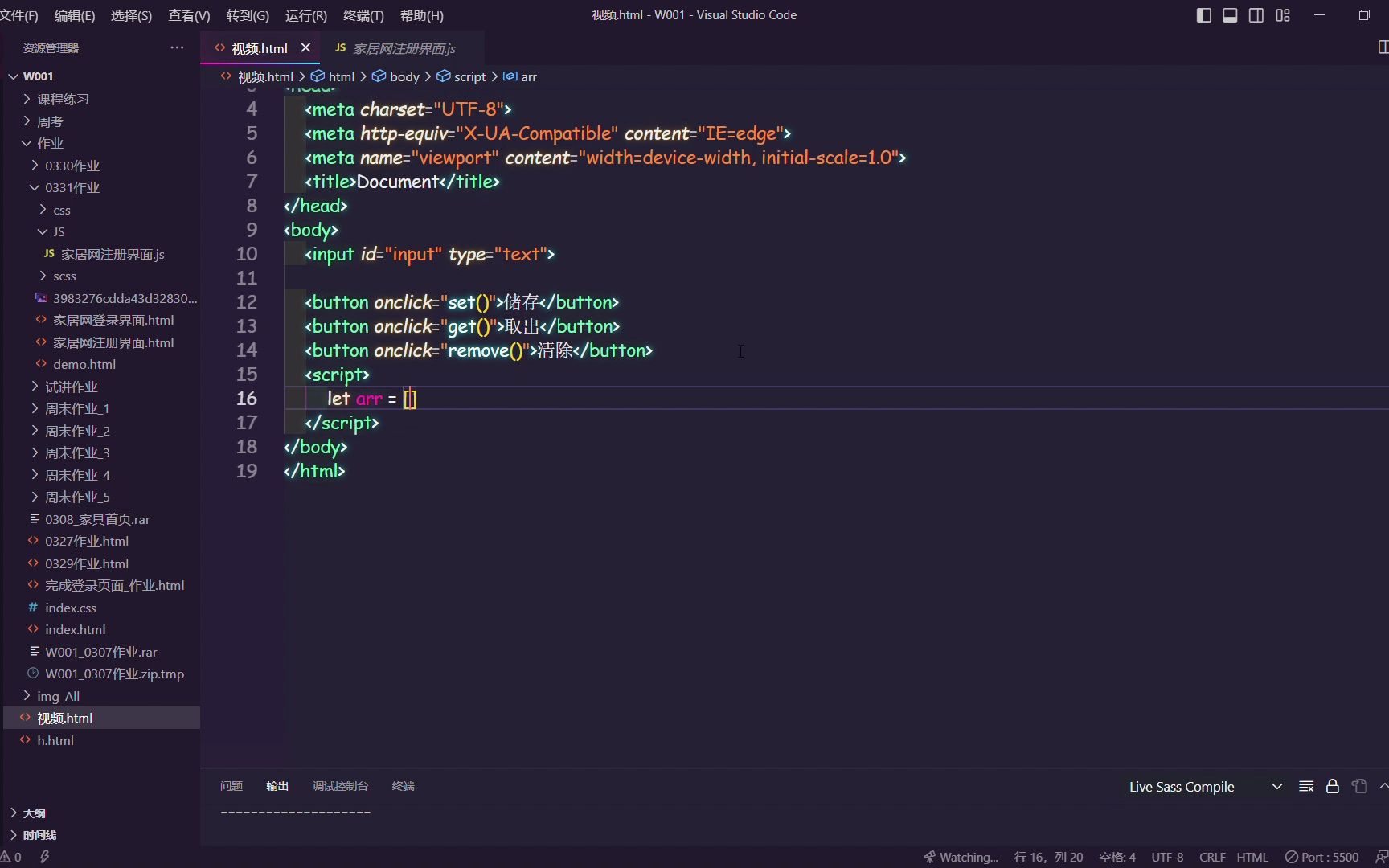
清除所有本地存储最直接的方法是通过浏览器开发者工具的Application面板手动删除,或通过代码调用localStorage.clear()和sessionStorage.clear()方法,彻底移除当前域名下的缓存数据。
在数字化办公与日常浏览中,本地存储就像浏览器为你准备的“隐形抽屉”,它帮你记住了登录状态、购物车商品甚至网页的滚动位置,让体验更流畅,但抽屉塞得太满,不仅会拖慢网页加载速度,还可能因为缓存冲突导致页面显示异常,甚至泄露隐私信息,对于开发者而言,调试时的数据污染是常态;对于普通用户,清理垃圾则是释放手机或电脑空间、保护隐私的必要手段。

为什么需要清除本地存储
本地存储主要分为localStorage和sessionStorage两类,前者数据永久保存,除非手动删除或用户清除浏览器数据,否则一直存在;后者仅在当前会话有效,关闭标签页即消失,随着使用时长增加,这些数据积累起来可能占用大量存储空间,尤其是在移动端设备上,影响应用性能。
业内专家指出,缓存数据过多会导致Web应用响应延迟,增加服务器请求压力,公共电脑或二手设备上的残留数据可能涉及敏感信息,如未退出的账号状态,定期或按需清除存储,是维护系统健康和安全的基本操作。
本地存储与Cookie的区别
很多人混淆本地存储与Cookie,虽然两者都用于客户端数据持久化,但侧重点不同,Cookie设计初衷是为了服务器与客户端之间的状态传输,大小限制在4KB左右,且每次请求都会自动携带到服务器,增加带宽消耗,而localStorage容量通常可达5MB甚至更多(取决于浏览器),数据仅存在于客户端,不会自动发送给服务器,更适合存储大型结构化数据,如用户偏好设置、离线应用数据等。
存储容量对比
| 存储类型 | 典型容量限制 | 数据生命周期 | 是否自动发送给服务器 |
主要用途 |
|---|---|---|---|---|
| Cookie | ~4KB | 可设置过期时间或会话结束 | 是 | 会话标识、用户偏好 |
| localStorage | ~5MB+ | 永久,直到手动删除 | 否 | 大型应用状态、离线数据 |
| sessionStorage | ~5MB+ | 标签页关闭即销毁 | 否 | 单页应用临时状态 |
手动清除本地存储的操作指南
对于非技术人员,通过浏览器界面手动清除是最安全、通用的方式,不同浏览器的操作路径略有差异,但逻辑一致,以下以主流浏览器为例,说明如何彻底清除所有本地存储。
Chrome浏览器清除步骤
- 打开Chrome浏览器,点击右上角三个点图标,选择“设置”。
- 在左侧菜单点击“隐私和安全”,选择“清除浏览数据”。
- 在时间范围下拉菜单中,选择“所有时间”,确保数据彻底清除。
- 勾选“Cookie和其他网站数据”以及“缓存的图片和文件”,注意,部分浏览器版本中,
localStorage可能归类于“Cookie和其他网站数据”中,或者需要进入“高级”选项查看“站点数据”进行单独管理。 - 点击“清除数据”按钮,等待完成。
若需针对特定网站清除,可访问该网站,按F12打开开发者工具,切换到“Application”标签页,在左侧“Storage”栏下,展开“Local Storage”和“Session Storage”,右键点击对应域名,选择“Clear”即可精准删除该站点的存储数据,不影响其他网站。
Firefox与Edge的类似操作
Firefox用户可在设置中搜索“清除数据”,勾选相应选项后执行,Edge浏览器基于Chromium内核,操作路径与Chrome高度相似,均在“设置”-“隐私、搜索和服务”中,值得注意的是,部分企业版浏览器可能受组策略限制,用户无法自行清除存储,需联系IT管理员。
开发者视角:代码清除本地存储
对于前端开发者,手动清除效率低下,尤其在测试环境或自动化测试中,通过JavaScript代码清除存储是标准做法,这不仅能清理数据,还能验证应用在不同数据状态下的表现。
使用JavaScript API清除
清除localStorage只需一行代码:
localStorage.clear();
这行命令会删除当前域名下所有通过localStorage.setItem()存储的数据,若需清除sessionStorage,则使用:
sessionStorage.clear();
若需清除特定键值对,可使用removeItem()方法:
localStorage.removeItem('keyName');
清除所有域名的存储
浏览器出于安全考虑,JavaScript无法跨域访问其他域名的存储数据。localStorage.clear()仅影响当前页面所在的域名,若需清除所有域名的存储,必须通过浏览器设置或开发者工具手动操作,在自动化测试中,如使用Selenium或Playwright,可通过执行JavaScript命令在测试前后重置存储状态,确保测试环境的纯净。
清除IndexedDB和Service Worker缓存
现代Web应用常使用IndexedDB存储大量结构化数据,以及Service Worker缓存静态资源,这些不属于localStorage范畴,需单独处理。
清除IndexedDB需通过其API:
const deleteRequest = indexedDB.deleteDatabase('myDatabase');
deleteRequest.onsuccess = function() {
  console.log('Database deleted successfully');
};
清除Service Worker缓存则需获取缓存名称并删除:
caches.keys().then(function(names) {
  for (let name of names) caches.delete(name);
});
这些操作通常用于应用更新或调试阶段,确保旧数据不会干扰新功能。
清除本地存储的常见误区与注意事项

清除本地存储虽简单,但操作不当可能导致数据丢失或应用异常,理解其影响范围,能避免不必要的麻烦。
数据不可恢复性
一旦执行清除操作,数据将永久丢失,无法通过浏览器恢复,在清除前,务必确认数据已备份或不再需要,对于关键用户数据,如草稿箱内容、未保存的表单信息,建议在清除前手动保存。
对应用功能的影响
许多Web应用依赖本地存储维持状态,如登录令牌、主题设置、语言偏好等,清除后,用户可能需要重新登录,或恢复默认设置,在开发测试时,应模拟用户首次访问场景,确保应用能正确处理存储缺失的情况。
隐私与安全的平衡
清除存储有助于保护隐私,但并非万能,某些敏感数据可能存储在服务器端或加密后存入本地,清除存储不会删除浏览器历史记录、下载文件等其他类型的用户数据,若需全面清理,需结合浏览器内置的“完全清除”功能,或定期使用专业的隐私清理工具。
Q&A:关于清除本地存储的常见问题
清除本地存储会影响其他网站的登录状态吗?
不会,浏览器的存储机制遵循同源策略,每个域名下的localStorage和sessionStorage是隔离的,清除某网站的存储数据,仅影响该网站,其他网站的登录状态和缓存数据保持不变。
如何彻底清除浏览器中的所有本地存储数据?
通过浏览器设置中的“清除浏览数据”功能,选择“所有时间”,并勾选“Cookie和其他网站数据”及“站点数据”,不同浏览器中,站点数据可能包含localStorage、IndexedDB等,执行后,所有域名的本地存储将被清除。
清除本地存储后,网页加载速度会变快吗?
多数情况下,清除本地存储对加载速度影响有限,若存储数据过大导致应用逻辑复杂,或缓存冲突引发错误,清除后可能提升稳定性,但主要加速效果来自清除缓存文件(如图片、脚本),而非存储数据,定期清理缓存文件比清理存储数据更能显著提升加载速度。
首发原创文章,作者:王坚,如若转载,请注明出处:https://idctop.com/article/354297.html