在HTML中编辑图片位置,最核心且高效的方法是结合使用CSS的position属性(绝对定位、相对定位、固定定位)与Flexbox或Grid布局系统,通过调整top、left、margin或transform属性来实现像素级的精准控制。
很多初学者在搭建网页时,往往陷入“图片总是乱跑”或者“改一行代码全页错位”的困境,这通常是因为没有理解文档流(Document Flow)的概念,或者过度依赖老旧的<table>布局思维,现代Web开发早已进入CSS布局时代,掌握几种主流的定位策略,就能从容应对绝大多数排版需求。

基础定位策略:从相对到绝对
理解position属性是控制元素位置的第一步,它决定了元素如何相对于其正常位置或父容器进行偏移。
相对定位与绝对定位的配合使用
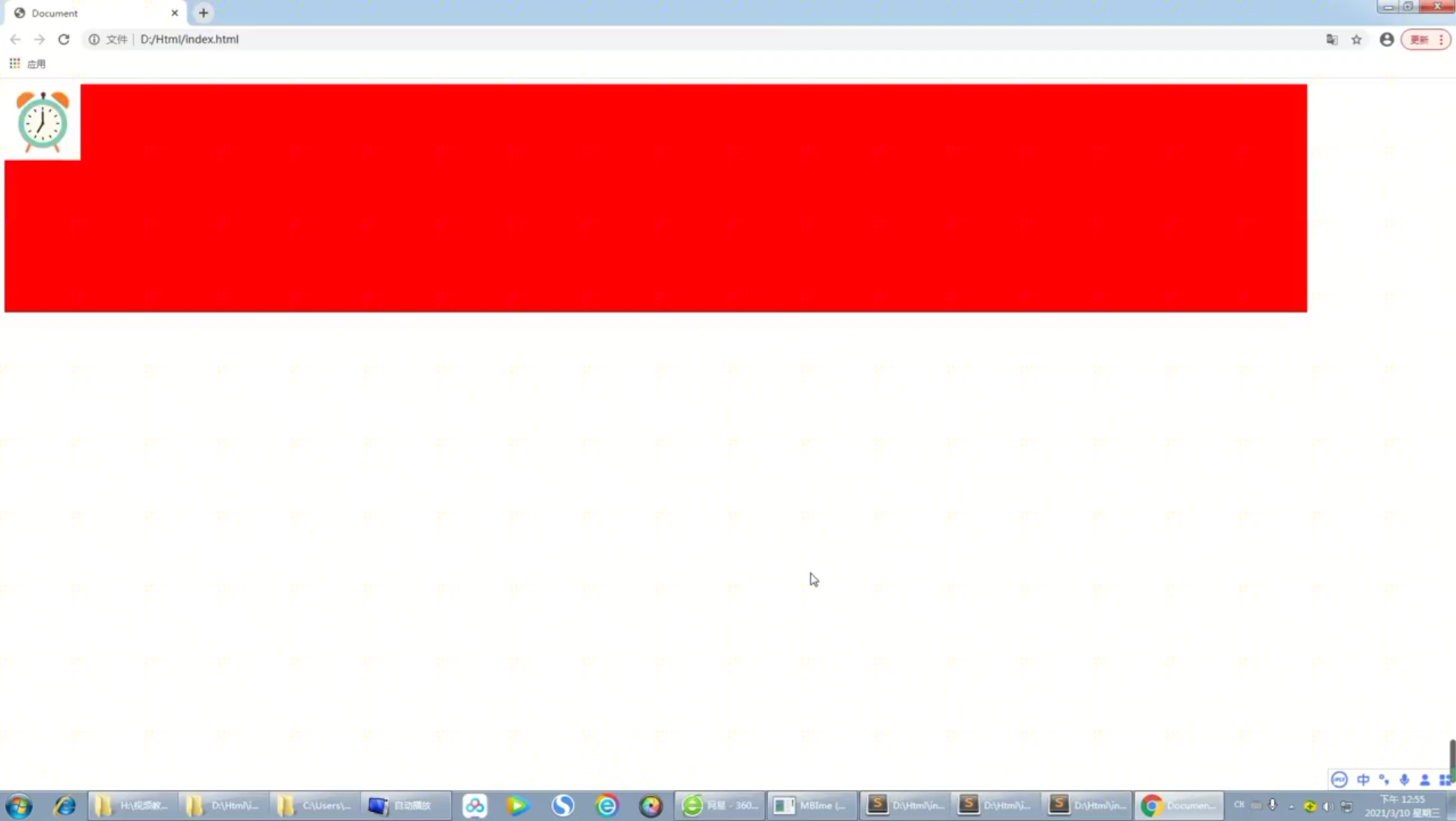
这是处理局部微调最常用的组合,相对定位(relative)让元素保留在原始文档流中,只是视觉上发生了偏移,而绝对定位(absolute)则让元素脱离文档流,相对于最近的已定位祖先元素进行定位。
- 操作步骤:首先给父容器设置
position: relative;,这并不改变父容器的布局,但为子元素建立了一个定位上下文。 - 具体应用:当子图片设置
position: absolute;后,你可以使用top: 20px; left: 50px;将其精确放置在父容器内的特定坐标。 - 优势:这种组合非常适合制作图片上的标签、水印或者悬浮提示框,因为父容器的尺寸变化时,子元素会自动跟随调整。
固定定位与粘性定位的场景化应用
除了常规的页面内部排版,固定定位(fixed)和粘性定位(sticky)在提升用户体验方面扮演着关键角色。
- 固定定位:常用于导航栏或回到顶部按钮,无论页面如何滚动,元素始终相对于浏览器窗口定位,设置
position: fixed; bottom: 20px; right: 20px;可以让一个圆形按钮始终悬浮在右下角。 - 粘性定位:这是CSS3引入的新特性,结合了相对定位和固定定位的优点,当元素在屏幕内时,它表现为相对定位;当滚动到特定阈值时,它表现为固定定位,这在实现“吸顶导航”或“侧边栏固定”时非常有用,无需复杂的JavaScript监听滚动事件。
现代布局系统:Flexbox与Grid的降维打击
如果你还在用float来排列图片,那么效率将大打折扣,Flexbox(弹性盒子)和Grid(网格布局)是解决复杂布局问题的终极方案,它们能自动处理对齐、间距和自适应问题。
Flexbox实现图片水平垂直居中
很多时候,我们需要将一张图片完美地置于一个容器中央,使用Flexbox只需三行代码即可搞定,彻底告别繁琐的margin计算。
- 给父容器设置
display: flex;。 - 设置
justify-content: center;实现水平居中。 - 设置
align-items: center;实现垂直居中。
这种方式不仅代码简洁,而且具有极强的响应式能力,当容器宽度变化时,图片始终保持在中心位置,无需额外媒体查询。
Grid布局实现复杂图片画廊
对于电商网站或作品集页面,图片通常以网格形式排列,CSS Grid提供了二维布局能力,可以轻松创建自适应的图片画廊。
- 核心语法:使用
display: grid;定义网格容器。 - 列定义:通过
grid-template-columns: repeat(auto-fit, minmax(200px, 1fr));实现响应式列宽,这意味着浏览器会根据屏幕宽度自动计算每行能放下多少张图片,无需手动编写断点。 - 间距控制:利用
gap: 10px;统一设置图片之间的间距,避免使用margin导致的边缘溢出问题。
实战中的常见痛点与解决方案
在实际开发中,图片位置调整往往会遇到一些棘手的问题,比如图片变形、加载闪烁或移动端适配困难,以下是针对这些场景的具体解决路径。
图片尺寸与容器不匹配的处理
当图片原始尺寸与容器大小不一致时,直接设置宽高会导致图片拉伸变形,业内专家指出,保持图片比例至关重要。
- 对象填充:使用
object-fit: cover;可以让图片填满容器,同时裁剪掉多余部分,保持比例不变,这非常适合背景图或头像展示。 - 对象适配:使用
object-fit: contain;
则确保图片完整显示在容器内,四周可能留白,这适用于需要展示全貌的产品图。
- 响应式图片:结合
max-width: 100%; height: auto;,确保图片在小屏幕上不会溢出容器边界,这是移动端适配的基础保障。
图片加载导致的布局偏移(CLS)优化
近年来,核心网页指标(Core Web Vitals)成为搜索引擎排名的重要考量因素,其中累积布局偏移(CLS)直接影响用户体验,如果图片加载速度慢,页面布局可能会突然跳动,导致用户误触。
- 预留空间:在HTML中为图片标签显式设置
width和height属性,或者在CSS中设置固定的宽高比容器,这样即使图片尚未加载,浏览器也会预留出相应空间,避免布局抖动。 - 懒加载技术:对于长页面,使用
loading="lazy"属性实现图片懒加载,仅当图片进入视口时才加载资源,提升首屏加载速度。
不同场景下的最佳实践对比
为了更直观地理解不同方法的适用场景,我们对比一下几种常见需求下的最佳实践。
| 需求场景 | 推荐方案 | 关键CSS属性 | 优点 | 缺点 |
|---|---|---|---|---|
| 简单居中 | Flexbox | justify-content, align-items |
代码极简,兼容性好 | 仅适用于一维或简单二维布局 |
| 精确坐标定位 | Absolute + Relative | top, left, position |
像素级精准控制 | 需处理脱离文档流带来的高度塌陷 |
| 复杂网格排版 | Grid | grid-template-columns, gap |
强大的二维控制能力 |
老旧浏览器支持度略低(现已基本解决) |
| 吸顶/悬浮效果 | Fixed / Sticky | position: fixed/sticky | 交互体验流畅 | 可能遮挡内容,需注意z-index层级 |
移动端适配的特殊考量
在移动设备上,屏幕尺寸碎片化严重,图片位置的调整必须考虑触摸交互和视口变化。
- 视口单位:使用
vw和vh单位可以根据视口大小动态调整图片位置和尺寸,实现真正的响应式布局。 - 媒体查询:针对不同断点(如768px、1024px)调整图片的排列方式,例如在桌面端并排显示,在移动端改为堆叠显示。
- 触摸友好:确保图片点击区域足够大,避免因位置偏移导致误触。
常见问题解答:HTML编辑图片位置
为什么我的绝对定位图片没有按预期显示?
这通常是因为父容器没有设置定位属性,绝对定位是相对于最近的“已定位”祖先元素(即position不为static的元素)进行定位的,如果父容器未设置position: relative;或其他定位值,图片将向上查找直到找到body或html元素,导致位置偏离预期,解决方法是为直接父容器添加position: relative;。
Flexbox布局中图片间距如何均匀分布?
在Flexbox容器中,可以使用justify-content: space-between;让项目在主轴方向两端对齐,中间均匀分布,如果需要更精细的控制,建议使用gap属性(如gap: 15px;),它能在Flex和Grid布局中统一设置主轴和交叉轴的项目间距,无需额外计算margin值,代码更简洁且不易出错。
如何实现图片在滚动时保持固定位置?
使用position: fixed;属性即可实现,将该属性应用于图片所在的容器或图片本身,并配合top、right、bottom或left属性确定其在视口中的固定坐标,设置position: fixed; bottom: 0; left: 0;可以让图片始终固定在屏幕左下角,无论页面如何滚动。
首发原创文章,作者:王坚,如若转载,请注明出处:https://idctop.com/article/355363.html