使用HTML制作浮动图片的核心方法是结合CSS的position: fixed属性与z-index层级控制,配合transform动画实现平滑的悬浮效果,这比传统的绝对定位更稳定且易于维护。
在网页设计中,让图片“飘”起来不仅仅是为了视觉炫技,更是为了提升用户的交互体验,当图片随着鼠标移动或页面滚动产生轻微的位移时,能瞬间抓住用户的注意力,这种技术广泛应用于产品展示页、落地页以及创意型个人网站中,要实现这一效果,我们需要理解浏览器渲染机制中的层叠上下文概念,并掌握CSS3中的关键属性。


浮动图片的基础实现原理与代码结构
制作浮动效果的第一步是搭建正确的HTML结构,很多初学者容易混淆HTML结构与CSS样式的关系,导致后期维护困难,一个标准的浮动图片容器通常包含一个外层包裹层和一个内层图片元素。
HTML标签的语义化选择
推荐使用<div>或<section>作为容器,<img>作为媒体元素,虽然<span>也可以,但它属于行内元素,处理宽高和定位时不如块级元素方便。
代码示例解析
<div class="floating-container">
    <img src="your-image.jpg" alt="浮动展示图" class="float-img">
</div>
在这个结构中,.floating-container负责定位,.float-img负责显示内容,这种分离使得我们可以单独调整容器的大小和图片的缩放比例,而互不干扰。
CSS定位属性的关键作用
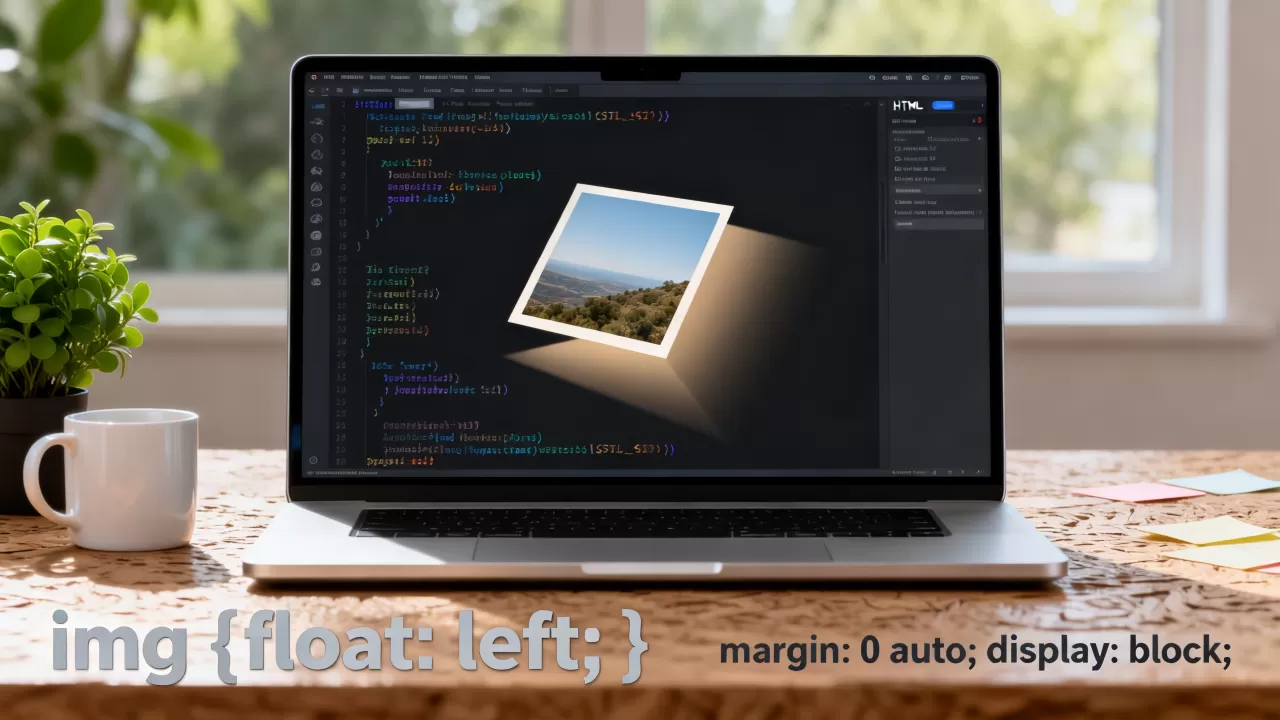
实现“浮动”感,核心在于position属性的选择,业内专家指出,position: absolute适合相对于父元素定位,而position: fixed则适合相对于视口定位,对于大多数需要随页面滚动但保持相对位置不变的浮动特效,fixed或sticky是更优选择。
- fixed:图片将固定在屏幕的某个位置,无论页面如何滚动,它都“粘”在那里。
- absolute:图片相对于最近的非静态定位祖先元素定位,如果父元素没有设置定位,它会一直向上查找直到

body
- sticky:结合了relative和fixed的特性,在滚动到特定阈值前表现为相对定位,之后表现为固定定位。
高级动画效果与性能优化技巧
仅仅让图片静止不动是不够的,真正的“浮动”需要动态感,这里涉及两个主要方面:CSS动画和JavaScript交互。
使用CSS3实现呼吸式浮动
通过@keyframes定义关键帧动画,可以让图片在Y轴上进行微小的上下移动,模拟呼吸或漂浮的状态,这种方法性能极佳,因为现代浏览器会对CSS动画进行硬件加速。
具体操作步骤
- 定义动画关键帧,设置从
translateY(0)到translateY(-10px)的变化。 - 应用
animation属性,设置持续时间(如3秒)、循环次数(infinite)和缓动函数(ease-in-out)。 - 确保使用
will-change: transform提示浏览器优化渲染。
@keyframes float {
    0% { transform: translateY(0px); }
    50% { transform: translateY(-15px); }
    100% { transform: translateY(0px); }
}
.float-img {
    animation: float 3s ease-in-out infinite;
    will-change: transform;
}
JavaScript驱动的鼠标跟随效果
如果需要图片跟随鼠标移动,或者根据滚动速度产生视差效果,则需要引入JavaScript,这种方式灵活性更高,但需注意性能损耗。
性能优化要点
- 使用requestAnimationFrame:避免使用
setInterval或setTimeout,前者能更好地与浏览器刷新率同步,减少掉帧。 - 防抖与节流:在监听
mousemove或scroll事件时,必须使用节流函数,防止事件触发过于频繁导致页面卡顿。 - 避免重排重绘:尽量只修改
transform和opacity属性,这两个属性不会触发浏览器的重排(Reflow),只会触发合成(Composite),性能开销最小。
常见应用场景与兼容性处理
不同的业务场景对浮动图片的要求截然不同,电商网站需要突出商品细节,而博客网站可能更倾向于装饰性元素。
移动端适配挑战
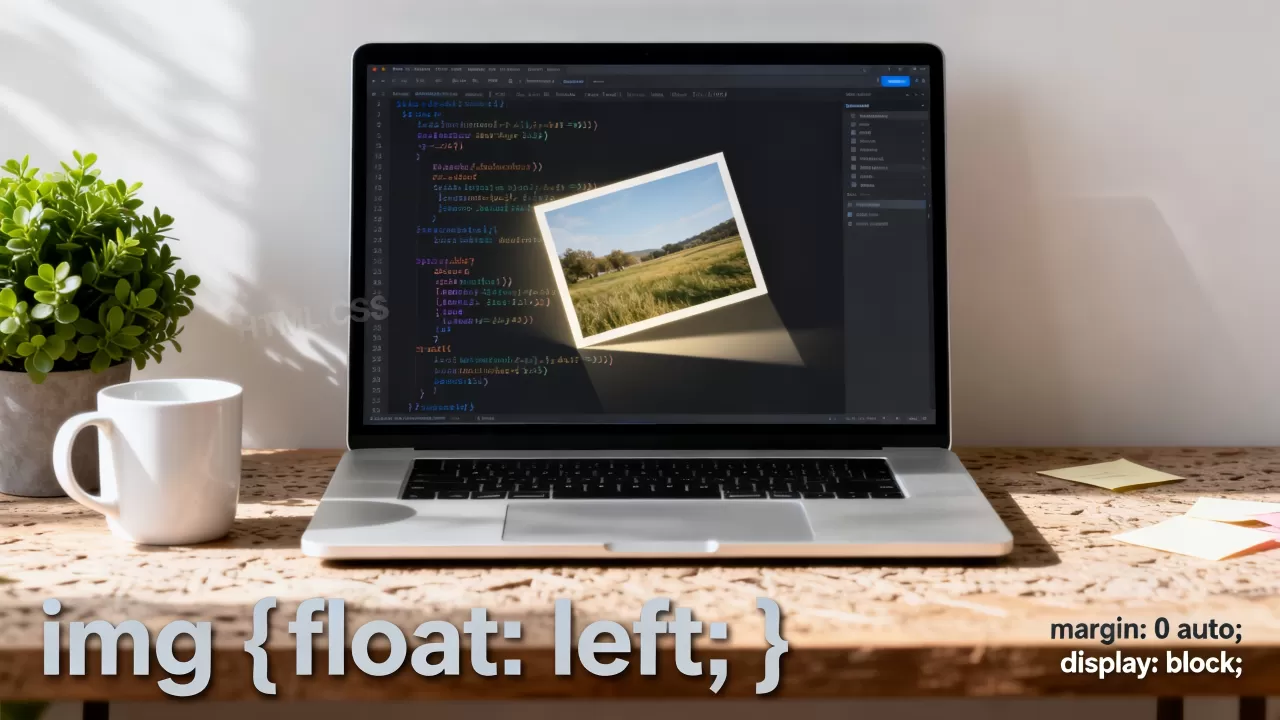
在移动设备上,触摸交互与鼠标悬停存在本质区别,许多桌面端的悬停浮动效果在手机上无法触发,或者触发后遮挡内容。
解决方案对比
| 特性 | 桌面端 (Mouse) | 移动端 (Touch) |
|---|---|---|
| 触发方式 | hover, mousemove | click, scroll, touchmove |
| 性能影响 | 中等 | 较高(需优化动画帧率) |
| 交互反馈 | 即时视觉反馈 | 需更明显的动画幅度 |
对于移动端,建议简化动画,仅在用户主动点击或滑动时触发短暂的浮动效果,或者完全依赖CSS的hover伪类(在部分移动端浏览器中可通过点击触发)。
浏览器兼容性考量
虽然现代浏览器对CSS3的支持已经非常完善,但在处理老旧版本(如IE11)时,仍需注意前缀问题。
- Transform属性:需添加
-webkit-、-moz-等前缀以确保在旧版Safari和Firefox中的兼容性。 - Transform-origin:设置变换原点时,同样需要前缀支持。
- 测试工具:建议使用Can I Use网站查询具体属性的支持情况,或使用Autoprefixer工具自动添加前缀。
SEO视角下的图片浮动优化
浮动图片虽然提升了用户体验,但如果处理不当,可能会影响搜索引擎爬虫的抓取效率或页面的加载速度。
图片加载优先级
如果浮动图片是首屏可见内容,应确保其优先加载。
具体操作建议
- 使用WebP格式:相比JPG和PNG,WebP格式在同等画质下体积更小,能显著减少加载时间。
- 设置适当的宽高属性:在
<img>标签中明确指定
width和height,防止图片加载时发生布局偏移(CLS),这有助于提升SEO评分。 - 懒加载策略:对于非首屏的浮动装饰图,可以使用
loading="lazy"属性,避免占用初始带宽。
可访问性(Accessibility)
搜索引擎越来越重视网站的无障碍设计。
- Alt文本:务必为浮动图片添加准确的
alt属性,描述图片内容,这不仅有助于SEO,也能帮助屏幕阅读器用户理解图片含义。 - 键盘导航:如果浮动图片是可交互元素(如链接),确保它可以通过Tab键聚焦,并通过Enter键触发。
常见问题解答:html制作浮动图片
如何防止浮动图片遮挡页面其他内容?
通过设置z-index属性来控制层叠顺序,确保浮动图片的z-index值高于背景层,但低于重要的交互元素(如导航栏、弹窗),可以使用pointer-events: none让浮动图片不阻挡鼠标事件穿透到下层元素,除非你希望它本身可点击。
浮动动画卡顿如何解决?
卡顿通常由频繁的重排重绘引起,首先检查是否修改了影响布局的属性(如width, height, top, left),应全部替换为transform,检查JavaScript中的事件监听是否进行了节流处理,确保图片资源已预加载或使用CDN加速,避免因资源加载延迟导致的动画闪烁。
浮动图片在打印时是否可见?
默认情况下,CSS动画在打印预览中通常会停止,且position: fixed的元素可能在打印时表现异常,如果希望打印时隐藏浮动图片,可以使用媒体查询@media print,将浮动容器的display设置为none,以确保打印输出的整洁和专业性。
掌握HTML浮动图片的制作,关键在于平衡视觉效果与性能体验,通过合理运用CSS定位与动画,并结合JavaScript进行适度交互,可以创造出既美观又高效的网页元素,最好的设计是那些用户几乎察觉不到技术存在,却能感受到流畅体验的设计。
首发原创文章,作者:王坚,如若转载,请注明出处:https://idctop.com/article/355853.html