个人搞Linux系统最稳妥的路径是从Ubuntu或Linux Mint等发行版入手,通过虚拟机或双系统安装,重点掌握命令行基础与软件包管理,即可满足开发、运维及日常学习需求。
很多人听到Linux就想到满屏黑底白字的代码,觉得门槛极高,现在的Linux已经非常友好,对于个人用户而言,不需要成为黑客,只需将其视为一个更稳定、更可控的操作系统工具,我们将通过几个核心步骤,帮你从零开始构建你的Linux环境。
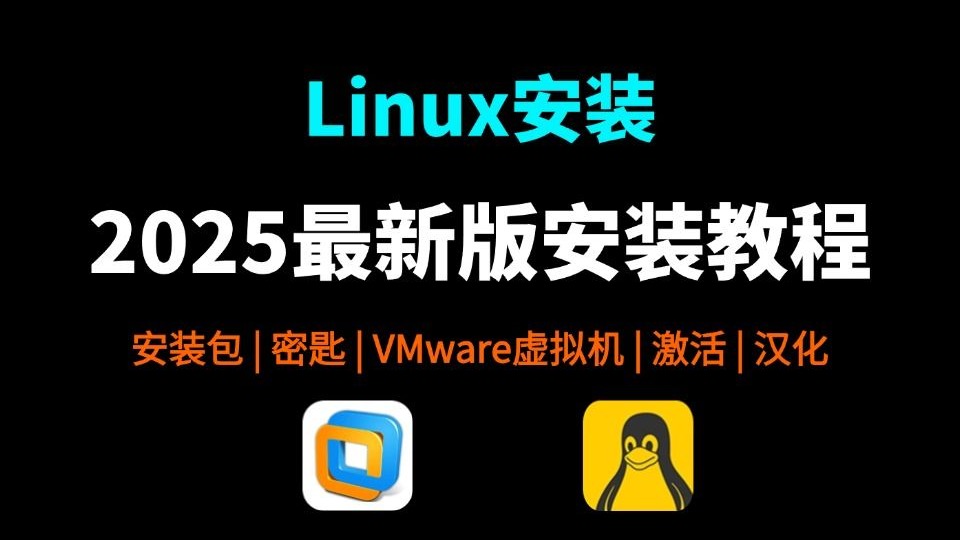

选择适合你的Linux发行版
Linux的核心是内核,但个人用户接触的是发行版(Distribution),不同的发行版针对不同的使用场景进行了优化,选对“皮肤”和“内核”的组合,能省去80%的适配麻烦。
新手友好型:Ubuntu与Linux Mint
如果你是第一次接触Linux,或者主要目的是替代Windows进行日常办公、网页浏览和轻度开发,Ubuntu和Linux Mint是最佳选择。
- Ubuntu:拥有最大的社区支持,几乎所有Linux教程都基于Ubuntu编写,遇到问题,搜一下就能找到答案,它的软件源丰富,安装软件极其方便。
- Linux Mint:基于Ubuntu开发,但界面更接近传统的Windows布局(开始菜单+任务栏),它预装了多媒体解码器,开箱即用,无需额外配置即可播放MP4、MP3等常见格式。
进阶学习型:Arch Linux与Fedora
如果你想深入了解Linux底层原理,或者追求极致的系统定制,可以考虑以下发行版:
- Arch Linux:采用滚动更新模式,软件版本永远最新,安装过程需要手动配置,这本身就是一种极佳的学习过程,业内专家指出,掌握Arch能让人对系统架构有深刻理解。
- Fedora:由Red Hat赞助,是新技术的试验田,它采用GNOME桌面,界面现代,适合开发者体验最新的内核特性和开发工具。
服务器与轻量级选择:Debian与Alpine
- Debian:以稳定性著称,是Ubuntu的“上游”,如果你需要一台长期稳定运行的服务器,Debian是首选。
- Alpine Linux:体积小巧,安全性高,常用于Docker容器环境,虽然不适合桌面日常使用,但了解它有助于理解容器化技术。
搭建Linux环境的三种方式
在正式安装之前,你需要决定如何运行Linux,这三种方式各有优劣,适合不同阶段的用户。
虚拟机:零风险试错
使用VirtualBox或VMware Workstation Player,你可以在Windows或macOS上创建一个虚拟的Linux环境。
- 优点:完全隔离,不会破坏原有系统,随时可以快照备份,玩坏了直接还原。
- 缺点:性能略有损耗,不适合重度图形处理或游戏。
- 操作建议:下载Ubuntu ISO镜像,在虚拟机软件中新建虚拟机,分配2核CPU和4GB内存,即可开始安装,这是个人如何搞linux系统最安全的起点。
双系统:性能与兼容兼顾
在硬盘上划分出一部分空间,安装Windows和Linux双系统,开机时选择进入哪个系统。
- 优点:原生性能,硬件兼容性最好。
- 缺点:分区操作有风险,需备份重要数据,Windows更新有时会导致GRUB引导丢失。
- 操作路径:使用DiskGenius等工具压缩Windows分区,留出未分配空间,安装Linux时,选择“手动分区”或“安装时删除磁盘空间”,让安装程序自动处理。
WSL2:Windows下的Linux体验
如果你主要使用Windows,但需要Linux命令行环境,Windows Subsystem for Linux 2是最佳方案。
- 优点:无需重启,直接在Windows终端中运行Linux命令,与Windows文件系统集成良好。
- 缺点:图形界面支持较弱,不适合桌面级应用。
- 适用场景:程序员、数据分析师,只需在PowerShell中运行
wsl --install,即可一键安装Ubuntu。
核心技能:命令行与软件管理
进入Linux后,你会发现没有“控制面板”,一切操作通过命令行完成,掌握以下三个核心概念,你就入门了。
软件包管理:告别手动下载
在Windows上,你需要去官网下载.exe安装包,在Linux上,你只需一行命令。
- Ubuntu/Debian系列:使用
apt。- 更新软件源:
sudo apt update - 安装软件:
sudo apt install vim - 卸载软件:
sudo apt remove vim
- 更新软件源:
- Fedora/RHEL系列:使用
dnf或yum。- 安装软件:
sudo dnf install vim
- 安装软件:
这种集中式的软件管理方式,不仅安装速度快,还能自动处理依赖关系,避免“DLL地狱”问题。
文件权限与安全
Linux是多人操作系统,权限管理严格,理解chmod和chown至关重要。
- 查看权限:
ls -l,输出如-rwxr-xr--,分别代表所有者、组用户、其他用户的读、写、执行权限。 - 修改权限:
chmod 755 file.txt,7代表读写执行,5代表读执行。 - 超级用户:
sudo命令允许普通用户执行管理员权限的命令,使用时需谨慎,误操作可能导致系统损坏。
常用命令速查
- 导航:
cd(切换目录),ls(列出文件),pwd(显示当前路径)。 - 文件操作:
cp(复制),mv(移动/重命名),rm(删除,慎用!),mkdir(创建目录)。 - :
cat(查看小文件),less(分页查看大文件),grep(搜索文本)。
常见问题与避坑指南
在实际操作中,个人用户常遇到一些典型问题,提前了解这些,能避免大量时间浪费。
驱动问题:尤其是显卡和WiFi
NVIDIA显卡在Linux上需要专有驱动才能获得最佳性能,安装Ubuntu时,在“安装类型”界面,勾选“安装第三方软件”即可自动下载驱动,对于较新的显卡,可能需要添加PPA源获取最新驱动。
WiFi驱动问题多见于某些Realtek芯片,如果安装后无法联网,建议先用网线连接,或准备USB网卡,在软件中心搜索“Driver Manager”,通常能自动识别并安装缺失驱动。
软件替代:找不到Windows软件怎么办
Linux没有Office、Photoshop或Adobe系列,但你有优秀的替代品:
- 办公:LibreOffice或OnlyOffice,兼容Word、Excel格式。
- 图像处理:GIMP(替代Photoshop),Krita(数字绘画)。
- 视频剪辑:Kdenlive或DaVinci Resolve(专业级)。
- 浏览器:Firefox或Chrome,体验与Windows无异。
对于必须使用的Windows专用软件,可通过Wine或虚拟机运行,但兼容性无法保证100%。
系统更新与备份
Linux内核和软件更新频繁,建议定期运行sudo apt upgrade,对于双系统用户,重要数据务必备份到外部硬盘或云存储,Linux本身不易中病毒,但误操作删除文件的风险始终存在。
个人如何搞linux系统:Q&A
个人如何搞linux系统需要购买服务器吗?
不需要,个人学习完全可以在本地电脑通过虚拟机或双系统实现,如果需要远程访问,可使用TeamViewer或AnyDesk连接本地Linux虚拟机,只有当需要部署网站、跑代码或学习集群管理时,才建议购买云服务器,云服务器通常按小时计费,初期成本较低,适合短期测试。
个人如何搞linux系统对硬件配置有要求吗?
要求不高,对于桌面版Linux,4GB内存和双核CPU即可流畅运行轻量级桌面环境(如XFCE),若使用GNOME或KDE等重型桌面,建议8GB内存,硬盘方面,建议使用SSD固态硬盘,能显著提升系统响应速度和软件加载速度,内存和硬盘是提升Linux体验性价比最高的硬件升级点。
个人如何搞linux系统能玩游戏吗?
可以,且体验正在快速改善,Valve开发的Steam Proton兼容层让大量Windows游戏能在Linux上运行,Steam Deck的成功证明了Linux游戏平台的可行性,对于支持Proton的游戏,只需在Steam库中勾选“强制使用兼容工具”,即可直接游玩,不支持的游戏可通过Wine运行,但配置复杂且性能损耗较大,总体而言,独立游戏和老款3A大作兼容性良好,最新3A大作需关注社区反馈。
首发原创文章,作者:王坚,如若转载,请注明出处:https://idctop.com/article/356096.html