电脑访问不了CDN通常是因为本地DNS解析错误、浏览器缓存冲突或CDN节点配置异常,建议优先尝试清除浏览器缓存并切换DNS服务器来解决。
当你在电脑前焦急地等待页面加载,屏幕却永远停在旋转的圆圈或报错界面时,这种体验确实令人抓狂,CDN(内容分发网络)本应是加速访问的“高速公路”,但一旦堵车,后果就是用户流失,别急着怀疑人生,这背后往往有迹可循,我们将从网络底层逻辑到具体操作,一步步拆解这个常见故障,帮你快速恢复访问。


为什么你的电脑连不上CDN节点?
很多用户认为CDN是黑盒技术,出了故障只能干等,CDN的工作原理并不神秘,它通过智能调度,将你的请求引导至离你物理距离最近、网络状况最好的服务器节点,如果这个引导过程出错,或者目标节点本身“罢工”,访问就会失败,业内专家指出,绝大多数访问失败并非CDN服务商全线崩溃,而是局部链路或本地环境的问题。
本地网络环境的“拦路虎”
你的电脑就像一辆车,CDN节点是目的地,如果车本身有问题,或者出发前的路况不对,车就开不到目的地。
DNS解析错误
DNS(域名系统)是互联网的“电话簿”,负责将域名(如www.example.com)翻译成IP地址,如果DNS记录出错,或者你本地的DNS服务器响应慢、数据陈旧,电脑就会找不到CDN节点的IP。
现象:浏览器提示“无法解析主机”或“DNS_PROBE_FINISHED_NO_INTERNET”。
原因:运营商DNS缓存污染、本地DNS设置被篡改、或DNS服务器宕机。
浏览器缓存与Cookie冲突
浏览器为了加速加载,会保存大量静态资源,如果CDN更新了资源,但你的浏览器还拿着旧版本的缓存,就会导致资源404错误或样式错乱。
现象:页面能打开,但图片不显示、按钮点击无反应、样式混乱。
原因:强缓存策略未更新、浏览器版本过旧、扩展插件干扰。
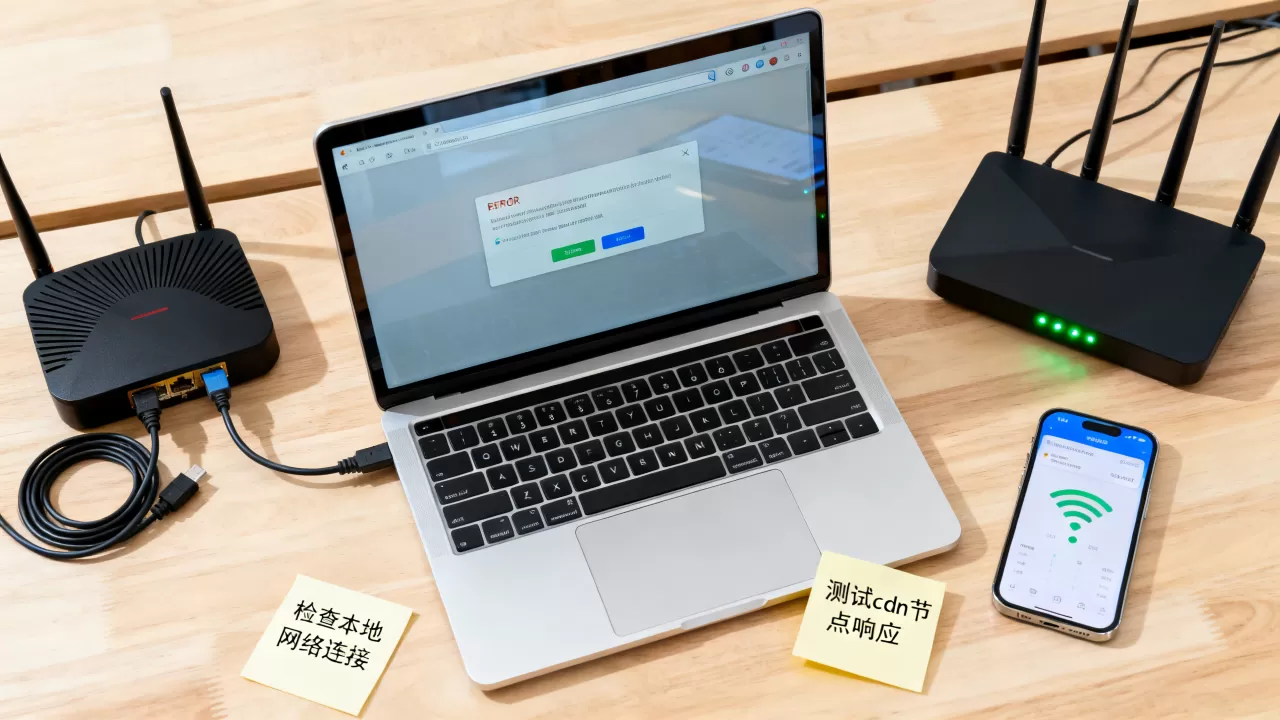
防火墙与安全软件拦截
企业内网或家庭路由器可能设置了严格的防火墙规则,屏蔽了CDN节点所在的IP段或特定端口(如80、443)。
现象:完全无法连接,或连接超时。
原因:IP黑名单、端口封锁、SSL证书验证失败。
电脑访问不了cdn怎么办?实操排查指南
面对故障,盲目重启路由器往往效果有限,我们需要按照从简到繁、从本地到远程的逻辑进行排查,以下是一套经过验证的实操步骤,适用于大多数Windows和Mac用户。
第一步:快速定位故障源
在动手修改设置前,先确定问题是出在你这里,还是CDN服务商那里。
- 使用Ping命令测试连通性:
打开命令提示符(Win+R输入cmd),输入ping www.yourdomain.com,如果Ping不通,说明网络层或DNS层有问题;如果Ping通但浏览器打不开,可能是应用层(HTTP/HTTPS)问题。 - 使用其他设备或网络对比:
用手机切换4G/5G网络访问同一网站,如果手机能正常访问,而电脑不行,问题大概率在电脑本地;如果手机也不行,那可能是CDN节点本身故障或域名配置错误。 - 检查CDN状态页:
大部分主流CDN服务商(如阿里云、腾讯云、Cloudflare)都有官方状态页,查看是否有大规模故障公告。
第二步:本地环境净化与修复
如果确定是本地问题,请按顺序执行以下操作,这能解决80%以上的访问故障。
清除浏览器缓存
这是最简单也最有效的方法。
Chrome/Edge用户:按 `Ctrl+Shift+Delete`,选择“缓存的图片和文件”,时间范围选择“所有时间”,点击清除。
强制刷新:按 `Ctrl+F5` 或 `Cmd+Shift+R`,绕过缓存直接请求服务器。
刷新本地DNS缓存
Windows系统:
1. 以管理员身份运行命令提示符。
2. 输入 `ipconfig /flushdns` 并回车。
3. 看到“已成功刷新DNS解析缓存”提示即可。
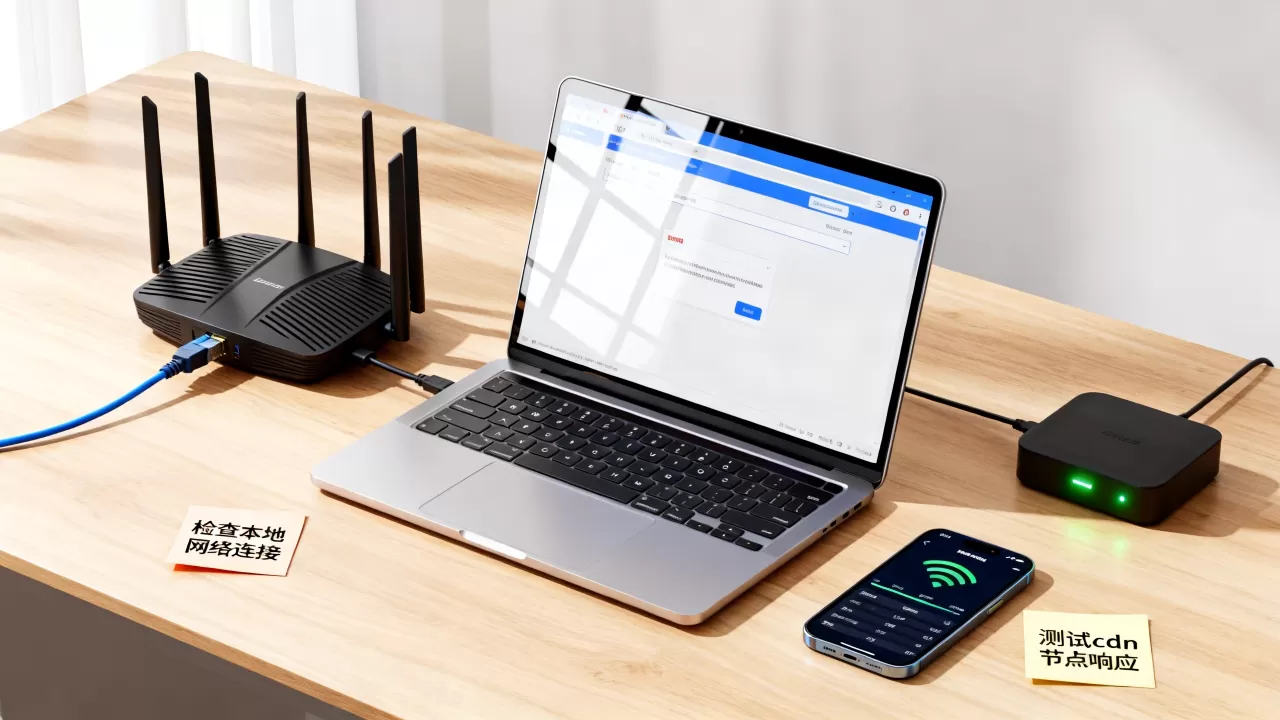
Mac系统:
- 打开终端。
- 输入
sudo dscacheutil -flushcache; sudo killall -HUP mDNSResponder并回车,输入密码后生效。
更换公共DNS服务器
运营商默认DNS可能不稳定或存在污染,更换为更稳定、解析更快的公共DNS是提升访问速度的有效手段,行业共识认为,使用8.8.8.8(Google)或114.114.114.114(国内通用)能显著改善解析质量。
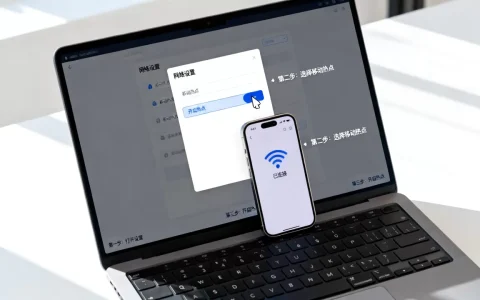
操作路径:控制面板 > 网络和Internet > 网络和共享中心 > 更改适配器设置 > 右键当前网络 > 属性 > IPv4 > 手动设置DNS。
第三步:高级网络诊断与代理设置
如果上述步骤无效,可能需要深入检查网络配置。
检查代理设置
某些安全软件或加速器会修改系统代理,导致CDN请求被错误转发。
操作:设置 > 网络 > 代理,确保“使用代理服务器”处于关闭状态(除非你明确需要代理)。
SSL证书问题
如果访问HTTPS站点时出现证书错误,可能是本地时间不对,或CDN证书未正确部署。
检查:确保电脑系统时间准确,尝试在浏览器地址栏输入 `chrome://net-internals/#hsts` 删除相关域名的HSTS记录,然后重新访问。
CDN服务商视角:配置与节点优化
问题不在用户端,而在CDN配置本身,如果你是网站管理员,遇到“电脑访问不了cdn”且其他用户正常,需检查以下配置。
源站回源配置检查
CDN需要回源获取最新内容,如果源站IP被CDN防火墙误杀,或回源端口不通,CDN节点将无法获取数据,导致访问失败。
检查项:确认源站防火墙允许CDN节点的IP段访问。
工具:使用CDN控制台提供的“回源诊断”工具,查看回源状态码(200为成功,403/404/500为异常)。
地域与运营商调度优化
不同地区、不同运营商(电信、联通、移动)的CDN节点覆盖不同,某些小众运营商或偏远地区可能缺乏优质节点,导致访问慢或超时。
解决方案:在CDN控制台检查“调度配置”,确保覆盖了你目标用户所在的主要地域和运营商,必要时,增加特定地区的节点或启用“多线路智能调度”。
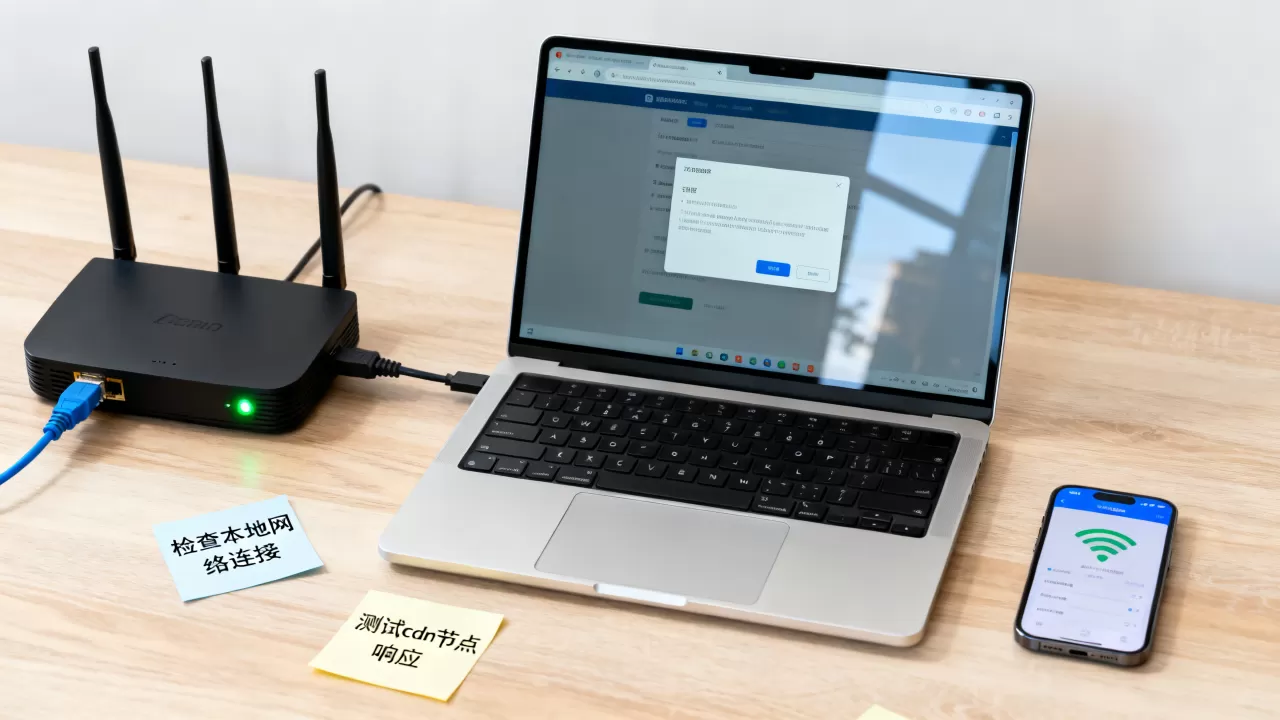
HTTPS证书与协议版本
老旧的电脑或浏览器可能不支持新的TLS协议(如TLS 1.3),而CDN强制要求高版本协议,导致握手失败。
检查项:在CDN控制台检查“HTTPS配置”,确保兼容旧版协议(如TLS 1.0/1.1),或引导用户升级浏览器。
常见疑问解答
电脑访问不了cdn但手机能访问,怎么解决?
这种情况通常由本地DNS污染或浏览器缓存引起,首先尝试清除浏览器缓存并强制刷新(Ctrl+F5),刷新本地DNS缓存(ipconfig /flushdns),如果问题依旧,更换DNS服务器为114.114.114.114或8.8.8.8,检查电脑是否安装了代理软件或安全软件拦截了CDN域名。
CDN节点故障会导致所有用户无法访问吗?
不会,CDN采用分布式架构,全球有成千上万个节点,单个节点故障只会影响该节点覆盖范围内的用户,其他节点仍正常工作,如果大量用户同时访问失败,通常是DNS解析问题、源站故障或CDN全局配置错误,而非单一节点问题。
如何判断是CDN问题还是源站问题?
通过对比访问结果和查看状态码判断,如果直接访问源站IP能打开,而通过域名访问失败,且CDN控制台显示回源失败(如403 Forbidden),则是CDN配置或源站防火墙问题,如果直接访问源站IP也失败,则是源站本身宕机或网络中断,使用Ping和Tracert命令追踪路由,如果请求在CDN节点处中断,则是CDN问题;如果请求能到达源站但无响应,则是源站问题。
电脑访问不了cdn并非无解之谜,它往往是网络链路中某个环节的微小偏差所致,通过系统性的排查,从本地缓存到DNS设置,再到CDN配置,绝大多数问题都能迎刃而解,保持网络环境的清洁与配置的合理,是享受高速访问体验的关键。
首发原创文章,作者:王坚,如若转载,请注明出处:https://idctop.com/article/356335.html