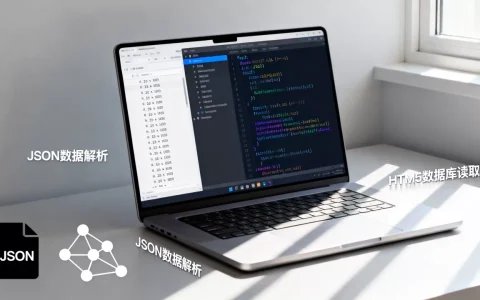
将HTML文件放入云服务器,本质是通过SFTP或FTP协议将本地文件上传至服务器指定的Web根目录,并配置Web服务器软件(如Nginx或Apache)以正确解析和展示这些静态资源。
很多刚接触建站的朋友,往往把“买服务器”和“放网站”混为一谈,以为买了云主机就能直接看到网页,云服务器只是一台远程运行的电脑,它默认是空白的,需要你自己安装环境、上传代码,才能让它“开口说话”,这个过程并不复杂,但步骤严谨,一旦某个环节出错,比如路径不对或权限不足,访问时就会看到“403 Forbidden”或“404 Not Found”。


准备阶段:理清你的HTML文件与服务器环境
在动手上传之前,必须明确两个核心要素:你的HTML文件结构是否完整,以及服务器是否具备运行Web服务的能力。
检查HTML文件的完整性
很多初学者只上传一个index.html,却发现图片加载不出来,链接全是红叉,这通常是因为文件引用路径错误。
相对路径与绝对路径的区别
业内专家指出,相对路径是静态网站开发中最稳妥的选择,如果你的图片文件夹与HTML文件同级,引用方式应为<img src="images/logo.png">,如果使用绝对路径如<img src="/C:/Users/...">,在上传到Linux服务器后,路径将完全失效,因为服务器文件系统与本地Windows完全不同。
确保文件命名规范
服务器(尤其是Linux系统)对大小写敏感。Index.html和index.html是两个不同的文件,务必确保主入口文件命名为小写的index.html,这是Nginx和Apache默认的首页查找规则。
确认服务器环境配置
云服务器购买后,默认并没有安装Web服务器软件,你需要先完成基础环境的搭建。
- 操作系统选择:推荐使用Ubuntu 22.04 LTS或CentOS 7/8,Ubuntu对新手更友好,软件包管理更直观。
- Web服务器软件:Nginx以其高并发和低资源占用成为主流选择;Apache则配置相对简单,适合初学者。
- 远程连接工具:准备一个SSH客户端,如Windows下的MobaXterm或FinalShell,Mac/Linux用户直接使用终端。
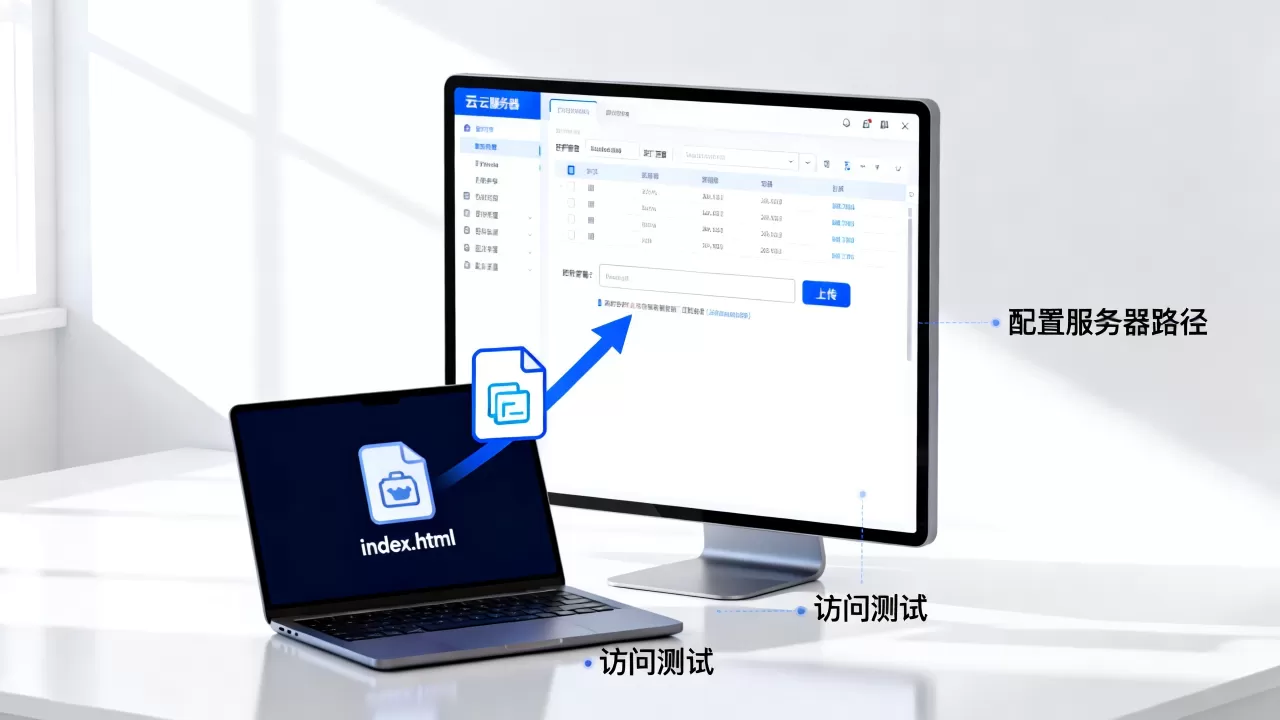
核心操作:通过SFTP上传HTML文件
这是将本地代码转移到云端的“搬运”过程,相比传统的FTP,SFTP(SSH File Transfer Protocol)通过加密通道传输,安全性更高,且不需要额外安装FTP服务。
获取服务器IP与登录凭证
登录云服务商控制台(如阿里云、腾讯云、华为云),找到你的实例,记录以下信息:
- 公网IP地址:这是服务器的“门牌号”。
- 用户名:Linux默认通常是
root。 - 密码或密钥:购买时设置的密码,或下载的
.pem私钥文件。
使用FinalShell或FileZilla连接
以FinalShell为例,操作步骤如下:
- 打开软件,点击左上角“新建连接”。
- 主机填写公网IP,端口默认
22。 - 身份验证方式选择“密码”或“密钥”,若用密钥,需加载
.pem文件。 - 点击“确定”并双击连接,成功登录后,你会看到服务器右侧的文件目录树。
定位Web根目录
不同软件,根目录不同,这是新手最容易踩坑的地方。
- Nginx默认路径:
/var/www/html或/usr/share/nginx/html - Apache默认路径:
/var/www/html
在左侧本地文件区找到你的项目文件夹,在右侧远程目录区导航至上述路径,右键点击远程目录,选择“新建文件夹”,命名为mywebsite(避免直接放在根目录,便于管理)。
拖拽上传与权限设置

将本地的index.html及相关文件夹(如css, js, images)拖拽到远程的mywebsite文件夹中。
上传完成后,必须检查文件权限,如果权限过低,Web服务器无法读取文件,导致访问失败,在终端中执行以下命令:
sudo chmod -R 755 /var/www/html/mywebsite
这条命令将目录及内部所有文件的权限设置为所有者可读写执行,其他用户可读执行,这是静态网站的标准权限配置。
进阶配置:让Nginx正确解析你的网站
上传文件只是第一步,Web服务器需要知道去哪里找这些文件,以及如何响应浏览器的请求。
修改Nginx配置文件
Nginx的主配置文件通常位于/etc/nginx/nginx.conf,但更推荐在/etc/nginx/sites-available/下创建独立配置。
-
进入配置目录:
cd /etc/nginx/sites-available/
-
创建配置文件(以
default为例,或新建mywebsite):sudo nano mywebsite
-
写入以下核心配置:
server { listen 80; server_name your_domain.com; # 如果有域名,填写域名;否则留空或填IP root /var/www/html/mywebsite; # 指向你上传文件的目录 index index.html; location / { try_files $uri $uri/ =404; } } -
保存并退出(Ctrl+O, Enter, Ctrl+X)。
启用配置并重启服务
- 创建符号链接启用配置:
sudo ln -s /etc/nginx/sites-available/mywebsite /etc/nginx/sites-enabled/
- 测试配置语法是否正确:
sudo nginx -t
若显示
syntax is ok和test is successful,则继续下一步。 - 重启Nginx服务使配置生效:
sudo systemctl restart nginx
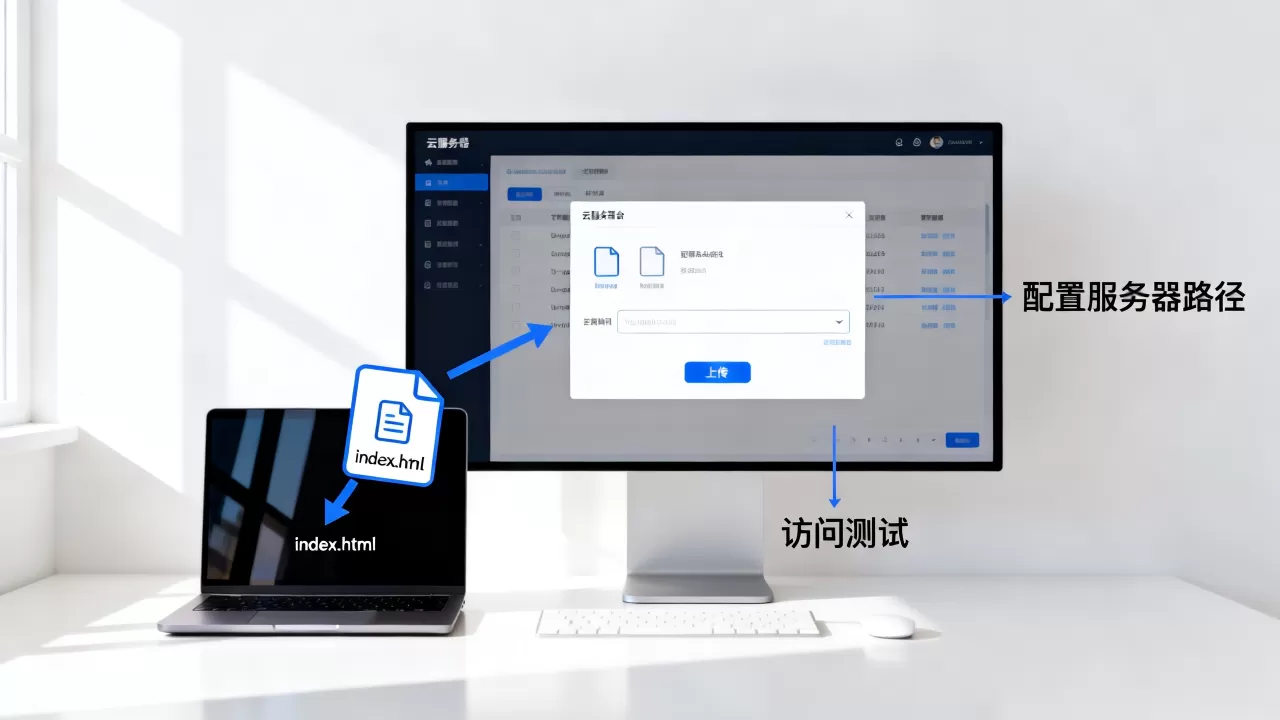
在浏览器输入服务器IP地址,你应该能看到你的HTML页面了。
常见问题排查与优化建议
即使按照步骤操作,仍可能遇到问题,以下是基于行业共识认为最高频的故障点及解决方案。
访问显示“403 Forbidden”
这通常是权限问题,检查两点:
- 文件所有者是否为
www-data(Nginx运行用户)?sudo chown -R www-data:www-data /var/www/html/mywebsite
- 目录权限是否允许读取?确保目录权限为
755,文件为644。
访问显示“404 Not Found”
检查Nginx配置中的root路径是否与实际上传路径一致,使用ls -l命令查看远程目录内容,确认文件确实存在,检查index.html文件名是否拼写错误,特别是大小写。
域名解析与HTTPS配置
如果绑定了域名,需确保DNS解析记录中的A记录指向服务器IP,对于生产环境,强烈建议配置SSL证书,使用Let’s Encrypt的Certbot工具可以免费、自动化地配置HTTPS:
sudo apt install certbot python3-certbot-nginx
sudo certbot --nginx -d your_domain.com
这条命令会自动修改Nginx配置并重定向HTTP到HTTPS,极大提升网站安全性和SEO权重。
总结与最佳实践
将HTML放入云服务器并非一蹴而就,而是一个涉及文件传输、权限管理、服务配置的系统工程,核心逻辑在于:上传到位 -> 权限正确 -> 配置指向 -> 服务重启。
对于个人博客或小型展示站,这种手动部署方式成本低廉且可控性强,随着项目复杂化,建议引入Git进行版本控制,或使用Docker容器化部署,以实现更高效的运维管理,每一次成功的访问背后,都是对细节的精准把控。
首发原创文章,作者:王坚,如若转载,请注明出处:https://idctop.com/article/357005.html