在HP服务器上通过PE系统安装操作系统,核心在于正确配置BIOS引导顺序、使用U盘启动进入PE环境后,利用GHOST或DISM工具进行系统镜像还原或部署,最后重新调整BIOS设置以确保服务器从硬盘正常启动。
HP服务器PE系统安装前的关键准备
硬件环境与驱动兼容性检查
HP服务器与普通PC在硬件架构上存在显著差异,尤其是RAID阵列卡和网卡驱动,许多用户在安装过程中遇到“找不到硬盘”或“无法识别网卡”的问题,根源往往在于PE环境中缺乏对应的存储控制器驱动,业内专家指出,HP服务器通常配备Smart Array RAID控制器,若PE镜像未集成相应驱动,系统将无法识别物理磁盘,在制作启动盘之前,务必确认所下载的PE工具(如微PE、优启通等)是否包含最新的HP RAID驱动,或者准备好单独提取的驱动文件备用。
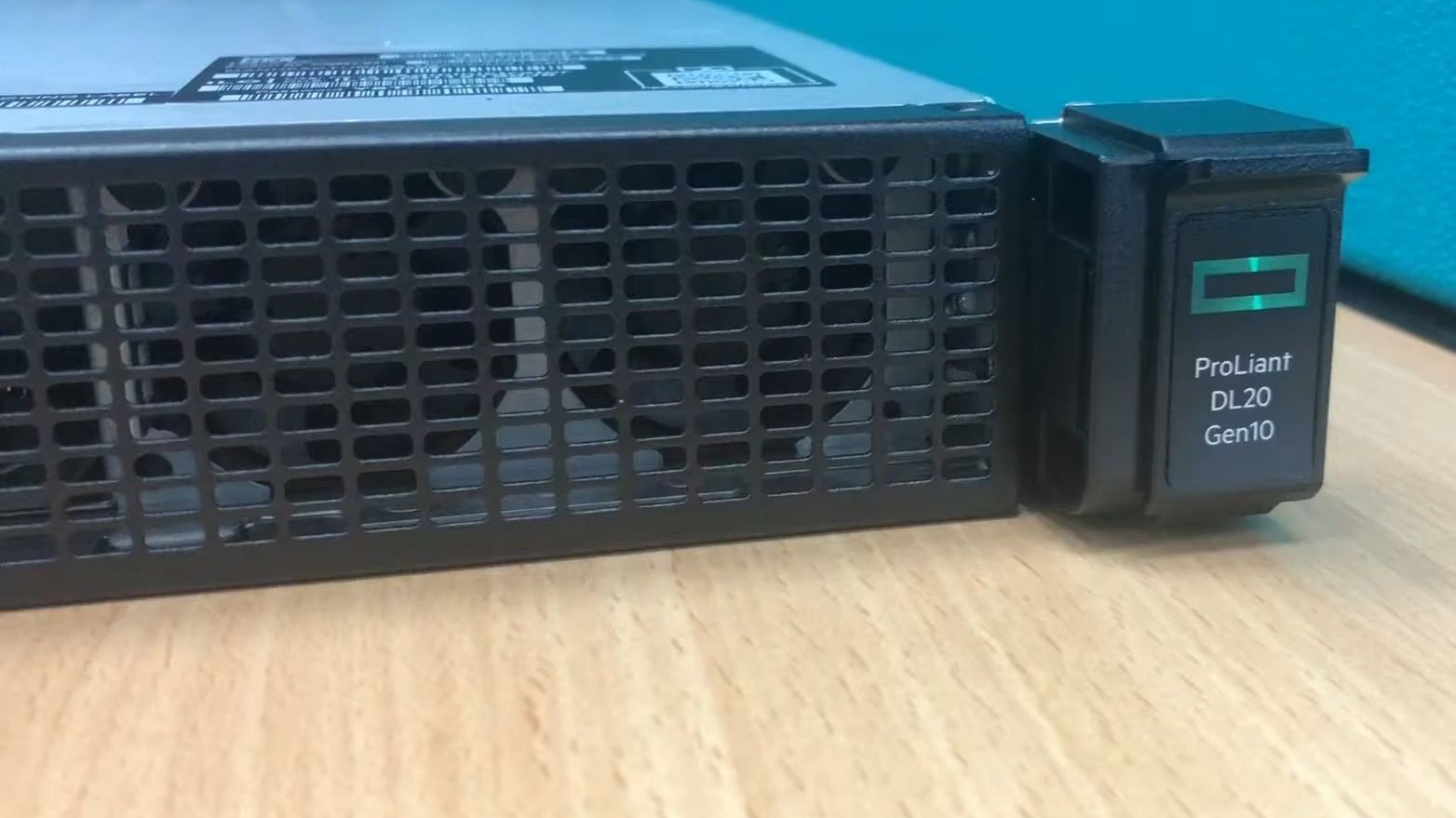

启动介质制作与BIOS设置
制作启动盘时,推荐使用Rufus或Ventoy等工具,将PE镜像写入U盘,写入完成后,将U盘插入HP服务器的USB接口,重启服务器,在开机自检阶段快速按下F9键进入Boot Option Menu(启动选项菜单),你需要选择从USB设备启动,如果未看到USB选项,可能需要进入F10设置的System Utilities,确认USB Legacy Support已启用。
BIOS关键配置参数
Secure Boot(安全启动):建议暂时禁用,以避免非签名驱动或PE工具被拦截。
Boot Mode(启动模式):根据系统镜像类型选择Legacy或UEFI,现代Windows Server 2016/2019/2026通常推荐UEFI模式,但需注意分区格式必须为GPT。
SATA Mode:确保RAID控制器处于正确的RAID模式,而非AHCI或IDE,除非你使用的是软RAID或单盘直连。
通过PE系统部署操作系统的详细步骤
进入PE环境后的磁盘处理
成功从U盘启动并加载PE桌面后,首先打开“分区助手”或“DiskGenius”等分区工具,这一步至关重要,因为服务器硬盘通常包含旧的分区表或残留数据。
磁盘分区策略
GPT分区表:若采用UEFI启动,必须将磁盘转换为GPT格式。
引导分区:为EFI系统分区预留200-500MB空间,格式化为FAT32。
系统分区:剩余空间分配给C盘,格式化为NTFS。
数据分区:如有需要,可划分D盘用于存储数据。
系统镜像还原与部署
分区完成后,打开PE桌面上的“CGI备份还原”或“Dism++”工具,这里涉及两种主要场景:使用GHOST镜像快速还原,或使用WIM/ESD镜像进行干净部署。
GHOST镜像还原流程
1. 选择“从镜像还原分区”。
2. 浏览并选择已准备好的.GHO或.GH4文件。
3. 选择目标磁盘的C盘(系统分区)。
4. 点击确定,确认警告信息,等待进度条完成。
5. 还原结束后,重启服务器。
DISM命令行部署(推荐用于纯净安装)
对于追求稳定性的企业环境,使用DISM命令部署更为稳妥,它能避免GHOST可能带来的驱动残留问题。
- 打开CMD命令提示符。
- 输入以下命令挂载镜像:
dism /apply-image /imagefile:D:\sources\install.wim /index:1 /applydir:C:\
注:假设镜像在D盘,安装到C盘,索引号为1。 - 挂载完成后,使用BCDEBOOT命令重建引导:
bcdboot C:\Windows /l zh-cn /s S: /f ALL
注:S盘为EFI引导分区盘符,需根据实际磁盘管理中的盘符调整。
HP服务器PE系统安装常见问题与优化
驱动安装与系统激活
系统部署完成后,首次进入Windows桌面时,由于缺少HP特定驱动,设备管理器中可能出现黄色感叹号,此时应安装HP Support Assistant或手动下载HP Smart Storage Administrator(SSA)驱动,以确保RAID卡、iLO远程管理卡正常工作。
iLO远程管理的重要性
HP服务器的iLO(Integrated Lights-Out)模块允许管理员通过Web界面远程查看服务器状态、挂载虚拟光驱进行系统安装,在PE安装阶段,若遇到物理接触困难,可通过iLO的Virtual Media功能挂载ISO镜像,实现无U盘安装。
性能调优与安全加固
服务器操作系统与桌面系统不同,需针对高负载场景进行调优。
- 电源计划:设置为“高性能”,防止CPU降频影响业务响应。
- Windows Update:建议配置为仅安装安全更新,避免自动重启导致业务中断。
- 防火墙策略:根据业务需求,仅开放必要端口,关闭不必要的服务。
HP服务器PE系统安装与其他方案的对比
PE安装 vs. iLO远程安装
虽然PE安装直观且操作灵活,但需要现场物理操作,相比之下,通过iLO远程挂载ISO镜像安装,更适合异地机房或无人值守场景。
| 对比维度 | PE系统安装 | iLO远程安装 |
|---|---|---|
| 操作便利性 | 需现场插拔U盘,操作直观 | 无需现场操作,通过网页管理 |
| 适用场景 | 本地机房、初次部署 | 异地机房、批量部署 |
| 网络依赖 | 低 | 高(需稳定网络连接iLO) |
| 驱动兼容性 | 依赖PE镜像自带驱动 | 依赖Windows原生驱动或后期安装 |
行业共识认为,对于大型数据中心,PXE网络启动或自动化部署工具(如SCCM)更为高效,但对于中小型企业或单次部署,PE系统安装因其灵活性和低门槛,依然是主流选择。
价格与维护成本考量
使用PE系统安装无需额外购买软件授权,成本极低,若选择专业自动化部署方案,虽初期投入较高,但长期来看能降低人工错误率,提升运维效率,据工信部数据,近年来企业级服务器运维中,自动化部署的比例逐年上升,但手动安装仍占据相当一部分市场份额,特别是在定制化需求较多的场景中。
FAQ:HP服务器PE系统安装常见问题
HP服务器PE系统安装找不到硬盘怎么办?
这通常是因为PE环境中缺少RAID驱动,解决方法是下载HP Smart Array驱动,将其解压到U盘的特定文件夹中,在PE中通过驱动加载工具注入,或更换集成该驱动的PE版本。
HP服务器PE系统安装后无法启动如何修复?
若出现蓝屏或黑屏,首先检查BIOS中的启动模式(UEFI/Legacy)是否与系统分区格式(GPT/MBR)匹配,检查RAID阵列状态是否正常,若引导文件损坏,可使用PE中的引导修复工具进行修复。
HP服务器PE系统安装需要多久?
镜像还原过程通常只需几分钟至十几分钟,具体取决于硬盘速度和镜像大小,但后续驱动安装、系统更新和配置优化可能需要数小时,总体耗时建议预留2-4小时,以确保系统稳定运行。
首发原创文章,作者:王坚,如若转载,请注明出处:https://idctop.com/article/358743.html