HP服务器管理口(iLO)开启的核心在于通过物理按键或BIOS设置激活IPMI协议,并配置静态IP地址以实现带外管理,这是解决服务器“黑屏”或系统崩溃时远程重启的关键手段。
在数据中心运维的实战场景中,服务器就像一台台沉默的巨人,当操作系统死机、蓝屏或者因为网络配置错误导致SSH无法连接时,传统的远程登录方式往往失效,HP服务器内置的iLO(Integrated Lights-Out)管理接口就成了救命稻草,它独立于主操作系统运行,拥有自己的处理器、内存和网络接口,即使主机断电或系统崩溃,管理员依然可以通过它查看硬件状态、重启服务器或安装操作系统。
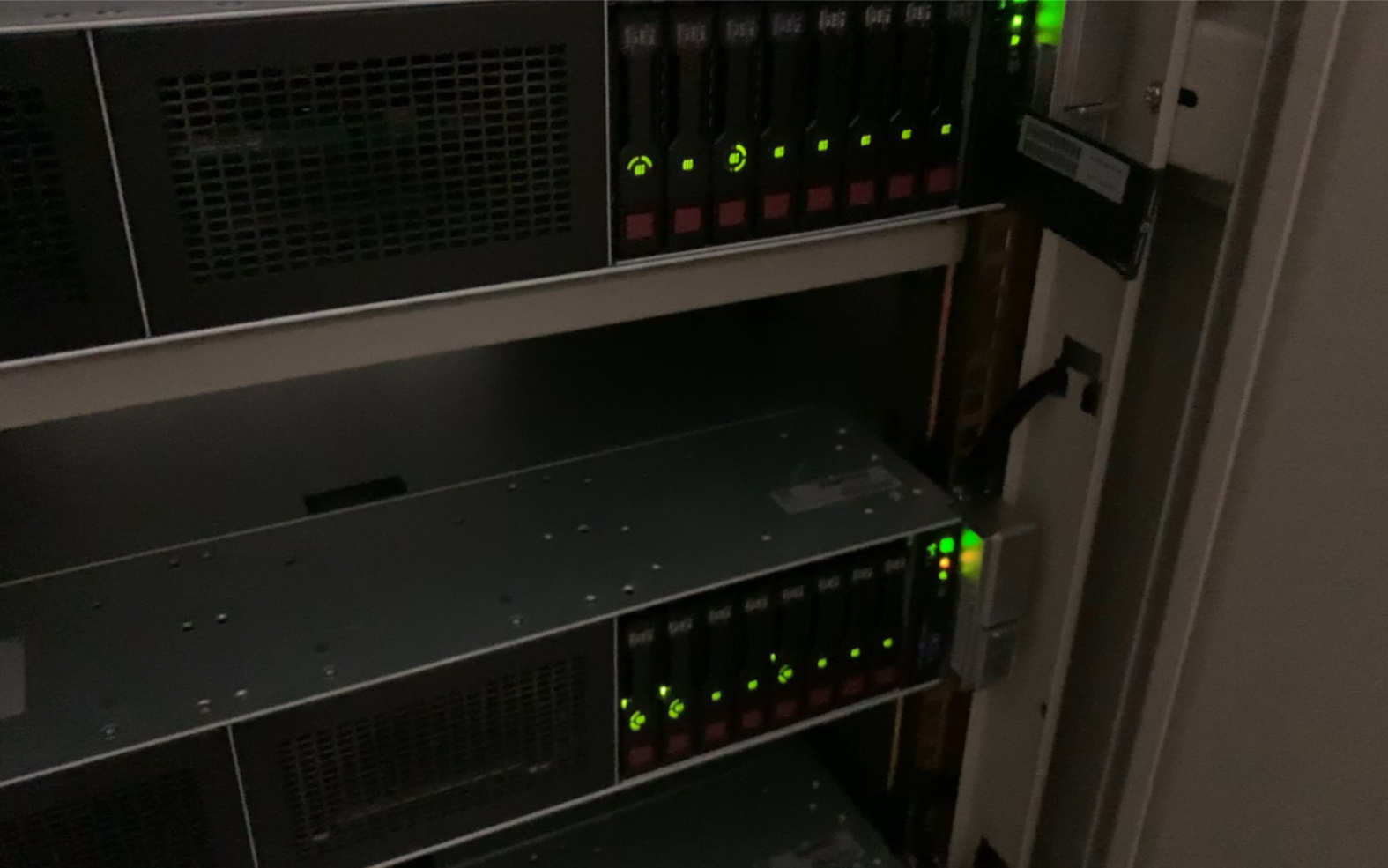

HP服务器管理口开启的硬件基础与物理连接
要成功开启管理口,首先得搞清楚硬件层面的连接逻辑,很多新手运维人员容易忽略物理链路的重要性,导致软件配置了半天却连不上。
确认管理网口位置与标识
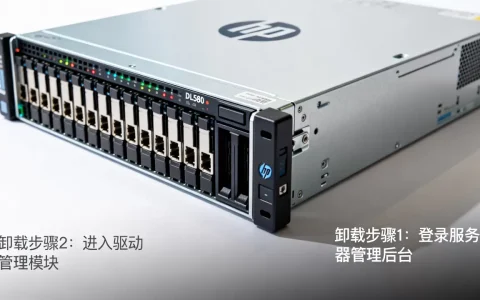
不同代系的HP服务器,其管理网口的位置和标识略有差异,但核心特征一致。
Gen8及以前版本
通常位于服务器背部,标识为“iLO”或“Remote Management”,这是一个独立的RJ45接口,与普通的业务网口分开。
Gen9至Gen10 Plus版本
HP引入了“iLO 5”或“iLO 4”,管理网口依然独立,但部分高端型号支持“iLO 5 Advanced”功能,允许通过业务网口进行带外管理(Out-of-Band Management via LAN),为了稳定性,业内共识认为使用专用管理网口是最佳实践。
Gen11及最新架构
新一代服务器进一步强化了安全性,管理网口通常默认禁用或需要特定授权才能启用高级功能。
物理连接的标准操作
开启管理口的第一步不是进系统,而是插网线。
- 连接专用管理网口:将网线插入标有iLO字样的网口,另一端连接至企业内网中专门用于管理流量的VLAN交换机端口。
- 避免共用网口:除非明确配置了“Shared LAN”,否则不要将管理流量和业务流量混用,以免业务高峰期的网络拥塞导致管理通道中断。
- 检查链路指示灯:连接后,观察iLO网口的Link灯是否常亮,如果不亮,检查网线水晶头是否完好,或交换机端口是否被禁用。
HP服务器管理口开启的软件配置流程
物理连接就绪后,接下来就是赋予这个“独立大脑”一个IP地址,这是整个过程中最核心、也最容易出错的环节。
通过iLO Web界面配置(推荐)
这是最直观的方法,适用于已经知道默认IP或能通过DHCP获取IP的情况。
- 获取默认IP:HP服务器出厂时,iLO通常通过DHCP获取IP,若未分配,默认IP可能是168.1.1(需查阅具体型号手册确认,部分型号可能无默认IP,需通过BIOS设置),查看服务器背部标签或开机自检屏幕提示。
- 登录Web控制台:在浏览器地址栏输入iLO的IP地址,默认用户名通常是Administrator,默认密码印在服务器机箱标签上,或为password(旧型号)。
- 修改网络设置:登录后,导航至“Administration” > “Network Settings” > “IPv4 Settings”,选择“Static”(静态)而非“DHCP”,填入规划好的管理IP、子网掩码和网关。
- 保存并重启:点击“Apply”或“Save”,iLO可能会重启网络服务,等待约1-2分钟,尝试ping新IP确认连通性。
通过BIOS/UEFI设置(无网络时)
如果服务器刚上架,没有网络环境,或者DHCP服务器未运行,可以通过BIOS强制设置IP。
- 进入BIOS:重启服务器,在开机自检阶段按F9键进入System Utility(系统实用程序)。
- 定位iLO设置:找到“System Configuration” > “BIOS/Platform Configuration (RBSU)” > “Integrated Management Log and Remote Access”。
- 配置Network Settings:进入“iLO 5 Network Settings”(或对应版本),将“IPv4 Configuration”设置为“Static”,手动输入IP地址、掩码和网关。
- 保存退出:按F10保存并退出,服务器重启后iLO即生效。
使用HP iLO CLI工具(高级用户)
对于批量部署场景,命令行工具更高效。
- 在Windows或Linux主机上安装HP iLO CLI工具。
- 使用命令如hpiloconfig –ip=192.168.1.100 –user=admin –password=pass –set=network.ip_address=192.168.1.200进行远程配置。
- 此方法适合自动化运维脚本集成,减少人工干预错误。
HP服务器管理口开启后的安全加固与常见故障排查
开启管理口只是第一步,如何确保其安全并解决常见问题,才是运维能力的体现。
安全加固的必要步骤
iLO接口拥有最高权限,一旦泄露,后果不堪设想。
- 修改默认密码:首次登录后,立即修改Administrator密码,建议使用大小写字母+数字+符号的组合,长度不少于12位。
- 禁用不必要的协议:在iLO设置中,禁用Telnet、FTP等不安全协议,仅保留HTTPS和SSH。
- 配置防火墙规则:在交换机或防火墙上,仅允许特定管理IP段访问iLO网口,禁止公网直接访问。
- 启用LDAP/AD集成:对于大型企业,建议将iLO认证源指向域控制器,实现统一身份管理和审计。
常见故障排查清单
当iLO无法访问时,按以下顺序排查:
网络连通性问题
- 检查网线是否插紧,交换机端口是否UP。
- 确认iLO IP与客户端IP是否在同一网段,或路由是否可达。
- 使用ping命令测试连通性,若不通,检查iLO是否获取到IP(通过BIOS查看或串口登录)。
认证失败
- 确认用户名和密码是否正确,注意大小写。
- 检查是否启用了“Account Lockout”(账户锁定),尝试等待15分钟或重置。
- 若忘记密码,可通过HP支持工具或联系厂商重置(需序列号验证)。
浏览器兼容性问题
- HP iLO Web界面对浏览器版本有要求,建议使用Chrome、Firefox的最新稳定版。
- 清除浏览器缓存,或尝试无痕模式访问。
- 若使用旧版iLO,可能需要安装Java插件或ActiveX控件(不推荐,建议升级固件)。
HP服务器管理口开启与第三方带外管理方案对比
在选择管理方案时,HP自带的iLO与第三方方案(如IPMI、Redfish)各有优劣。
| 特性 | HP iLO (内置) | 第三方IPMI/Redfish |
|---|---|---|
| 集成度 | 高,与服务器硬件深度集成 | 中,依赖主板BMC芯片 |
| 功能丰富度 | 高,支持KVM、虚拟介质、固件更新 | 基础,主要支持开关机、日志查看 |
| 安全性 | 高,支持多因素认证、加密传输 | 中,取决于实现厂商 |
| 成本 | 基础版免费,高级功能需授权 | 通常包含在主板或软件许可中 |
| 适用场景 | HP服务器原生管理,企业级运维 | 异构环境,自动化监控 |
业内专家指出,对于纯HP服务器环境,iLO是性价比最高的选择;而对于混合架构,Redfish API因其标准化特性,正逐渐成为自动化运维的新宠。
HP服务器管理口开启常见问题解答
HP服务器iLO默认IP地址是多少?
HP服务器iLO的默认IP地址取决于型号和配置,大多数Gen8及以后型号,若未配置静态IP,默认通过DHCP获取,若DHCP失败,部分型号(如ProLiant DL380 Gen8)可能使用168.1.1作为默认静态IP,但并非所有型号都如此,最准确的方法是查看服务器背部标签或开机自检屏幕提示,若无法确定,建议通过BIOS强制设置一个已知IP。
HP服务器iLO无法登录,提示“Invalid Credentials”怎么办?
首先确认用户名是否为Administrator,密码是否为机箱标签上的默认密码,若已修改过密码且遗忘,可通过HP Support Assistant工具或联系HP技术支持,提供服务器序列号进行重置,检查是否启用了账户锁定策略,等待15分钟后可再次尝试,确保键盘输入法正确,避免大小写错误。
HP服务器iLO与业务网口共用时,如何配置?
在iLO设置中,找到“Network Settings” > “Shared LAN”或“Out-of-Band Management via LAN”选项,将其启用,然后配置业务网口的IP地址,iLO将使用该IP进行通信,需注意,此时iLO流量与业务流量共享带宽,可能影响管理响应速度,建议仅在无法使用专用管理网口时采用此方案,并确保业务网络QoS策略优先保障管理流量。
开启HP服务器管理口并非复杂的技术难题,关键在于理解其独立于主系统的架构特性,并规范配置流程,通过物理连接、软件配置和安全加固三步走,即可构建起可靠的带外管理通道,为服务器运维提供坚实保障。
首发原创文章,作者:王坚,如若转载,请注明出处:https://idctop.com/article/358754.html