服务器分区表类型主要分为MBR和GPT,选择时需根据磁盘容量、固件接口和操作系统兼容性决定,多数现代服务器已全面转向GPT。
服务器分区表类型有哪些?MBR和GPT的核心区别
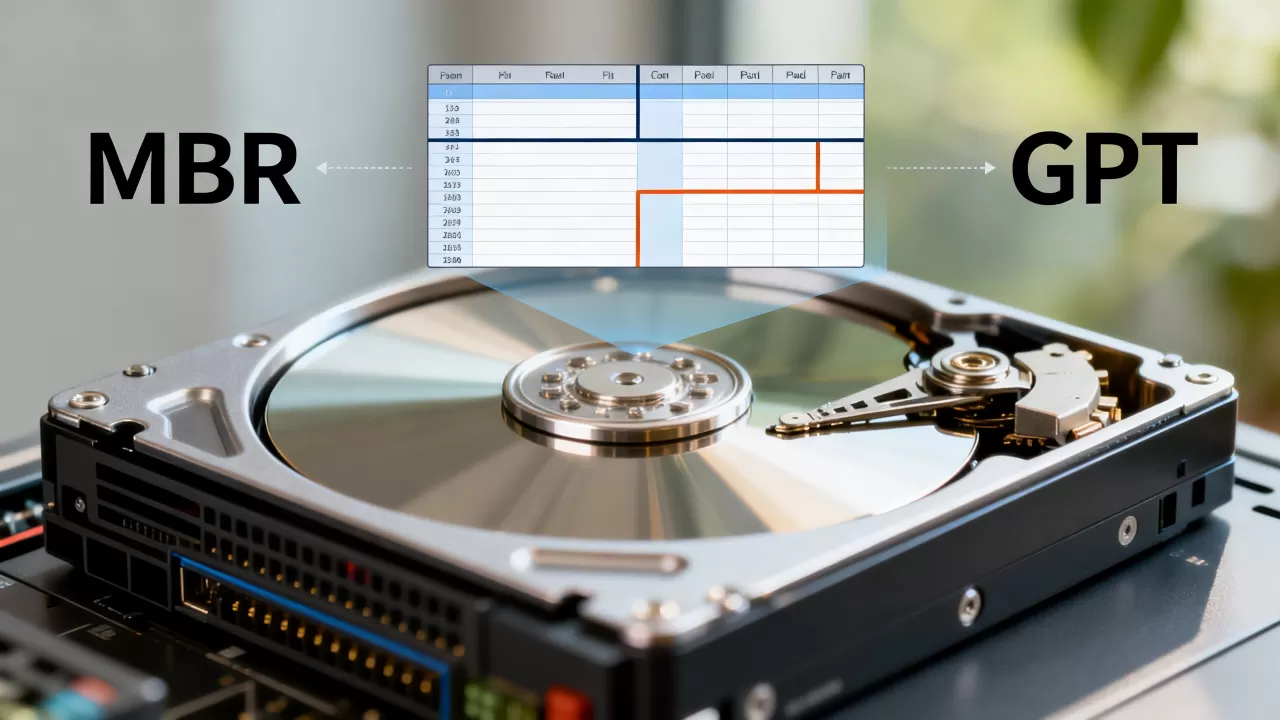
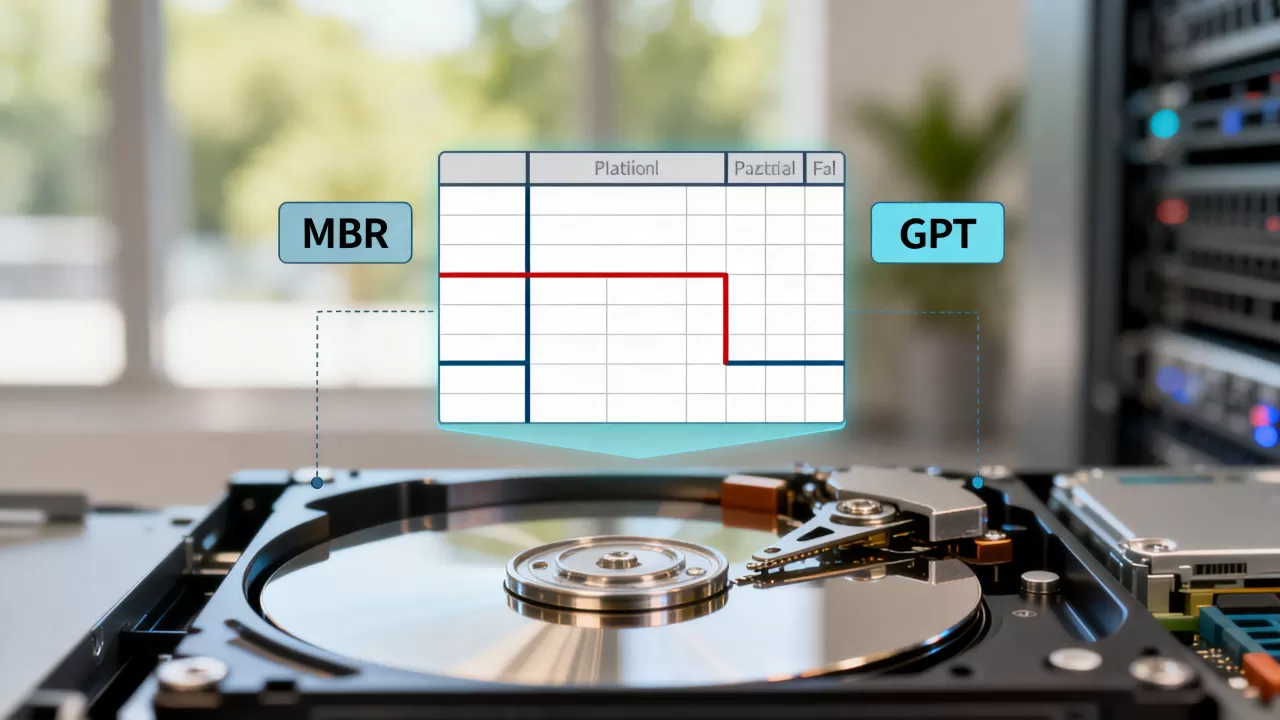
分区表是磁盘上记录分区信息的数据结构,操作系统通过它识别硬盘的布局,目前主流的服务器分区表类型只有两种:MBR和GPT,它们在工作原理、磁盘容量支持和分区数量上差异明显。


- MBR(主引导记录):诞生于上世纪80年代,兼容性极广,它使用32位逻辑块地址,单块磁盘最大只能识别2TB,分区表本身只保留4个主分区记录,如果要用更多分区,必须将其中一个主分区设为扩展分区,再在内部划分逻辑分区。
- GPT(GUID分区表):作为UEFI规范的一部分,GPT使用64位逻辑块地址,单盘容量理论上可达4ZB,它不再受4个主分区限制,默认支持128个分区,并且每个分区都有一个全局唯一的标识符(GUID),可靠性更高。
行业共识认为,GPT在数据完整性上更胜一筹,它在磁盘头部和尾部各存一份分区表,遇到某一份损坏时能自动从备份恢复,而MBR的分区表只有一份,一旦损坏损失惨重。
MBR和GPT的兼容性差异
| 对比项 | MBR | GPT |
|---|---|---|
| 最大磁盘容量 | 2TB | 4ZB(实际受操作系统限制) |
| 主分区数量 | 4个(需扩展分区支持更多) | 128个(Windows)或更多(Linux) |
| 引导方式 | 传统BIOS | UEFI(部分支持CSM兼容) |
| 备份机制 | 无 | 磁盘末端有备份分区表 |
| 数据冗余 | 无 | 循环冗余校验(CRC)在分区表头 |
从兼容性看,MBR在老旧系统(如Windows Server 2003、32位Linux)上仍被广泛使用,而GPT
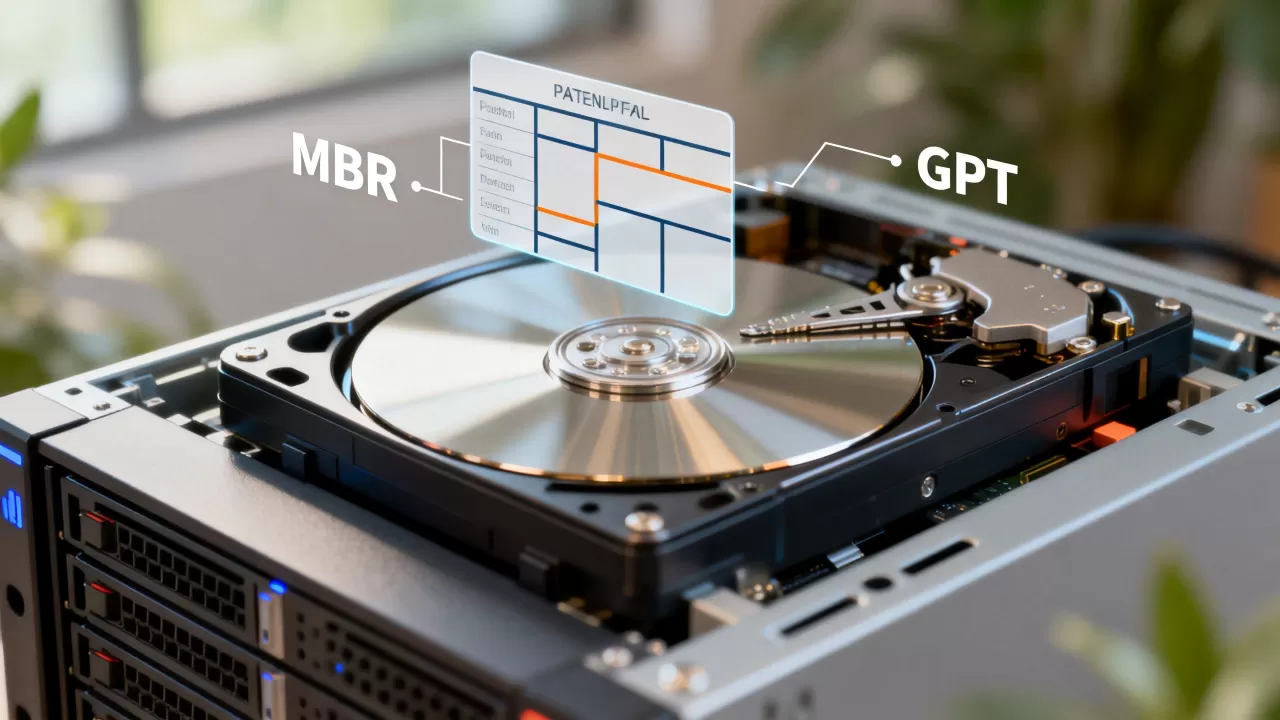
是Windows Server 2012及之后版本、所有现代Linux发行版的默认选择。
服务器分区选MBR还是GPT?根据需求决定
很多运维人员会纠结服务器分区表GPT和MBR选哪个,这没有绝对答案,但有几个清晰的原则。
根据磁盘容量判断
- 磁盘小于2TB:MBR完全够用,不需要额外操心,如果服务器是旧型号,BIOS仅支持MBR引导,强行用GPT反而可能无法启动。
- 磁盘大于2TB:必须使用GPT,MBR无法访问超过2TB的区域,即使将磁盘分区成多个2TB以下的逻辑区,MBR仍然无法识别整个磁盘,实际可用容量只会停在2TB。
- 混合容量场景:如果服务器同时有小于2TB和大于2TB的磁盘,建议系统盘(引导盘)用MBR(如果主板不支持UEFI),数据盘用GPT,或者全部统一为GPT,前提是主板支持UEFI引导。
根据引导方式判断
- 传统BIOS + MBR:这是最经典的组合,几乎所有操作系统都支持,如果服务器是2010年以前的老机型,或者强制使用Legacy模式,MBR是唯一稳妥的选择。
- UEFI + GPT:现代服务器标配,UEFI固件原生支持GPT,安全性更高,启动速度更快,如果你在安装操作系统时看到“UEFI”选项,直接选择GPT分区。
根据操作系统判断
- Windows Server:Windows Server 2012及之后版本完全支持UEFI+GPT,但旧版Windows Server(2008 R2及以前)的GPT引导需要额外驱动,且无法从GPT启动(除非使用UEFI),对于Windows Server 2016/2019/2026,服务器分区选MBR还是GPT的答案基本是GPT。
- Linux发行版:几乎所有现代Linux(CentOS 7+、Ubuntu 16.04+、Debian 8+)都支持UEFI+GPT,如果硬盘大于2TB,grub2引导器自动兼容GPT,如果使用传统BIOS,MBR也能稳定工作,但建议用GPT+BIOS模式(GRUB支持)。
- ESXi(VMware):ESXi 6.5及之后版本安装时默认使用GPT,但旧版本ESXi只支持MBR,如果安装ESXi时遇到“磁盘空间不足”或“分区表错误”,很可能需要检查分区表类型。
服务器分区表操作实战:创建、转换与修复
实际工作中,你可能会遇到需要创建新分区、转换分区表格式或修复损坏分区表的情况,以下操作基于Linux系统,Windows服务器可以用磁盘管理工具或diskpart。
查看当前分区表类型
- Linux:执行
sudo fdisk -l /dev/sda,输出中的“Disklabel type”行显示“gpt”或“dos”(dos即MBR)。 - Windows:在PowerShell中执行
Get-Disk,查看“PartitionStyle”列,显示“MBR”或“GPT”。
使用fdisk创建MBR分区
sudo fdisk /dev/sdb
# 按n创建新分区,p选择主分区,w写入
fdisk是MBR的默认工具,它也能识别GPT分区,但不建议用它修改GPT分区,因为可能存在兼容性问题。
使用gdisk创建GPT分区
sudo gdisk /dev/sdc
# 按n添加分区,w写入
gdisk专为GPT设计,支持超过2TB的磁盘,并且能无损地将MBR转换为GPT(前提是分区未超出2TB且无数据丢失风险)。
分区表转换的注意事项
服务器分区表损坏修复是运维人员必须掌握的技能,但转换分区表格式时要格外小心。
- MBR转GPT:如果磁盘上的分区表是MBR,且所有分区都在2TB以内,可以使用
gdisk的“w”命令直接转换并保存,转换后磁盘原有数据理论上不会丢失,但仍建议先备份重要数据。 - GPT转MBR:这个操作风险较高,因为GPT可能有超过4个主分区,或者存在大于2TB的分区,如果强行转换,超出的分区和容量会丢失,所以极少有场景需要GPT转MBR,只在老服务器迁移时才会考虑,且必须全盘备份。
分区表损坏的修复步骤
分区表损坏表现为磁盘无法识别、系统报错“无效的分区表”或“磁盘未初始化”,修复流程如下:
- 备份当前分区表(如果系统还能引导):使用

sudo sgdisk -b /root/gpt_backup /dev/sda
dd if=/dev/sda of=/root/mbr_backup bs=512 count=1。 - 尝试恢复备份:如果之前备份过分区表,直接写回,GPT用
sudo sgdisk -l /root/gpt_backup /dev/sda,MBR用dd if=/root/mbr_backup of=/dev/sda bs=512 count=1。 - 使用数据恢复工具:没有备份时,可以用
testdisk扫描磁盘,它支持MBR和GPT的自动重建,运行sudo testdisk,选择磁盘和分区表类型,然后执行“Analyse”和“Quick Search”,找到丢失的分区后写入。 - 重新初始化:如果数据不重要,最直接的办法是用fdisk或gdisk创建一个全新的分区表,然后重建分区。
服务器分区表类型相关问答
问:服务器分区表类型有哪些?如何查看当前系统用的是哪种?
答:服务器分区表类型只有MBR和GPT两种,在Linux下使用sudo fdisk -l,查看“Disklabel type”行;在Windows下使用Get-Disk命令,查看“PartitionStyle”列,如果看到“dos”或“MBR”就是MBR,看到“gpt”就是GPT。
问:服务器分区表损坏后,数据还能恢复吗?
答:多数情况下数据可以恢复,前提是分区表损坏后没有对磁盘进行新的写入操作,使用testdisk或gdisk的备份恢复功能,可以重建分区表并找回数据,如果备份过原始分区表,恢复成功率更高,如果数据极其重要,建议先全盘镜像再做恢复。
问:MBR和GPT分区表对服务器性能有影响吗?
答:分区表本身不直接影响读写性能,但GPT支持更大的磁盘和更多的分区,且自带备份和校验机制,在高并发写场景下更安全,如果服务器需要管理超过2TB的存储空间,GPT是必须的,否则性能再高也无法使用全部容量。
选择分区表类型就是选择磁盘管理的基础,2TB以内、传统BIOS场景用MBR;大容量磁盘、UEFI场景用GPT,掌握分区表查看、转换和修复技能,能大幅降低服务器存储故障的恢复时间。
首发原创文章,作者:王坚,如若转载,请注明出处:https://idctop.com/article/515818.html