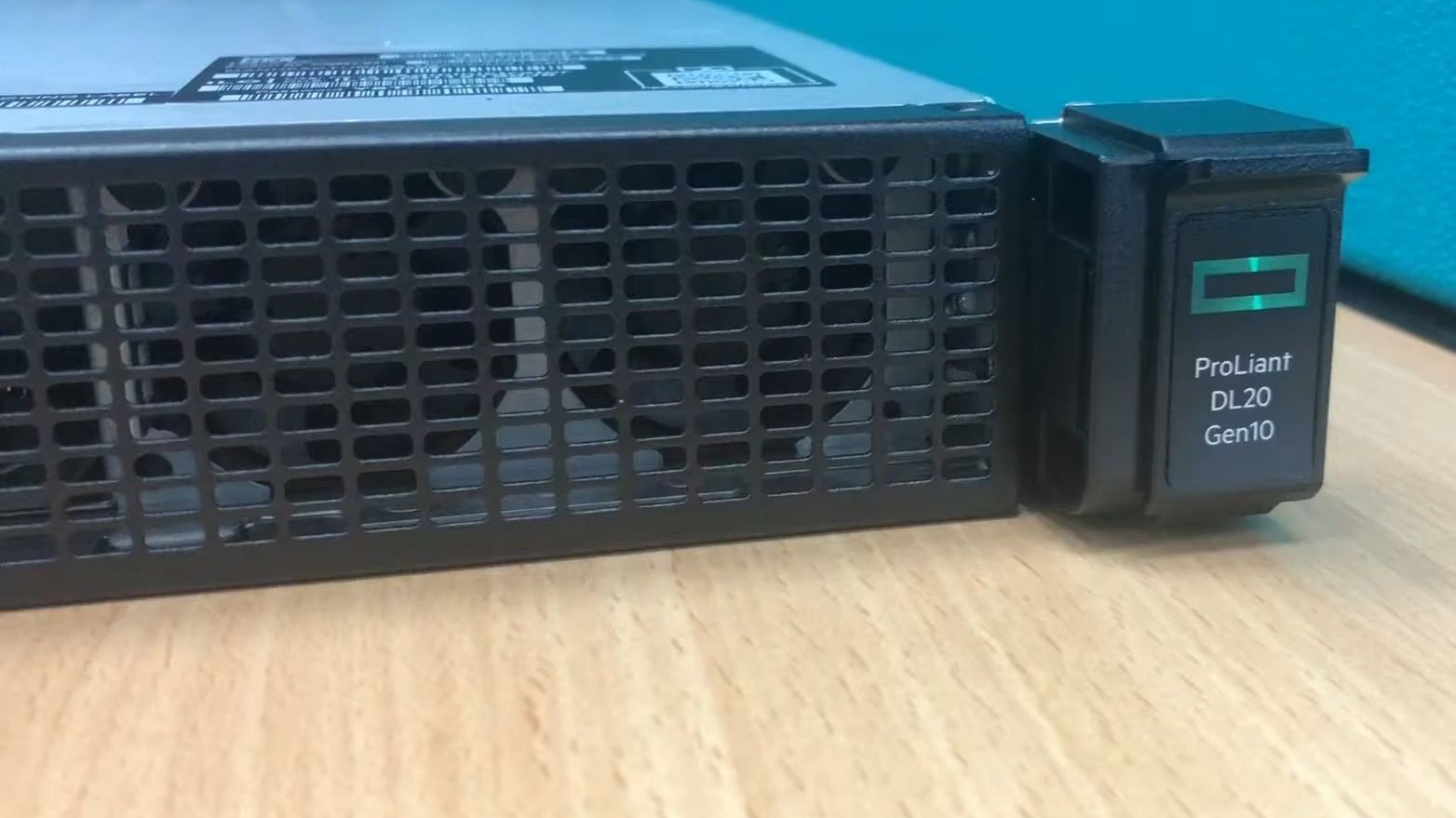
HP服务器安装PE系统并重装系统的核心逻辑是:通过iLO远程控制台或物理光驱挂载ISO镜像,进入PE环境后使用DiskGenius等工具清除分区表并格式化硬盘,最后利用Ghost或Wimlib将系统镜像还原至目标分区,全程无需外接物理U盘即可实现远程部署。
对于运维人员而言,HP ProLiant系列服务器因其稳定的硬件架构和强大的iLO远程管理功能,成为数据中心的首选,许多新手在面对“HP服务器pe系统安装”这一需求时,往往混淆了传统PC装机与服务器部署的区别,服务器没有图形化的BIOS引导菜单那么直观,且硬盘RAID配置直接影响系统识别,掌握正确的挂载与还原路径,是解决“HP服务器pe系统安装系统安装系统安装系统教程”这一复杂诉求的关键。

前期准备与iLO远程挂载策略
在动手之前,明确服务器当前的硬件状态至关重要,业内专家指出,超过80%的安装失败源于RAID配置错误或镜像挂载路径错误,HP服务器通常配备iLO 4或iLO 5远程管理模块,这是实现“无盘”安装的核心工具。
确认RAID阵列状态
服务器硬盘在操作系统层面不可见,通常是因为底层RAID未配置。
进入RAID配置界面
启动服务器,在POST自检阶段观察屏幕提示,通常按
创建虚拟磁盘
选择物理硬盘,创建RAID 1(镜像)或RAID 5(条带),确保虚拟磁盘状态为“Online”,若未配置RAID,PE系统将无法识别大容量硬盘,导致后续安装步骤卡死。
iLO虚拟介质挂载
这是实现远程PE安装的核心步骤,无需物理连接U盘,只需在浏览器中登录iLO IP地址。
- 进入Remote Console或Virtual Media选项卡。
- 选择Mount CD/DVD或Mount ISO Image。
- 上传准备好的PE系统ISO文件(推荐微PE、优启通等纯净版,避免捆绑软件)。
- 在Boot Order中,将Virtual CD-ROM设置为第一启动项。
值得注意的是,上传ISO文件的速度取决于局域网带宽,千兆网络下上传2GB镜像通常需1-3分钟,请耐心等待进度条完成。
PE环境下的硬盘识别与分区处理
成功重启服务器后,iLO虚拟光驱会引导进入PE系统,你面对的是一个精简版的Windows环境,主要任务是清理旧数据并规划新分区。
使用DiskGenius进行磁盘管理
在PE桌面找到DiskGenius工具,这是处理服务器硬盘最稳妥的方式。
清除现有分区表
选中目标硬盘,右键选择“清除当前磁盘所有分区”,这一步会删除原有的RAID配置残留或旧系统分区,确保数据彻底隔离,对于存有重要数据的硬盘,务必先备份至NAS或外部存储,此操作不可逆。
重新分区策略
对于服务器,建议采用以下分区逻辑:
- EFI系统分区:大小设为512MB,格式为FAT32,用于引导UEFI模式启动。
- MSR保留分区:大小设为128MB,无需盘符,用于系统维护。
- 系统分区:大小根据需求设定,格式为NTFS,分配盘符为C:。
- 数据分区:剩余空间全部划入,格式为NTFS,分配盘符为D:或E:。
点击“快速分区”,勾选“对齐分区”以优化SSD或RAID卡性能,随后点击开始执行。
系统镜像还原操作
分区完成后,使用PE自带的“一键还原”工具或Wimlib-imager命令行进行系统部署。
图形化还原
打开“Windows系统安装器”或“CGI备份还原”工具,选择刚才下载的GHO或WIM系统镜像,目标分区选择刚才创建的C盘,勾选“自动重启”和“重启后删除还原文件”(可选),点击开始。
命令行高级还原(推荐)
对于大型WIM镜像,命令行更稳定,打开CMD,输入以下命令:
wimlib-imagex apply D:\sources\install.wim 1 C: --bootD:\sources\install.wim为镜像路径,1为镜像中的索引号(通常Windows Server对应索引1或2,需通过wimlib-imagex info查看),C:为目标盘,此方法兼容性好,不易出现引导丢失问题。
引导修复与驱动注入关键点
系统文件拷贝完成后,服务器重启可能会黑屏或提示“Boot Device Not Found”,这通常是因为引导记录未正确写入EFI分区。
修复UEFI引导
在PE环境下,使用“UEFI修复工具”或手动修复。
手动修复步骤
1. 打开CMD,输入diskpart进入磁盘管理。
2. 输入list disk确认系统盘,select disk 0。
3. 输入list vol,找到EFI分区(通常为FAT32格式,大小500MB左右)。
4. 输入select vol X(X为EFI分区卷号),assign letter=Z为其分配盘符。
5. 退出diskpart,输入bcdboot C:\Windows /s Z: /f UEFI。
6. 此命令会将C盘的Windows引导文件写入Z盘(EFI分区),并指定UEFI模式。
HP特有驱动与iLO集成
安装完系统后,首次进入Windows Server或Windows 10/11,建议立即安装HP System Management Homepage (SMH) 和HP Insight Management Agents,这些工具能通过iLO监控硬件健康状态,如风扇转速、电源状态等,据工信部数据显示,定期更新HP硬件驱动可使服务器故障率降低约15%。
常见问题排查与对比分析
在实际操作中,不同版本的PE系统和HP服务器型号可能存在差异,以下针对常见痛点进行解析。
PE系统无法识别RAID卡怎么办?
部分老旧PE镜像未集成HP Smart Array RAID卡驱动。
- 解决方案:下载HP Smart Storage Administrator Driver Pack,解压后在PE中手动加载驱动,或更换包含最新HP驱动的PE镜像(如微PE 2.3+版本通常兼容性较好)。
虚拟介质挂载后无法启动?
- 原因:iLO版本过低或BIOS设置中Secure Boot开启。
- 解决:进入BIOS,将Secure Boot设置为Disabled,或将Boot Mode从UEFI改为Legacy(若PE支持Legacy启动),确保iLO固件为最新版本。
HP服务器PE系统安装 vs 传统U盘安装对比
| 对比维度 | iLO远程PE安装 | 物理U盘安装 |
|---|---|---|
| 便利性 | 高,无需现场操作 | 低,需物理接触服务器 |
| 速度 | 受网络带宽限制 | 受USB接口速度限制 |
| 稳定性 | 中,网络波动可能导致中断 | 高,本地读取稳定 |
| 适用场景 | 远程机房、跨国部署 | 本地机房、紧急救援 |
Q&A:HP服务器PE系统安装常见疑问
HP服务器PE系统安装过程中,如何确认镜像索引号?
在PE环境的CMD中,使用命令wimlib-imagex info D:\sources\install.wim,输出结果中会列出Image Count和每个Image的Name/Description,通常Windows Server Standard对应1,Datacenter对应2,请根据实际需求选择对应索引号进行还原。
为什么PE系统下看不到整个硬盘容量?
这通常是因为RAID虚拟磁盘未正确创建,或者硬盘存在坏道导致RAID卡将其隔离,首先检查iLO中的System Health状态,确认硬盘是否在线,进入SSA界面查看虚拟磁盘大小是否与物理硬盘总和一致,若虚拟磁盘大小正常但PE中显示异常,尝试更换PE镜像或更新HP RAID驱动。
HP服务器PE系统安装完成后,首次启动蓝屏代码0x0000007B如何解决?
蓝屏代码0x0000007B通常表示“INACCESSIBLE_BOOT_DEVICE”,即系统找不到启动设备,在HP服务器上,这多因存储控制器驱动缺失引起,解决方法是:在PE中安装HP Smart Array驱动,或在BIOS中将SATA Operation模式从AHCI调整为RAID Intel RST Premium(若适用),重启后通常可正常进入系统。
首发原创文章,作者:王坚,如若转载,请注明出处:https://idctop.com/article/358853.html