虚拟机内的音频本质上是“一条虚拟声卡的数字化信号”,最终必须经由宿主机(物理电脑)的声卡硬件才能变成声音,想让虚拟机多个音频设备同时输出声音,核心思路是把宿主机上的多个物理声卡/扬声器/耳机提前“聚合成一个设备”,再让虚拟机的音频指向这个聚合设备,或者用虚拟声卡把虚拟机的声音桥接回宿主机后再分流到多个输出。
虚拟机的“声卡”只是一个虚拟通道
很多人第一次在虚拟机里调声音时,都会遇到一个困惑:虚拟机设置里明明有“声卡”选项,为什么播放设备列表里只有一个?


虚拟声卡不负责发声
以 VirtualBox 为例,设置里的音频控制器只有几种常见型号(AC97、Intel HD Audio等),它们不是真实的物理芯片,只是负责把虚拟机内部的声音数据编码打包,然后交给宿主机的音频 API(Windows 的 DirectSound、WASAPI),真正的混音和输出动作,全部发生在宿主机端。
默认“单设备”的根源
宿主机的音频引擎通常只会把“默认播放设备”当作输出目标,虚拟机不会自己查宿主机上插了几个声卡,它只关心自己那个虚拟声卡有没有被宿主机的默认设备接住,这样一来,当你同时插着 USB 耳机、桌面音箱时,虚拟机的声音只会从默认的那一个设备里出来,看起来就像“只能输出一个设备”。
解决思路有两条:
- 不装任何软件:利用 Windows 自带的“立体声混音”功能做单通道合并。
- 装虚拟声卡和 Voicemeeter:适合多虚拟机同时混音,也适合需要灵活切换输出路由的场景。
不装软件:让虚拟机声音和主机声音同时输出到多个设备
前置检查:宿主机系统需满足的条件
- Windows 10/11 家庭版及以上版本。
- 至少两个物理输出设备(比如耳机+音箱、音箱+显示器音频)。
- 声卡驱动允许启用“立体声混音”(多数 Realtek 声卡默认隐藏了它)。
操作路径:具体设置步骤
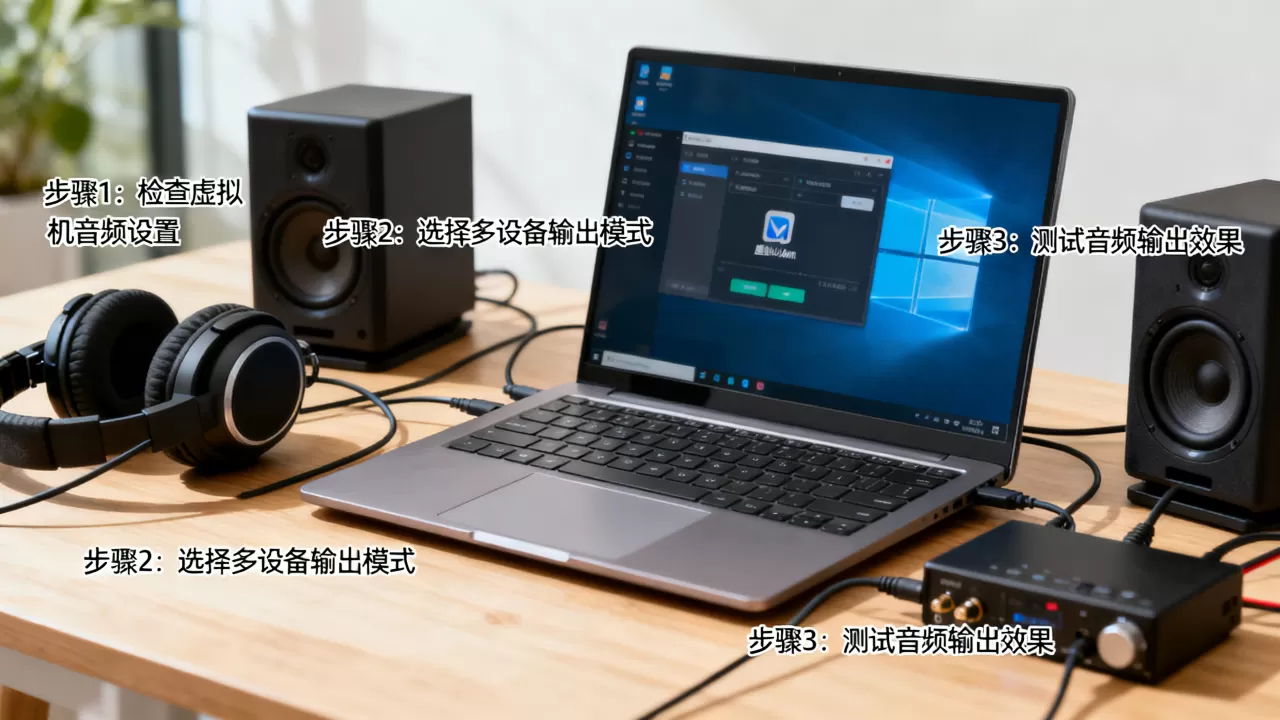
在宿主机按 Win+R 输入 mmsys.cpl 并回车,打开声音控制面板,把你要用的两个输出设备都保持为“已启用”状态,然后在“录制”选项卡里右键空白处,勾选“显示禁用的设备”,启用“立体声混音”,打开它的属性,切换到“侦听”选项卡,勾选“侦听此设备”,并在“通过此设备播放”里选择另一个物理设备,比如桌面音箱。
这样做的效果是:宿主机所有正在播放的声音,会同时被“立体声混音”复制一份,再送到第二个物理输出口,虚拟机的播放信号只要落在宿主机默认输出设备上,就会被复制到第二个设备,实现两个设备同时响。
这个方案能解决哪些情况
它适合“一个虚拟机 + 一个宿主机 + 两个物理输出口”的简单场景,缺点是“立体声混音”只能复制到一路,无法做多路独立混音,而且有一定延迟。
进阶方案:虚拟声卡桥接与 Voicemeeter
免费工具与价格考量
VB-Cable 免费版提供一个虚拟输入和一个虚拟输出,足够单场景使用,Voicemeeter 有三个版本,基础版和 Banana 版对个人用户免费,Banana 提供两个虚拟输入、三个物理输出总线,相比花几百元买多通路声卡,这套免费方案在“虚拟机怎么让两个音频设备同时播放”这件事上足够用。
设置流程:VMware 与 VirtualBox 通用
先在宿主机安装 VB-Cable 和 Voicemeeter,安装完成后,把 Voicemeeter 的“硬件输出”分别指定为你的耳机和音箱(A1、A2两条总线),然后打开虚拟机的设置:
- VMware Workstation:虚拟机设置 -> 声卡 -> 选中“指定主机音频设备”,在下拉菜单里指向 Voicemeeter Input。
- VirtualBox:设置 -> 音频 -> 主机音频驱动程序选择 Windows DirectSound,音频控制器选择 Intel HD Audio,再把“声音控制器”指向 Voicemeeter Input。
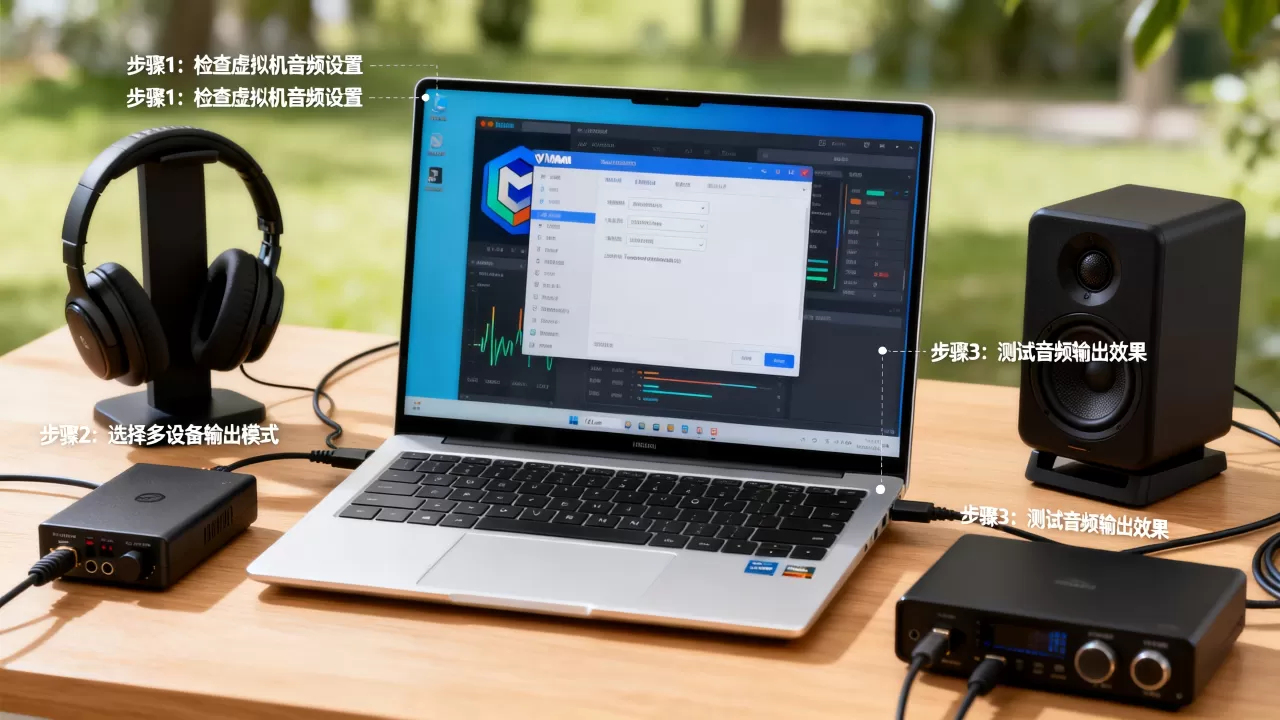
虚拟机里的声音会先进入 Voicemeeter,Voicemeeter 把同一路信号同时送到耳机和音箱,如果想让宿主机自身的声音和虚拟机的声音混在一起,只需要在宿主机播放软件里也选择 Voicemeeter Input 作为输出设备即可。
多虚拟机同时输出声音怎么做
多安装几份 VB-Cable(官方名称为 CABLE-A、CABLE-B),让每个虚拟机对应一条独立的虚拟线缆,在 Voicemeeter 里把不同的硬件输入分别绑定到 A1/A2 输出总线,这样就能让两台虚拟机的声音分别或同时输出到不同物理设备。
主机聚合设备的额外价值
如果你不用虚拟机,仅想让一台电脑的多个程序分别输出到不同音箱,同样可以通过 Voicemeeter 实现,这个概念叫“按应用设置输出”,它比 Windows 自带的“应用音量和设备首选项”更灵活,也更加适合直播、网课这类高频切换场景。
延迟、音质和兼容性怎么取舍
日常办公与视频播放:延迟完全可以忽略
虚拟声卡链路每多一级,延迟大约增加 10 到 20 毫秒,人耳对 50 毫秒以下的音频延迟基本无感,普通看视频、听歌、开线上会议,这条链路完全够用。
音乐制作场景:虚拟机不是合适选择
业内专家指出,虚拟机的音频子系统无法提供硬件级低延迟,ASIO 驱动在虚拟机内部通常需要缓冲到 256 甚至 512 samples 才能稳定运行,如果你要做音乐混音或录音,建议直接在宿主机操作,不要把 DAW 放进虚拟机。
常见音质问题的排查顺序
先检查采样率是否匹配,把 Voicemeeter 的采样率设为 44100Hz 或 48000Hz,与虚拟机内音频设置保持一致,再检查缓冲区大小,Voicemeeter 的缓冲默认是 512,如果出现爆音,优先调大,最后检查物理设备的独占模式,在 Windows 声音设置里关闭“独占模式”选项。
保证稳定的两个细节
开机自动启动虚拟声卡工具
VB-Cable 是驱动型工具,装好会自动随系统启动,Voicemeeter 需要手动加入启动项,否则重启后虚拟机声音会断裂,按 Win+R 输入 shell:startup,把 Voicemeeter 的快捷方式拖进去即可。
音频设备热插拔的坑
USB 耳机拔掉再插上,Voicemeeter 的 A1/A2 输出路由可能会失效,建议把主音频设备固定为机箱背后的 3.5mm 接口,或者统一使用同一类 USB 声卡,减少驱动切换频率。
虚拟机音频多设备同时输出相关问答
VMware 和 VirtualBox 在音频设置上有什么区别?
VMware 的声卡设置里可以直接指定“使用默认主机音频设备”或指定一个具体音频设备,灵活性更高,VirtualBox 的音频后端选择较少,但通过把宿主机默认设备改成 Voicemeeter Input,也能达到同样效果,只是需要多操作一步。
虚拟机同时输出声音是否必须付费?
完全不需要,Windows 自带的立体声混音免费,Voicemeeter 免费版也能完成虚拟机多设备同时输出的核心任务,只有在需要三路以上物理输出、或要求极低延迟时,才需要考虑付费专业声卡或购买多路 USB 音频接口,价格通常在三四百元以上。
虚拟声卡方案会不会影响宿主机原来的录音功能?
会影响,但影响可控,安装 VB-Cable 后,系统里会多出虚拟输入输出端点,录音软件的默认设备可能被改掉,建议在录音软件里手动固定输入设备为“立体声混音”或真实的麦克风,不要使用“默认设备”选项。
把虚拟机的虚拟声卡当作一根“网线”,把宿主机上的物理声卡当作“音箱”,只要在宿主机上把多个音箱先联成一对,虚拟机的声音自然就能同时响遍所有设备,把握住聚合和路由这两个词,你就不会被虚拟机音频问题卡住。
首发原创文章,作者:王坚,如若转载,请注明出处:https://idctop.com/article/626108.html