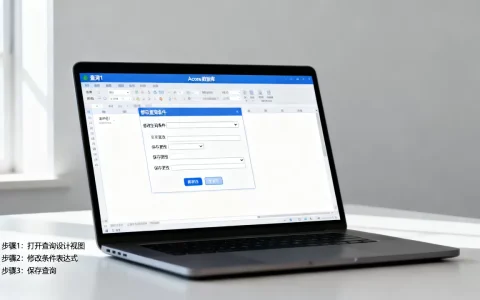
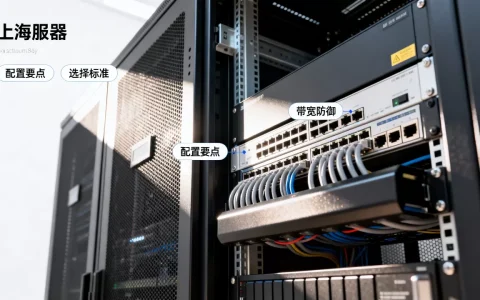
查看HP云服务器实例最直接的路径是登录HPE GreenLake Cloud Services控制台,在左侧导航栏选择“Compute”下的“Instances”页面,即可看到所有运行中的虚拟机列表及详细配置信息。
对于许多初次接触HPE云基础设施的运维人员或企业IT管理员来说,面对复杂的控制台界面,往往会在寻找具体实例时感到困惑,HP云(现主要整合为HPE GreenLake平台)的管理逻辑与传统公有云略有不同,它更强调混合云环境的统一管控,如果你正在寻找hp云服务器在哪里看,或者想知道如何快速定位特定业务线的资源,本文将通过实操步骤和界面逻辑拆解,帮你彻底理清查看路径。

登录控制台与界面概览
进入管理界面的第一步是确保你拥有正确的访问权限,HPE GreenLake通常通过Web浏览器进行管理,支持主流浏览器如Chrome、Edge或Firefox。
身份验证与门户入口
访问HPE GreenLake Cloud Services门户,在登录页面,输入企业分配的账号和密码,如果是多因素认证(MFA)开启的状态,请配合手机令牌或短信验证码完成二次验证,登录成功后,你会进入主仪表盘(Dashboard),这里通常展示的是全局资源概览,包括总CPU核心数、内存使用率、存储容量等宏观数据,而不是具体的服务器列表。
导航结构解析
主界面左侧通常有一个垂直导航菜单,这个菜单是资源管理的核心枢纽,对于寻找服务器实例的用户,重点关注以下两个模块:
- Compute(计算):这是管理虚拟机(VM)和裸金属服务器的主要区域。
- Storage(存储):虽然主要管理磁盘,但有时也会关联到实例的挂载状态。
具体查看服务器实例的操作路径
这是解决“hp云服务器在哪里看”这一核心问题的关键步骤,不同的资源类型(虚拟机 vs 裸金属)在界面中的展示位置略有差异,但逻辑一致。
查找虚拟机实例
-

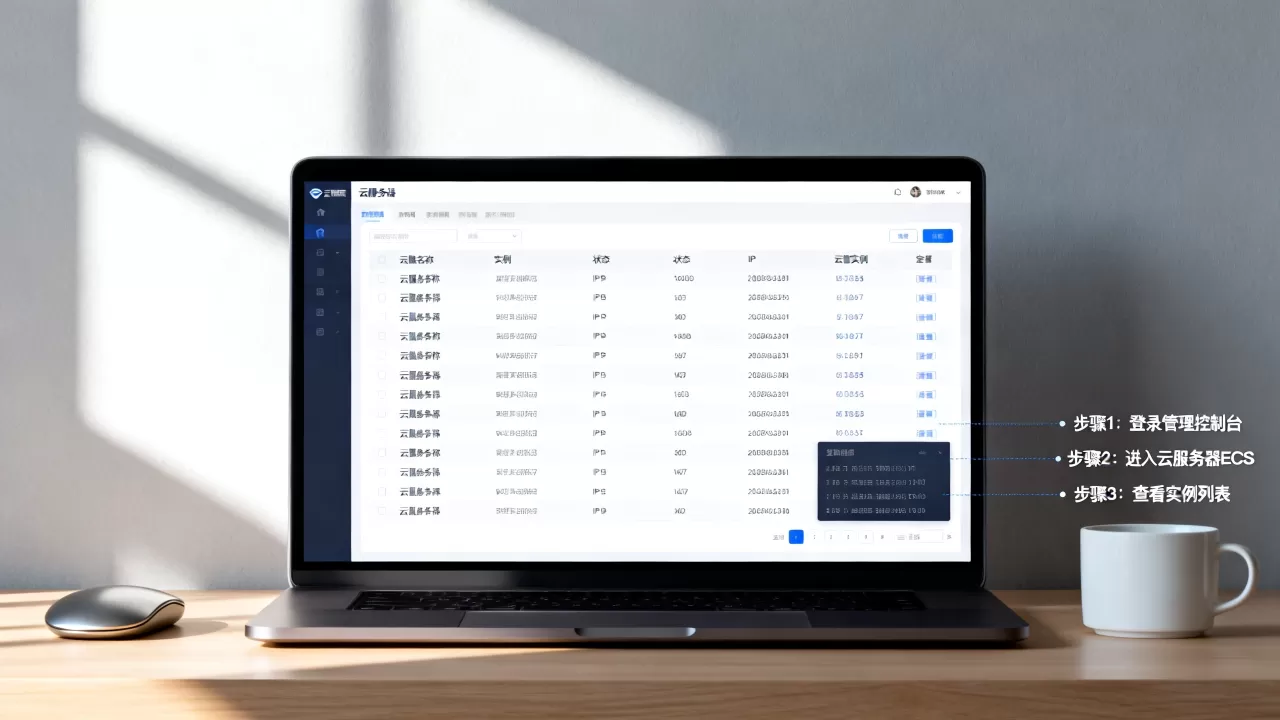
在左侧导航栏中,点击Compute选项。
- 在展开的子菜单中,选择Instances(实例)。
- 页面中央会加载一个表格视图,列出了当前账户下所有的虚拟机实例。
- 表格通常包含以下关键列:
- Name:实例名称,便于识别业务用途。
- Status:运行状态(Running, Stopped, Error等)。
- IP Address:公网或内网IP地址。
- Flavor:配置规格(如CPU核数、内存大小)。

筛选与搜索技巧
如果实例数量较多,手动查找效率极低,HPE控制台提供了强大的筛选功能,在表格上方,你可以使用搜索框输入实例名称的一部分,或者通过下拉菜单选择“Status”为“Running”来快速定位活跃服务器,业内专家指出,合理使用标签(Tags)进行筛选是大型云环境中的最佳实践,建议为不同业务打上如“Production”、“Dev”等标签,以便后续快速检索。
查找裸金属服务器
如果你使用的是HPE的裸金属服务(Bare Metal),路径稍有不同。
- 同样进入Compute菜单。
- 寻找Bare Metal Instances或Physical Servers选项(具体名称可能随版本更新略有变化)。
- 这里展示的是物理机资源,通常用于高性能计算或数据库等对硬件有直接访问需求的场景。
- 点击具体的服务器名称,可以查看更详细的硬件信息,如主板型号、BIOS版本、硬件健康状态等。
查看服务器详细配置与监控数据
找到服务器列表后,点击具体的实例名称,即可进入详情页,这里是获取深度信息的地方,也是判断服务器健康状况的关键窗口。
基础配置信息
在详情页的“Overview”或“Details”标签页中,你可以看到:
- CPU与内存分配:确认当前分配的vCPU数量和内存大小是否符合预期。
-
网络配置:查看绑定的VPC(虚拟私有云)、子网、安全组规则以及弹性公网IP(EIP)绑定情况。
- 镜像信息:当前服务器使用的操作系统镜像版本,便于后续克隆或迁移操作。

实时监控与日志
对于运维人员来说,知道服务器“在哪里”只是第一步,知道服务器“怎么样”更重要。
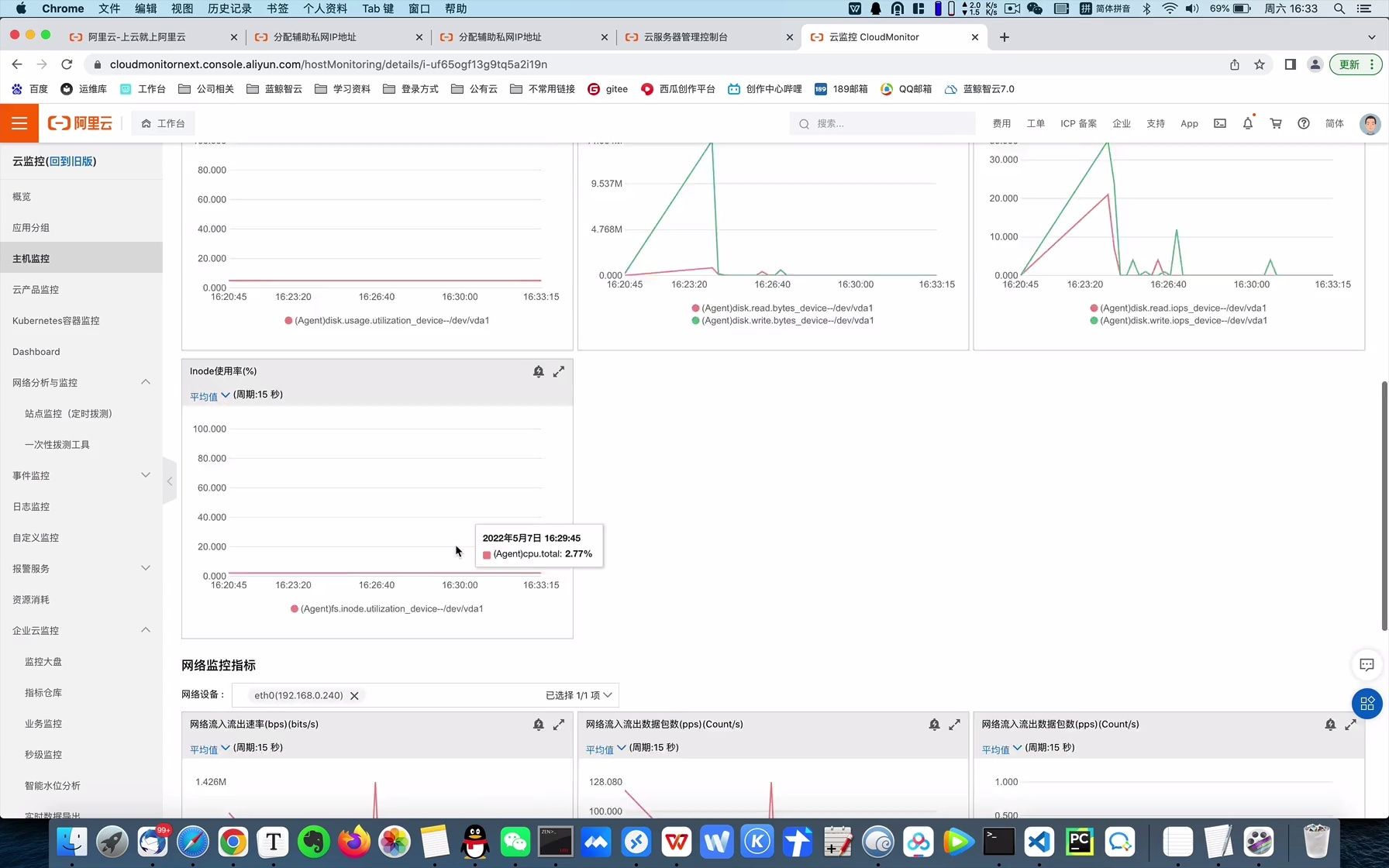
- Metrics(指标):点击“Monitoring”标签,可以查看实时的CPU使用率、内存占用、磁盘I/O和网络流量图表,这些数据通常以折线图形式呈现,支持按小时、天、周进行切换。
- Logs(日志):部分实例支持查看系统日志或控制台输出,这对于排查启动失败或应用报错至关重要。
常见问题与故障排查
在实际操作中,用户可能会遇到无法看到服务器或信息加载失败的情况,以下是几种常见场景及解决方案。
实例状态为“Stopped”或“Terminated”
如果实例被手动停止,它仍然会显示在列表中,但状态会变为“Stopped”,如果实例被删除,状态会变为“Terminated”或直接从列表中消失(取决于控制台设置),若需查看已删除实例,通常需要在“Deleted Instances”或“Recycle Bin”中查找,但数据恢复难度较大,因此建议定期备份。
权限不足导致列表为空
如果你登录后看不到任何实例,首先检查当前账号的角色权限,HPE GreenLake支持基于角色的访问控制(RBAC),确保你的账号拥有“Compute Viewer”或“Compute Admin”权限,如果是子账号,可能仅被授权查看特定项目(Project)下的资源,需切换项目标签页,或联系主账号管理员分配权限。
网络延迟导致加载缓慢
由于HPE GreenLake部分数据中心位于海外或特定区域,国内用户访问时可能会遇到加载缓慢的问题,建议:
- 使用国内加速节点访问(如果服务商提供)。
- 避开业务高峰期操作。
-
检查本地网络防火墙是否拦截了HPE的API域名。
价格与成本关联查看
了解服务器位置的同时,成本控制也是企业管理的核心,HPE GreenLake采用按需付费或预留实例的计费模式。
费用账单查询
在控制台左侧导航栏,找到Billing或Cost Management模块,你可以查看当前周期的费用明细,虽然这里不直接显示服务器列表,但可以通过关联实例ID来追溯特定服务器的成本,对于hp云服务器价格敏感的用户,建议定期导出账单,分析哪些实例长期闲置却仍在计费,及时释放资源以节省开支。
预留实例优惠
对于长期运行的稳定业务,HPE提供预留实例(RI)折扣,在Compute详情页中,如果实例符合RI条件,系统会提示你可以购买RI以降低费率,这是一种常见的优化成本的手段,尤其适用于hp云服务器购买后的长期规划阶段。
Q&A:关于查看HP云服务器的常见疑问
hp云服务器在哪里看具体IP地址?
在Compute > Instances列表中,直接查看“IP Address”列即可,如果实例绑定了多个网卡,点击实例名称进入详情页,在“Network”标签页中可以看到主网卡和附加网卡的详细IP配置,包括公网IP和内网IP。
如何查看hp云服务器所在的具体物理位置?
HPE GreenLake支持多区域部署,在实例详情页的“Location”或“Region”字段中,会明确标注数据中心所在的地域,US-East”、“Europe-West”或“China-Mainland”,这对于需要满足数据合规性或降低网络延迟的用户来说至关重要。
hp云服务器在哪里看历史运行记录?
HPE GreenLake主要提供实时监控数据,对于长期的历史运行记录,建议结合企业内部的日志管理系统(如ELK Stack)或HPE自带的日志服务进行归档,控制台通常只保留最近7-30天的详细监控图表,更久远的历史数据需要通过API导出或联系HPE技术支持获取备份日志。
首发原创文章,作者:王坚,如若转载,请注明出处:https://idctop.com/article/359163.html