Win10系统远程桌面连接服务器,核心就三步:开启服务器远程权限、确认IP可通、用mstsc填写地址连接;全程不需要第三方软件,系统自带功能就能搞定。
win10远程桌面连接服务器前,这三项配置先做对
远程桌面连不上,八成不是win10这边的问题,是服务器把门关上了,先按顺序排查这三个地方,比反复试IP地址管用。
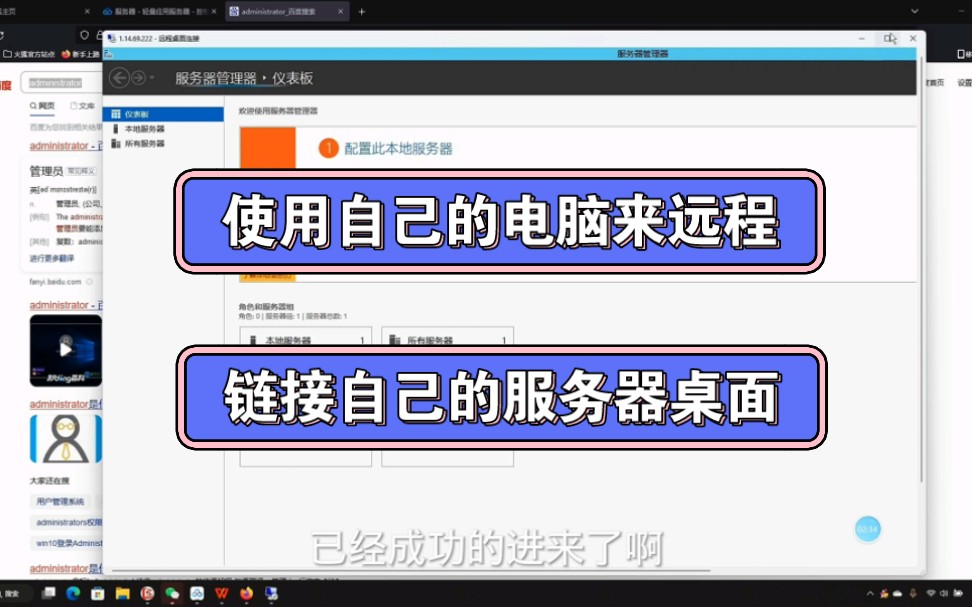

服务器端必须开启“允许远程连接”
无论连的是Windows Server还是云服务器Windows实例,都得先打开远程桌面开关,操作路径是:服务器桌面右键“此电脑”选“属性”,左侧点“远程桌面”,把“启用远程桌面”勾上,这里有一个常见坑:部分版本Windows Server默认只允许带网络级别身份验证的连接,win10家庭版如果不支持,就会报“远程计算机需要网络级别身份验证”的错把下方“仅允许运行使用网络级别身份验证的远程桌面的计算机连接”取消勾选即可,但安全性会略降,内网环境问题不大。
查清IP、账号、密码三要素
远程桌面必须知道三样东西:服务器IP、有远程权限的用户名、密码,IP用ipconfig命令查,用户名建议直接使用Administrator,如果当初装系统时改过用户名,以实际登录名为准,这里提醒一句:如果服务器在云上,还要去云控制台的安全组里放行 TCP 3389端口,本地防火墙弹窗也要点“允许访问”,很多用户折腾半天连不上,最后发现是云安全组规则没加。
win10远程桌面连接局域网服务器时,网络要能互通
办公环境下的内网服务器,win10和服务器连同一个路由器或交换机就能直接连,连不上的时候,先ping一下服务器IP,能通再谈下一步,ping不通,检查网线、WiFi、VLAN隔离策略,这些属于网络设备层面的问题,不是远程桌面本身的故障。
win10远程桌面连接服务器的完整操作步骤
服务器那边准备妥当之后,win10这边的操作就很简单了。
打开远程桌面连接窗口
快捷键 Win + R
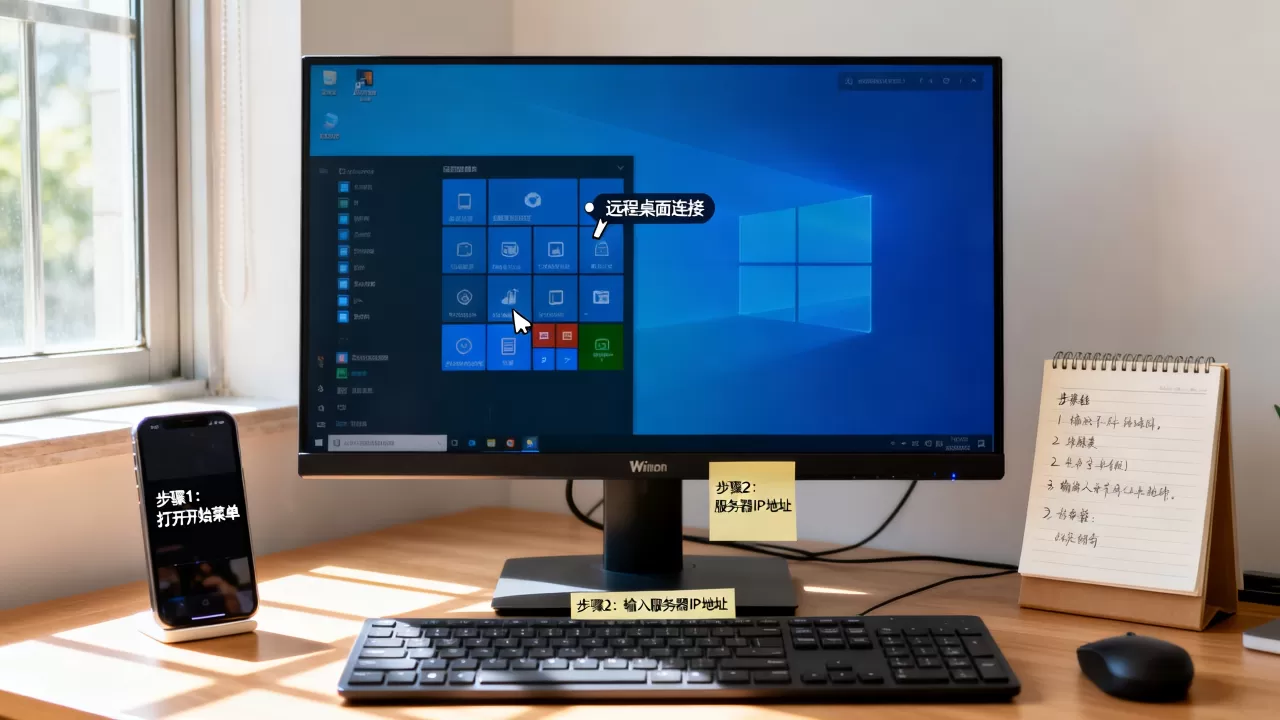
,输入 mstsc 回车,这就是win10自带的远程桌面客户端,也可以在开始菜单直接搜索“远程桌面连接”打开,首次使用建议点左下角“显示选项”,把完整的输入框都展开。
输入IP并搞定凭据
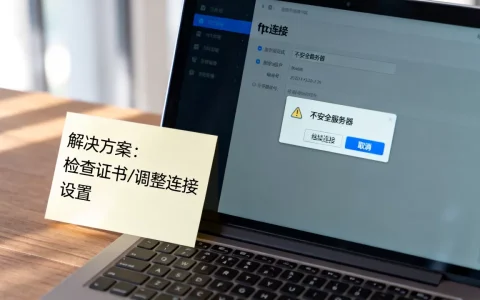
计算机那一栏填服务器IP,168.1.10,云服务器就填公网IP,用户名默认留空,连接时会弹窗要求输入账号密码,点“连接”后,如果出现证书警告,勾选“不再询问此计算机的连接”再点是,这是正常现象,不是病毒,注意一点:如果服务器在公网且没有固定IP,需要先做DDNS解析,否则IP变了就连不上。
保存连接配置,下次一键直达
经常需要连的服务器,建议把IP和用户名提前填好,在“常规”选项卡下方勾选“允许我保存凭据”,点“另存为”放到桌面,下次双击这个rdp文件,直接输密码就能进桌面,这比每次输入IP方便得多,也避免记错地址。
win10远程桌面连接失败怎么办?五类高频故障排查
远程桌面报错信息五花八门,但根因集中在以下五类,按出现频率排名。
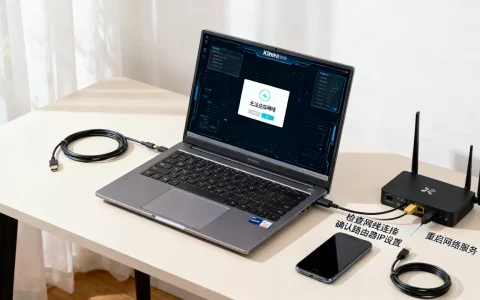
报错“无法连接到远程计算机”
这是最常见的情况,先ping服务器IP,如果ping不通,就是网络不通,查防火墙、路由器、云安全组,如果ping得通但连接失败,大概率是3389端口被拦截,此时用telnet命令验证:telnet 服务器IP 3389,光标不消失就说明端口通,一旦出现“不能打开到主机的连接”就说明端口被封,端口被封后,检查服务器Windows防火墙的入站规则,看是否有允许TCP 3389的规则,没有就手动新建。
提示“你的凭据不工作”
账号或密码错误,或者该账号没有远程登录权限,解决方法:服务器上打开“计算机管理”→“本地用户和组”→“组”→“Remote Desktop Users”,把你用的账号加进去,如果账号属于Administrators组,默认就有远程权限,不用重复加,云服务器有时会有两个管理员账号,注意区分谁的凭据能登录。
连接后黑屏或白屏,鼠标能动但桌面不显示
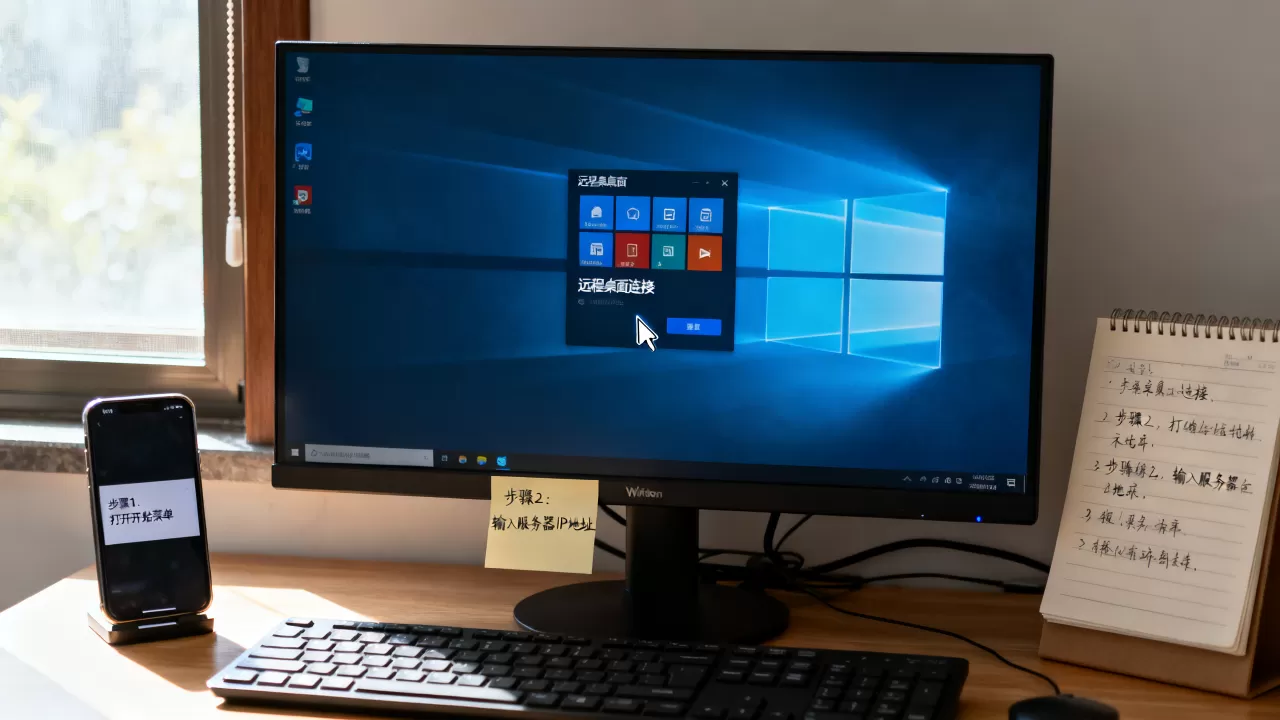
遇到这个情况不要慌,这不是服务器坏了,大概率是远程会话的桌面进程卡死,按下 Ctrl + Alt + End(远程桌面里的任务管理器快捷键),找到“Windows 资源管理器”,右键重启,如果无效,断开连接后重新连一次,多数能恢复,行业共识认为,远程桌面黑屏在Windows Server 2016之后已经较少出现,但仍偶发。
win10远程桌面连接不上云服务器时,注意安全组层级
云服务器的网络防护通常有两层:第一层是云控制台的安全组,第二层是服务器内部的Windows防火墙,有些用户只改内部防火墙,安全组没放行,照样连不上,登录云控制台,找到“安全组”→“配置规则”→“入方向”,添加一条规则:协议TCP,端口3389,源地址建议限定为你的办公网IP,而不是0.0.0.0/0,更安全。
局域网内可连、外网连不上
这种情况说明服务器本身没问题,问题出在路由器端口映射或运营商NAT,家用宽带如果没公网IP,用远程桌面连外网基本不行,需要先向运营商申请公网IP,再在路由器上做端口转发,如果觉得麻烦,不用远程桌面,改用第三方远控软件作为备选也是常见做法,但论安全性,原生远程桌面在域环境下更可靠。
win10远程桌面连接云服务器和局域网服务器的差异对比
很多用户前期纠结“云服务器到底能不能用电脑自带的远程桌面连”,答案是能,本质是一样的,但网络路径和权限控制有差异。
| 对比项 | 局域网服务器 | 云服务器 |
|---|---|---|
| IP类型 | 内网IP(如192.168.x.x) | 公网IP或弹性公网IP |
| 网络路径 | 交换机/路由器直达 | 运营商骨干网 → 云厂商网关 → 安全组 → 实例 |
| 安全门槛 | 防火墙 + 账号密码 | 安全组 + 防火墙 + 密钥/密码 |
| 端口要求 | 3389默认可用 | 必须放行安全组入方向3389 |
| 常见故障点 | 物理网络不通、VLAN隔离 | 安全组未放行、公网IP缺失 |
| 连接速度 | 极快,延迟毫秒级 | 受公网带宽限制,弱网会卡顿 |
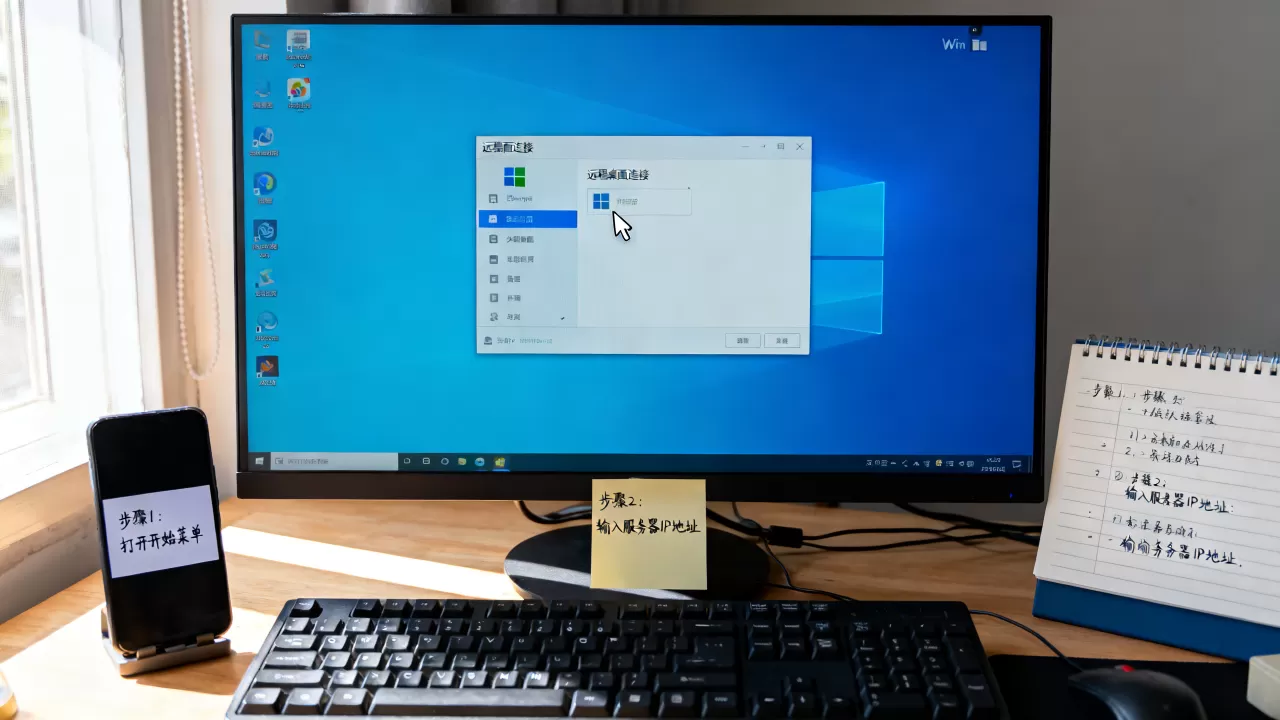
一般用户若是买云服务器做远程办公,连接时还要注意:如果公网IP是动态绑定的,每次重启服务器IP可能变,建议在控制台申请一个弹性公网IP并绑定,这样地址固定,不用每次查。
关于win10远程桌面连接服务器的常见疑问
win10家庭版能发起远程桌面吗?
能,win10家庭版只是不能作为“被连接”的远程桌面主机,但作为客户端发起连接完全没问题,也就是说,你从家里win10家庭版电脑去连公司服务器,操作上没有任何障碍。
远程桌面连上后能看到服务器桌面,有没有更快的方式传文件?
直接复制粘贴文件在大部分Windows Server上是支持的,只要服务器开启了“剪贴板重定向”,在mstsc窗口里先点“显示选项”→“本地资源”→“剪贴板”勾选,再点“详细信息”把“驱动器”勾上,就能在远程会话里直接拖文件,这个功能默认不勾选,属于加分项。
服务器3389端口被扫描爆破,怎么处理?
尽量不用默认端口,在服务器注册表路径 HKEY_LOCAL_MACHINESYSTEMCurrentControlSetControlTerminal ServerWinStationsRDP-Tcp 下修改PortNumber键值,改成如13450这样的高位端口,同时对应防火墙和安全组都放行新端口,连接时在IP后加冒号输端口,168.1.10:13450,据工信部网络安全通报数据显示,远程桌面弱口令一直是攻击者最常利用的入口之一,改端口加复杂密码是最低成本的防护手段。
win10远程桌面连接服务器没有想象中复杂,核心矛盾集中在端口是否可达和凭据是否有效,服务器配置、网络放行、客户端mstsc填写,三个环节各花两分钟就能全部打通,以后无论访问局域网工作站还是云端Windows主机,这套思路完全通用。
首发原创文章,作者:王坚,如若转载,请注明出处:https://idctop.com/article/673075.html