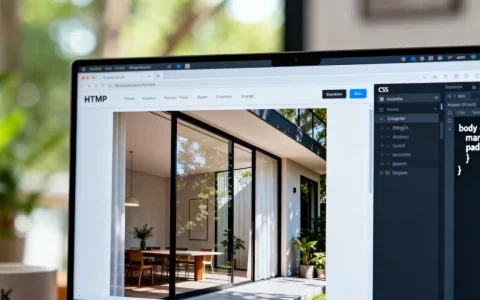
在HTML框内写文字,核心在于使用<div>、<span>配合CSS的padding和text-align属性,或直接使用<input>、<textarea>表单元素,这是前端开发中最基础且必须掌握的技能。
很多初学者在搭建网页时,常遇到文字无法居中、输入框样式丑陋或无法限制输入内容的问题,这并非HTML本身的功能缺失,而是对盒模型(Box Model)和表单控件特性的理解不够深入,本文将通过具体场景,拆解如何在不同需求下精准控制框内文字的表现,涵盖从基础布局到交互优化的全流程。

基础布局:使用div和span构建静态文本框
在大多数展示性页面中,我们需要的“框”往往是一个视觉容器,而非用户可编辑的区域,这时,<div>和<span>是最佳搭档。
如何实现文字垂直与水平居中
这是最高频的需求,业内专家指出,使用Flexbox布局是解决垂直居中问题的最优雅方案,相比传统的line-height hack或table-cell方式,Flexbox兼容性更好且代码更简洁。
具体操作步骤如下:
- 创建一个
<div>容器,赋予其固定的宽高或最小高度。 - 引入CSS样式,设置
display: flex。 - 使用
justify-content: center实现水平居中。 - 使用
align-items: center实现垂直居中。
在一个导航栏或卡片标题中,这种写法能确保文字在任何屏幕尺寸下都稳稳地待在框的正中央,对于移动端适配,这种响应式布局能自动适应不同宽度的设备,无需额外编写复杂的媒体查询。
文本溢出与省略号处理
当框的大小固定,而文字内容过长时,直接截断会显得非常粗糙,通过CSS属性overflow: hidden配合text-overflow: ellipsis,可以实现文字超出部分显示为省略号的效果。
需要注意的是,这一效果生效的前提是:
- 容器宽度必须固定或受限。
- 必须设置
white-space: nowrap,禁止文字自动换行。
这种技巧常用于新闻列表标题、商品名称展示等场景,既保持了界面的整洁,又暗示了内容的丰富性。
交互体验:input与textarea的动态输入框
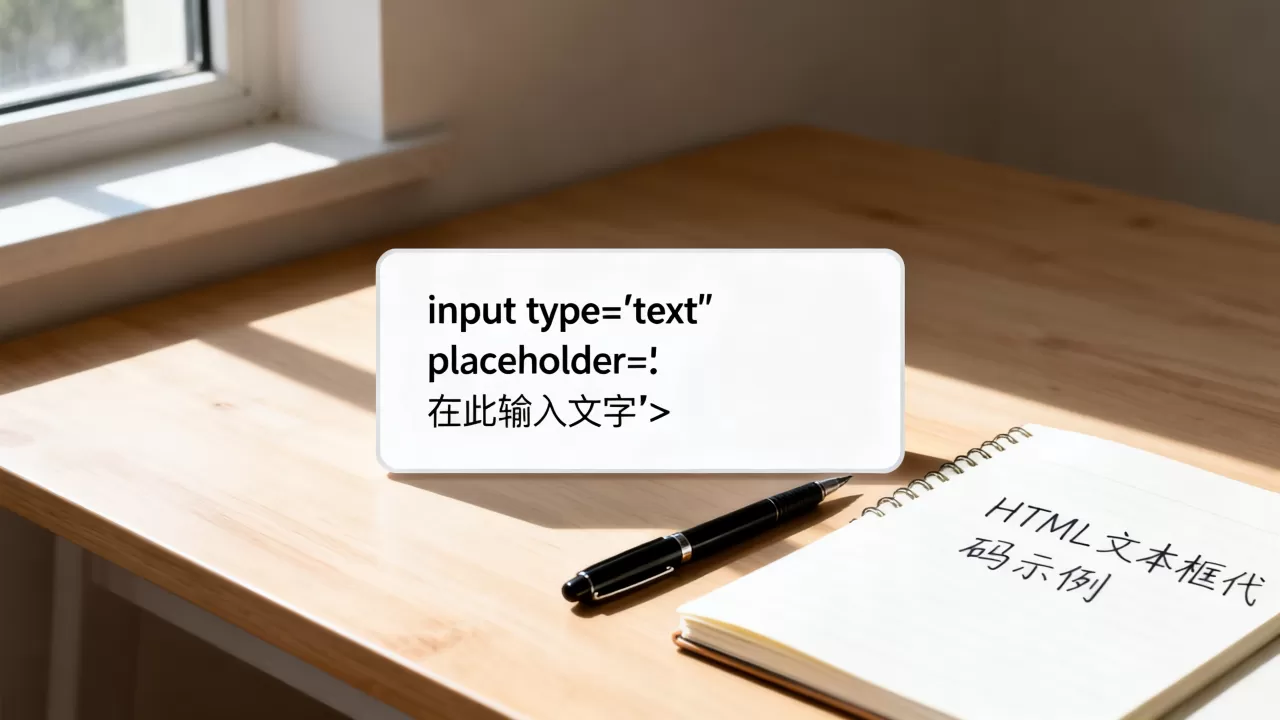
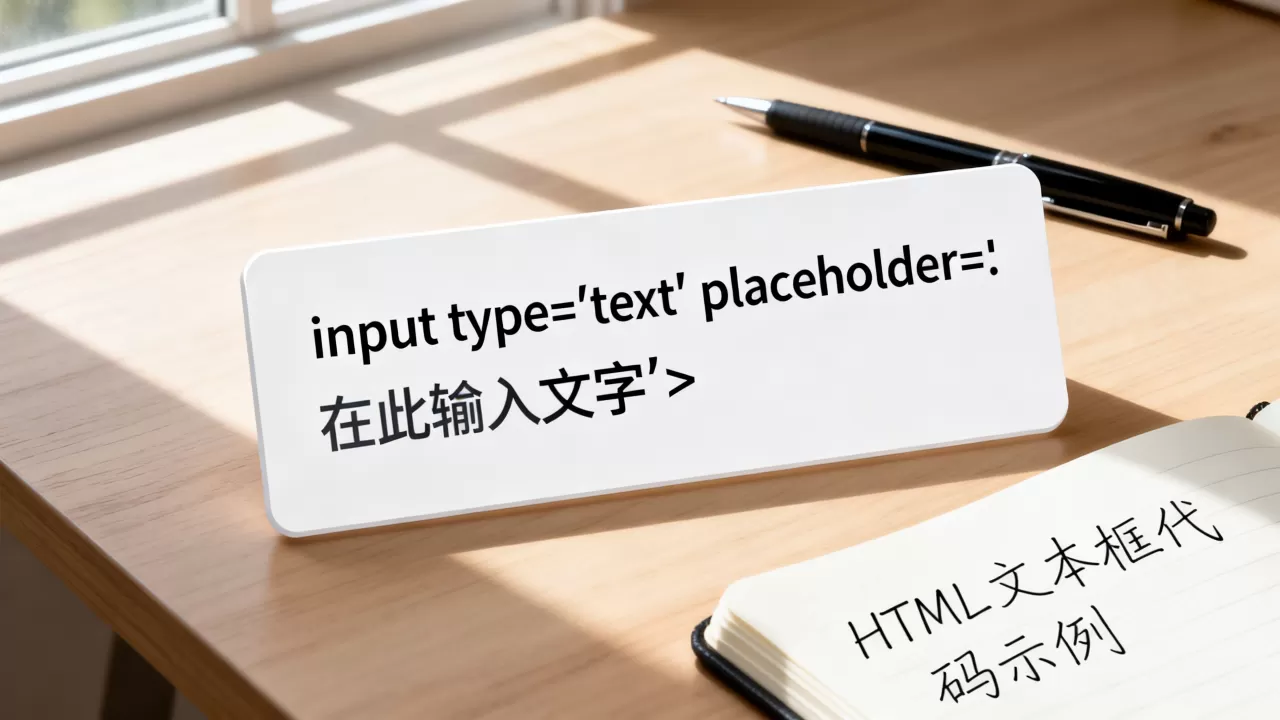
当需要用户输入信息时,静态的div就无能为力了,必须使用HTML5提供的表单元素,这里涉及两个核心标签:<input>用于单行输入,<textarea>用于多行输入。
单行输入框的样式定制与验证
默认的<input>标签在不同浏览器中样式差异巨大,且难以通过CSS直接修改其内部文字的对齐方式(尤其是垂直居中),解决这一痛点的方法是使用appearance: none重置默认样式,或者通过设置padding来调整内部空间。
在实际开发中,我们经常需要限制用户的输入行为。
- 邮箱注册:使用
type="email",浏览器会自动验证格式,并在移动端调出带@符号的键盘。 - 电话号码:使用
type="tel",配合pattern属性限制数字长度和格式。 - 密码输入:使用
type="password",隐藏明文内容。
对于input框内文字居中这一常见疑问,关键在于设置text-align: center,并确保左右padding相等,这样视觉上文字才会真正位于框的中心。
多行文本域的高度自适应与滚动控制
<textarea>默认高度固定,且滚动条样式难以定制,对于评论框或意见反馈区,建议设置rows属性定义初始行数,并通过CSS的min-height和max-height控制其伸缩范围。
若希望实现类似微信输入框的“自动增高”效果,则需要借助JavaScript监听input事件,动态调整height属性,虽然这超出了纯HTML/CSS的范畴,但却是提升用户体验的关键步骤。
如何限制textarea的最大输入字符数
HTML5原生支持maxlength属性,可直接限制用户输入的最大字符数,设置maxlength="500",当用户输入超过500个字符时,浏览器会自动阻止后续输入,这一功能在字数受限的社交媒体帖子或短消息场景中极为实用,能有效防止数据过长导致数据库存储问题。

进阶技巧:CSS伪元素与自定义控件
当标准元素无法满足设计需求时,我们可以利用CSS的高级特性进行微调。
占位符文字的样式优化
placeholder属性提供的提示文字默认样式往往不够美观,且颜色较浅,在深色背景上可能看不清,通过CSS伪类:placeholder,我们可以自定义占位符的颜色、字体大小甚至透明度。
使用color: #999;和font-size: 14px;可以让提示文字更加柔和且不干扰用户输入,这一细节在提升表单易用性方面具有显著作用。
使用contenteditable实现富文本编辑框
除了传统的表单元素,HTML5还引入了contenteditable="true"属性,将其添加到任意元素(如<div>或<p>)上,即可使其变为可编辑区域,这种方式常用于简易的富文本编辑器或笔记应用。
与<textarea>相比,contenteditable支持HTML标签嵌套,允许用户在框内插入图片、链接甚至加粗文字,但需要注意的是,其兼容性在老旧浏览器中可能存在差异,且内容获取较为复杂,通常需要借助JavaScript序列化DOM节点。
常见误区与性能优化
在实现框内文字功能时,开发者常陷入一些误区,导致页面加载缓慢或交互卡顿。
避免过度嵌套导致的渲染阻塞
为了追求视觉效果,有时会在<div>中嵌套多层<span>,并应用大量CSS样式,这种做法不仅增加了DOM节点数量,还可能导致浏览器重排(Reflow)和重绘(Repaint)次数激增,尤其在移动端设备上表现明显。
建议尽量保持HTML结构扁平化,利用CSS的box-shadow、border和background-color来实现边框和背景效果,而非依赖额外的包裹层。
表单元素的无障碍访问(Accessibility)
一个合格的输入框必须考虑视障用户的需求,为每个<input>或<textarea>添加<label>标签,并通过for属性与id关联,是SEO和用户体验的双重保障,屏幕阅读器会读取标签内容,帮助用户明确输入框的用途。
使用aria-label或aria-describedby可以提供额外的辅助信息,特别是在图标按钮或无标签的输入框中。
总结与实操建议
在HTML框内写文字,看似简单,实则蕴含了布局、交互、样式和可访问性等多个维度的考量。
- 展示场景:优先使用
<div>配合Flexbox,确保居中和溢出处理。 - 输入场景:根据需求选择
<input>或<textarea>,善用type和maxlength属性。 - 高级场景:考虑
contenteditable或自定义CSS伪元素,提升设计感。
据工信部数据,近年来前端开发标准日益规范,对页面加载速度和用户体验的要求不断提高,掌握这些基础技能,不仅能解决眼前的布局问题,更能为后续开发复杂交互组件打下坚实基础,代码的简洁性与可读性同样重要,避免过度设计,始终围绕用户核心需求展开。
HTML在框内写文字常见问题解答
如何让input框内的文字垂直居中?
在Chrome和Firefox等现代浏览器中,直接设置line-height等于height即可实现垂直居中,若需兼容Safari,建议同时设置padding-top和padding-bottom为0,并配合display: flex布局,这是目前最稳定的跨浏览器解决方案。
如何禁止用户在textarea中输入换行符?
HTML5并未直接提供禁止换行的属性,通常做法是在JavaScript中监听keydown事件,检测用户是否按下Enter键,若按下则阻止默认行为(event.preventDefault()),另一种方式是设置wrap="hard",但这主要影响提交时的换行处理,而非输入时的行为控制。
div框内文字不换行且超出显示省略号,CSS代码怎么写?
核心CSS代码为:
.box {
  width: 200px; / 必须指定宽度 /
  white-space: nowrap; / 禁止换行 /
  overflow: hidden; / 隐藏溢出内容 /
  text-overflow: ellipsis; / 显示省略号 /
}
这一组合是前端开发中的标准写法,适用于绝大多数单行文本截断场景。
首发原创文章,作者:王坚,如若转载,请注明出处:https://idctop.com/article/359352.html