在HTML中设置图片位置,最核心的方法是结合CSS的position属性与margin或top/left偏移量,或者利用Flexbox和Grid布局容器来实现精准定位。
很多刚接触前端开发的朋友,往往以为给图片标签加个align属性就能搞定一切,但现代网页开发早已告别了这种过时的做法,图片定位不仅仅是把图放那儿,更关乎页面在移动端和桌面端的自适应表现,下面我们将深入拆解几种主流且高效的定位方案,帮你彻底解决“图片乱跑”的难题。

传统定位方案:Position属性的实战应用
相对定位与绝对定位的配合逻辑
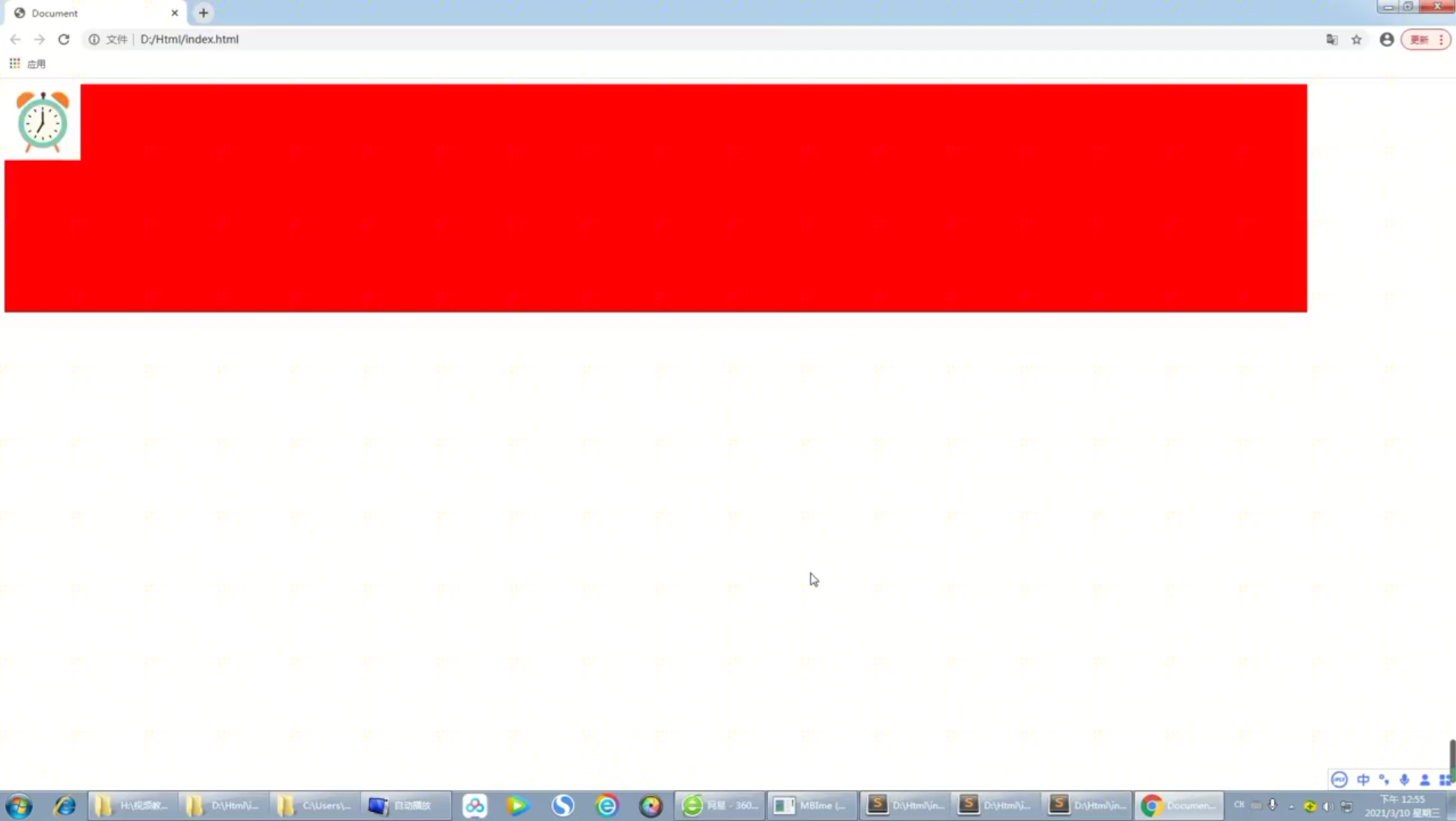
业内专家指出,理解相对定位和绝对定位的关系是掌握HTML图片定位的基石,相对定位(position: relative)让元素相对于其原始位置进行偏移,而绝对定位(position: absolute)则让元素脱离文档流,相对于最近的已定位祖先元素进行定位。
具体操作步骤如下:
- 确定参照物:你需要给图片的父容器设置
position: relative,这一步至关重要,它确立了绝对定位图片的边界框。 - 设置图片偏移:给图片本身设置
position: absolute,并通过top、right、bottom、left四个属性调整位置。top: 20px; left: 50px;会让图片从容器左上角向内缩进20像素和50像素。 - 处理层级关系:如果图片需要覆盖在其他元素之上,记得添加
z-index属性,数值越大,层级越高。
这种方案特别适合制作图片说明文字浮在图片上方,或者实现复杂的图文混排效果,需要注意的是,绝对定位会脱离文档流,可能导致父容器高度塌陷,因此在使用时需手动设置父容器高度或使用clearfix技巧。
固定定位在背景图中的应用
当你希望图片在页面滚动时保持不动,比如作为全屏背景或悬浮的Logo,
position: fixed是最佳选择。
- 全屏背景:设置
width: 100vw; height: 100vh;,并配合object-fit: cover确保图片不变形。 - 悬浮元素:通过
top: 0; right: 0;可以将图片固定在右上角,常用于在线客服图标或回到顶部按钮。
现代布局神器:Flexbox与Grid的优雅定位
Flexbox实现水平垂直居中
近年来,Flexbox因其简洁性成为解决图片居中的首选方案,相比传统的margin: auto配合固定宽高,Flexbox能更好地适应动态内容。
操作路径非常直观:
- 将图片的父容器设置为
display: flex;。 - 添加
justify-content: center;实现水平居中。 - 添加
align-items: center;实现垂直居中。
这种组合方式无需知道图片的具体尺寸,无论图片是100px还是1000px,都能完美居中,对于html怎么设置图片水平居中这类高频搜索问题,Flexbox几乎是标准答案。
Grid布局的多维空间控制
Grid布局更适合处理复杂的网格系统,比如电商网站的产品图片列表,通过grid-template-columns和grid-template-rows定义网格轨道,再利用grid-column和grid-row指定图片跨越的区域,可以实现像素级的精准控制。
想让一张图片占据两列两行的空间,只需设置grid-column: span 2;和grid-row: span 2;,这种方式在处理响应式图片网格时,比浮动布局稳定得多,且代码可读性更强。
响应式场景下的图片适配技巧
移动端优先的布局策略
据统计,超过半数的网页浏览来自移动设备,图片定位必须考虑不同屏幕尺寸的适配。
- 使用百分比宽度:将图片宽度设置为
100%,高度设置为auto,确保图片随容器宽度缩放。 - 媒体查询调整:通过
@media查询,在不同断点下调整图片的位置属性,在桌面端图片位于右侧,在移动端则通过flex-direction: column改为堆叠排列。

避免图片定位导致的布局抖动
图片加载过程中,由于尺寸未知,可能导致页面布局发生跳动,解决这一问题的核心在于提前预留空间。
- 设置宽高属性:在HTML标签中直接指定
width和height属性,浏览器会在加载前预留空间。 - 使用aspect-ratio:对于现代浏览器,可以使用
aspect-ratio: 16/9;属性,强制容器保持特定比例,即使图片未加载完成,布局也不会塌陷。
常见问题与高级技巧对比
为了更清晰地展示不同方案的优劣,我们整理了以下对比数据:
| 定位方案 | 适用场景 | 兼容性 | 代码复杂度 | 响应式支持 |
|---|---|---|---|---|
| Position Absolute | 图文覆盖、悬浮元素 | 极好 | 中等 | 需手动适配 |
| Flexbox | 居中、单行排列 | 极好 | 低 | 原生支持 |
| Grid | 复杂网格、二维布局 | 良好 | 较高 | 原生支持 |
| Float (旧式) | 遗留项目维护 |
极好 | 高 | 较差 |
Q&A:html怎么设置图片位置设置常见疑问解答
html怎么设置图片位置设置才能确保在不同浏览器中显示一致?
确保跨浏览器一致性的关键在于重置默认样式和使用标准化属性,使用CSS Reset或Normalize.css清除浏览器默认的边距和填充,避免使用过时的属性如align或valign,统一使用CSS控制,对于图片本身,设置display: block;可以消除图片底部默认的3像素间隙,这在Safari和Chrome中表现一致,使用box-sizing: border-box;能确保padding和border不增加元素总宽度,减少布局计算误差。
html怎么设置图片位置设置对于SEO优化有什么影响?
图片位置本身不直接决定SEO排名,但影响页面加载速度和用户体验,进而间接影响SEO,如果图片定位导致布局偏移,用户可能需要滚动页面才能看到完整内容,增加跳出率,使用绝对定位将图片置于文字下方或后方,可能导致搜索引擎爬虫难以识别图片与内容的关联性,建议将图片放置在与其描述文字相邻的位置,并合理使用alt标签,对于背景图片,虽然不影响内容抓取,但应确保关键信息不以纯图片形式呈现,以免被屏蔽。
html怎么设置图片位置设置时如何处理高清屏幕下的模糊问题?
高清屏幕(如Retina屏)下图片模糊,通常是因为图片分辨率不足或CSS缩放导致,解决此问题的核心是提供高分辨率图片源,在HTML中,可以使用srcset属性提供不同分辨率的图片源,浏览器会根据设备像素比自动选择最合适的图片。srcset="image-1x.jpg 1x, image-2x.jpg 2x",确保CSS中的图片尺寸与实际显示尺寸匹配,避免通过CSS强行放大低分辨率图片,对于背景图片,使用background-size: cover;配合高分辨率源文件,能有效提升视觉清晰度。
首发原创文章,作者:王坚,如若转载,请注明出处:https://idctop.com/article/359465.html