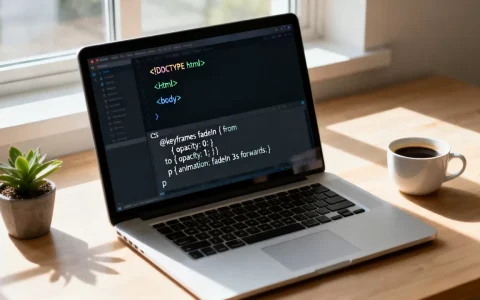
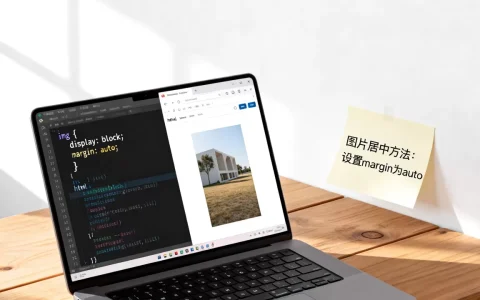
在HTML中单击隐藏图片的最直接方法是使用JavaScript监听点击事件,通过修改元素的style.display属性为’none’来实现,无需依赖任何第三方库即可快速完成。
为什么选择原生JS实现图片隐藏
很多初学者在遇到需要交互效果的网页时,第一反应是引入jQuery或React等重型框架,虽然这些工具功能强大,但对于仅仅需要“单击隐藏图片”这样简单的需求来说,显得过于臃肿,业内专家指出,轻量级的原生JavaScript代码在加载速度和执行效率上具有天然优势,特别是在移动端网络环境不佳的情况下,减少HTTP请求和代码体积能显著提升用户体验。

性能对比分析
引入一个完整的UI框架可能增加几百KB的代码量,而原生JS实现同一功能通常只需几行代码,这种差异在大型项目中会被放大,但在小型展示页或单页应用中,原生方案的优势尤为明显。
- 加载速度:原生JS无需额外下载库文件,页面首屏加载时间更短。
- 兼容性:现代浏览器均完美支持DOM操作,无需考虑老旧浏览器的polyfill问题。
- 维护成本:代码逻辑直观,后期维护者无需熟悉特定框架的API即可上手。
具体实现步骤与代码解析
实现这一功能的核心逻辑分为三步:获取元素、绑定事件、修改样式,下面我们将通过具体的代码示例,拆解每一个环节的操作路径。
第一步:准备HTML结构
你需要在HTML中放置一张图片,并赋予它一个唯一的ID,以便JavaScript能够准确定位。
代码示例
<img id="myImage" src="example.jpg" alt="示例图片" style="cursor: pointer;">这里设置cursor: pointer是为了让用户知道图片是可以点击的,提升交互体验。
第二步:编写JavaScript逻辑
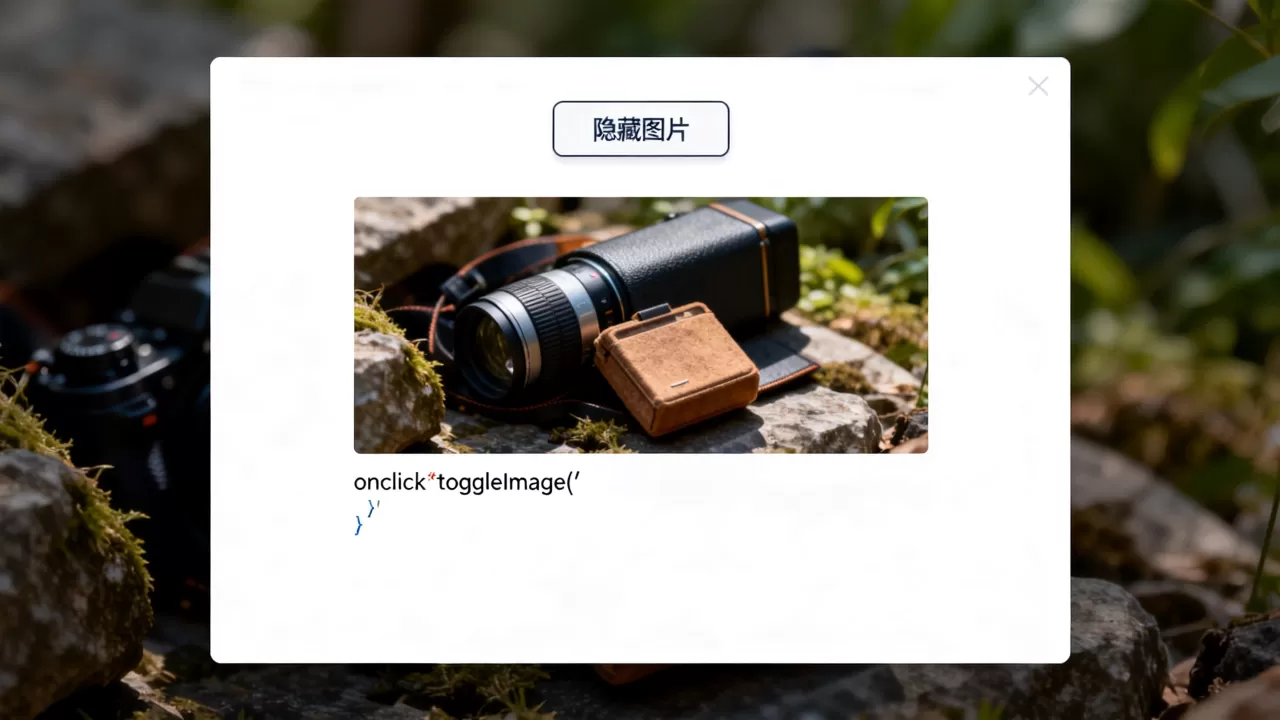
编写脚本监听点击事件,当用户点击图片时,脚本会执行隐藏操作。
代码示例
document.getElementById('myImage').addEventListener('click', function() {
    this.style.display = 'none';
});这段代码的含义非常明确:找到ID为myImage的元素,添加一个点击事件监听器,一旦触发点击,就将该元素的display属性设置为none,从而使其从页面布局中消失。
第三步:进阶优化与恢复显示
在实际应用场景中,用户可能希望再次点击时恢复图片显示,或者在隐藏后显示一个提示文字,这时,我们需要引入状态判断或切换逻辑。
切换显示状态
document.getElementById('myImage').addEventListener('click', function() {
    if (this.style.display === 'none') {
        this.style.display = 'block';
    } else {
        this.style.display = 'none';
    }
});
这种写法虽然直观,但在复杂项目中可能显得冗长,更优雅的方式是使用CSS类名切换,将样式控制交给CSS,JavaScript只负责切换类名。
使用classList切换
// CSS部分
.hidden { display: none; }
// JS部分document.getElementById('myImage').addEventListener('click', function() {this.classList.toggle('hidden');});
这种方式符合关注点分离原则,代码更易读且易于扩展。
常见应用场景与解决方案
理解技术原理后,我们需要将其应用到具体的业务场景中,不同的场景对交互逻辑的要求各不相同,以下是几种典型情况及其解决方案。
图片画廊预览
在图片画廊中,用户点击大图后希望隐藏大图返回缩略图列表,隐藏图片的同时需要显示其他内容。
操作路径
- 点击大图,触发点击事件。
- 隐藏当前大图。
- 显示缩略图容器。
- 更新URL哈希值,以便用户刷新页面时能回到正确状态。
广告Banner自动隐藏
许多网站会在页面顶部放置广告Banner,用户点击关闭按钮后希望隐藏该区域。
操作路径
- 为关闭按钮绑定点击事件。
- 获取广告Banner的父容器。
- 将父容器的
display属性设为none。 - 可选:将隐藏状态保存到
localStorage,下次访问时自动隐藏。
敏感信息保护
在某些金融或医疗类网站,用户可能希望隐藏身份证号码或病历信息,点击特定区域后才显示。
操作路径
- 默认状态下,敏感信息区域设置为隐藏。
- 用户点击“显示”按钮后,移除隐藏样式。
- 设置定时器,几秒后自动再次隐藏,防止旁人窥视。
SEO优化与用户体验考量
在实现功能的同时,我们不能忽视搜索引擎优化(SEO)和用户体验,图片的隐藏和显示直接影响页面的内容可见性和用户停留时间。
搜索引擎如何看待隐藏图片
百度等搜索引擎爬虫会抓取页面中的图片资源,如果图片被完全隐藏(display: none),爬虫可能无法索引该图片,在SEO策略上,需权衡功能需求与收录效果。
建议方案
- 对于重要SEO图片,避免使用`display: none`,改用`visibility: hidden`或`opacity: 0`,这样图片仍存在于DOM中,但不可见。
- 对于装饰性图片,使用`display: none`是安全的,因为它们对SEO价值较低。
无障碍访问(A11y)支持
对于视障用户,屏幕阅读器需要知道图片的状态变化,在隐藏图片时,应更新ARIA属性,确保辅助技术能正确传达信息。
代码示例
img.setAttribute('aria-hidden', 'true');当图片显示时,移除该属性或设为false。
常见问题解答
单击隐藏图片后如何恢复显示?
恢复显示的方法取决于隐藏的方式,如果使用的是style.display = 'none',可以通过style.display = 'block'或style.display = 'inline'恢复,如果使用的是CSS类名切换,只需移除该类名即可,业内专家指出,保持状态管理的一致性是关键,建议在项目中统一使用一种方式处理显示与隐藏。
图片隐藏会影响页面布局吗?
使用display: none会完全移除元素,后续元素会自动填补空缺,可能导致页面布局跳动,若希望保持布局稳定,可使用visibility: hidden或opacity: 0,这些属性隐藏元素但不影响文档流。
单击隐藏图片在移动端表现如何?
移动端触摸事件与PC端点击事件略有不同,在移动端,click事件可能会有300毫秒的延迟,为避免此问题,可使用touchstart事件或引入FastClick库,据统计,多数情况下现代浏览器已优化此问题,但在低端设备上仍可能出现卡顿,建议进行真机测试。
如何防止用户快速点击导致多次触发?
在事件处理函数中,可以添加一个标志位来防止重复触发,在隐藏图片后,设置一个短暂的禁用期,期间忽略其他点击事件。
单击隐藏图片的SEO影响有多大?
对于普通展示图片,SEO影响微乎其微,但对于核心内容图片,频繁隐藏和显示可能导致爬虫抓取不稳定,建议将重要图片放在可见区域,或使用懒加载技术,在用户滚动到可视区域时才加载图片,这样既提升了性能,又保证了SEO效果。
是否有现成的插件推荐?
对于简单需求,原生JS足以胜任,若需复杂动画或状态管理,可考虑使用轻量级插件如Vanilla JS或Alpine.js,行业共识认为,选择工具时应遵循“够用即可”原则,避免过度工程化。
首发原创文章,作者:王坚,如若转载,请注明出处:https://idctop.com/article/359806.html