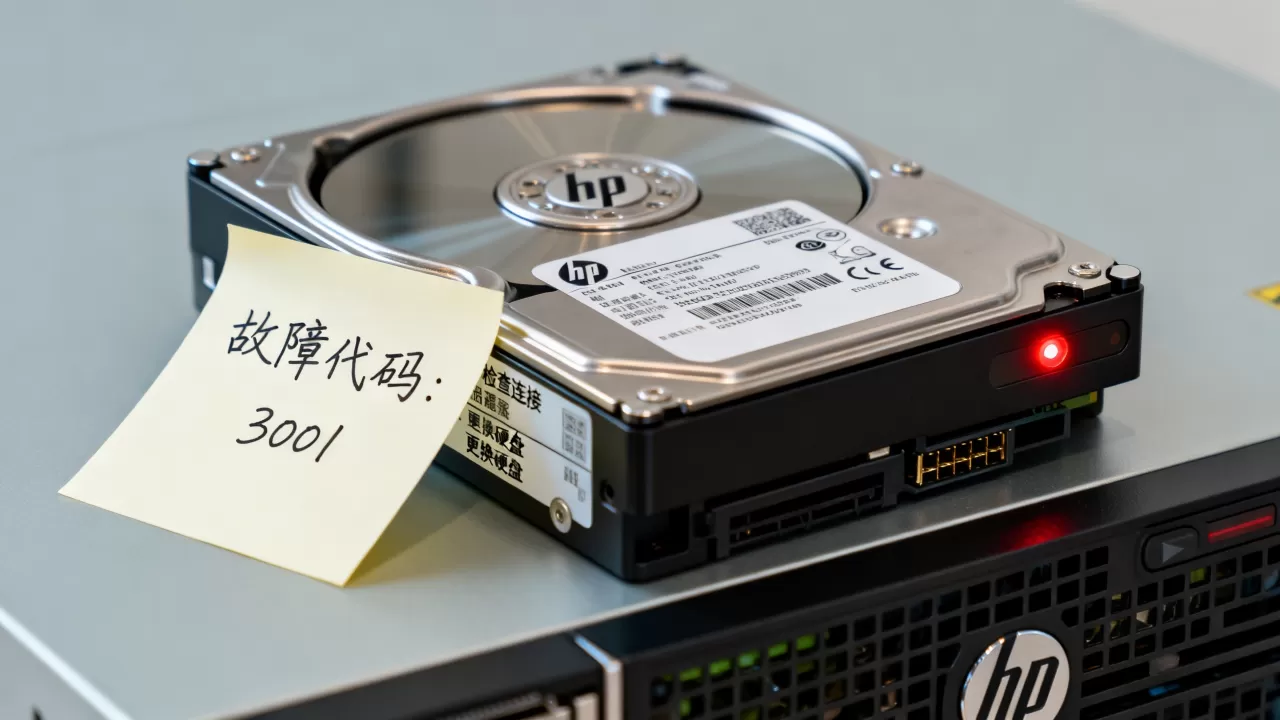
HP服务器硬盘闪红灯通常意味着硬盘出现物理故障、RAID降级或预测性故障,核心解决步骤是立即备份数据、通过iLO远程诊断并更换故障硬盘,切勿直接热插拔未确认状态的硬盘。
当服务器面板上的硬盘指示灯由正常的绿色或蓝色变为红色,甚至开始闪烁时,这不仅是视觉上的警示,更是存储系统发出的紧急求救信号,对于运维人员而言,这一瞬间的焦虑往往源于对数据安全的担忧,红灯并非总是代表硬盘彻底报废,它可能只是RAID阵列中的冗余机制正在工作,或者是SMART属性中出现了可修复的预警,理解这一现象背后的逻辑,比盲目操作更为关键。
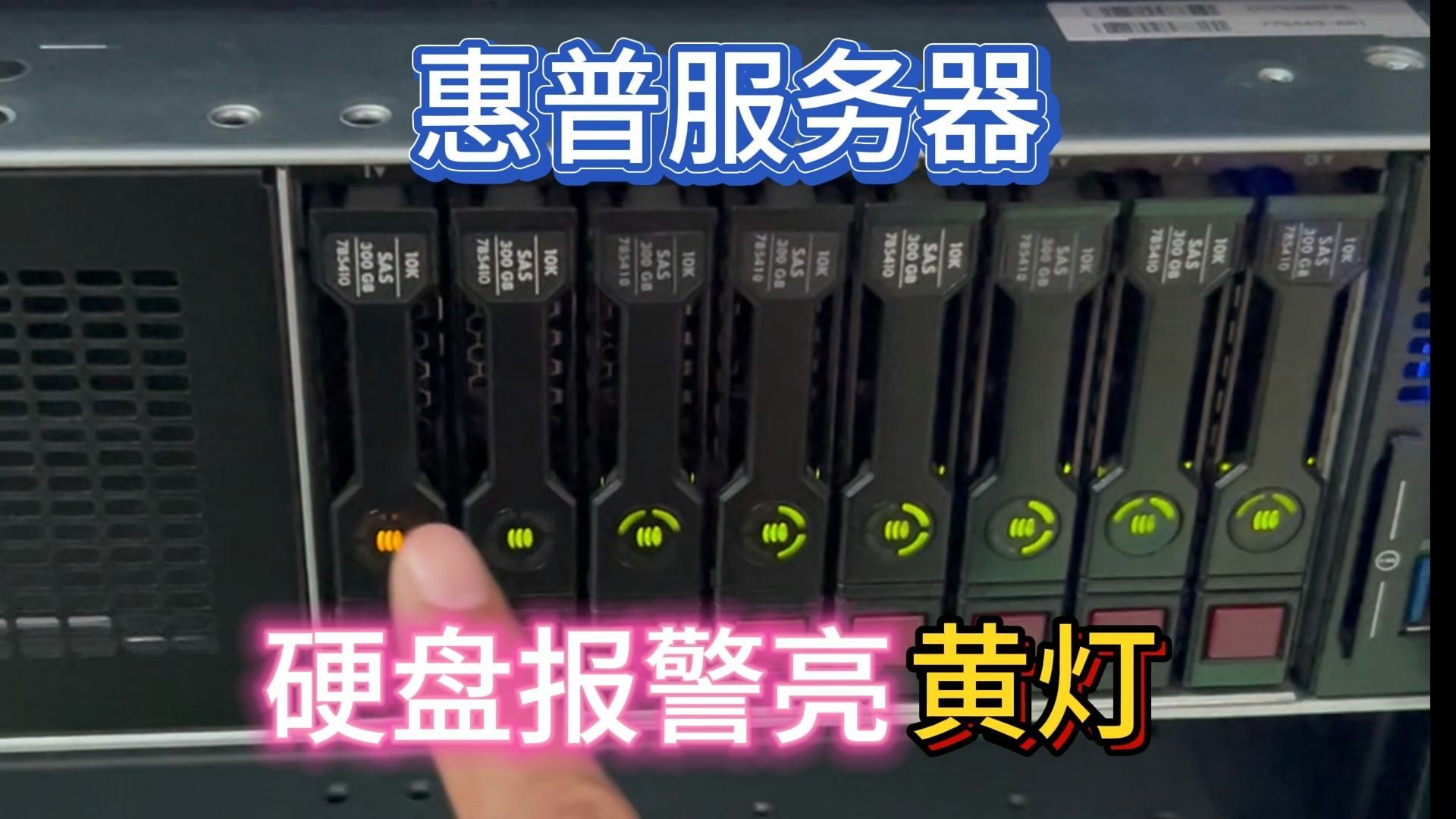
HP服务器硬盘红灯背后的真实含义
硬盘指示灯的颜色和闪烁频率是硬件状态最直观的语言,在HP ProLiant系列服务器中,不同的闪烁模式对应着不同的故障等级。
常亮红灯与闪烁红灯的区别
我们需要区分两种主要的红色状态,常亮红灯通常表示硬盘处于“故障”或“缺失”状态,这意味着该硬盘可能已经从RAID阵列中移除,或者其物理连接已断开,数据保护机制可能已经启动,但阵列的冗余度已降低。
闪烁红灯则更具误导性,它往往代表“预测性故障”或“重建中”,如果是重建中,说明服务器正在利用其他健康硬盘的数据修复这块故障盘,此时强行干预会导致重建失败,如果是预测性故障,SMART监测发现硬盘即将损坏,系统提前预警以便更换。
常见故障场景分析
业内专家指出,大多数情况下,红灯亮起并非硬盘瞬间死亡,而是由以下场景触发:
- RAID降级:当阵列中一块硬盘离线,但数据仍可访问时,指示灯会变红,此时系统性能可能下降,但服务未中断。
- 物理连接松动:硬盘托架未完全推入,或背板接触不良,导致通信中断。
- SMART预警:硬盘检测到坏道增加或读写错误率超标,主动上报故障状态。
- 固件不兼容

:近期升级了BIOS或RAID卡固件,导致硬盘状态识别异常。
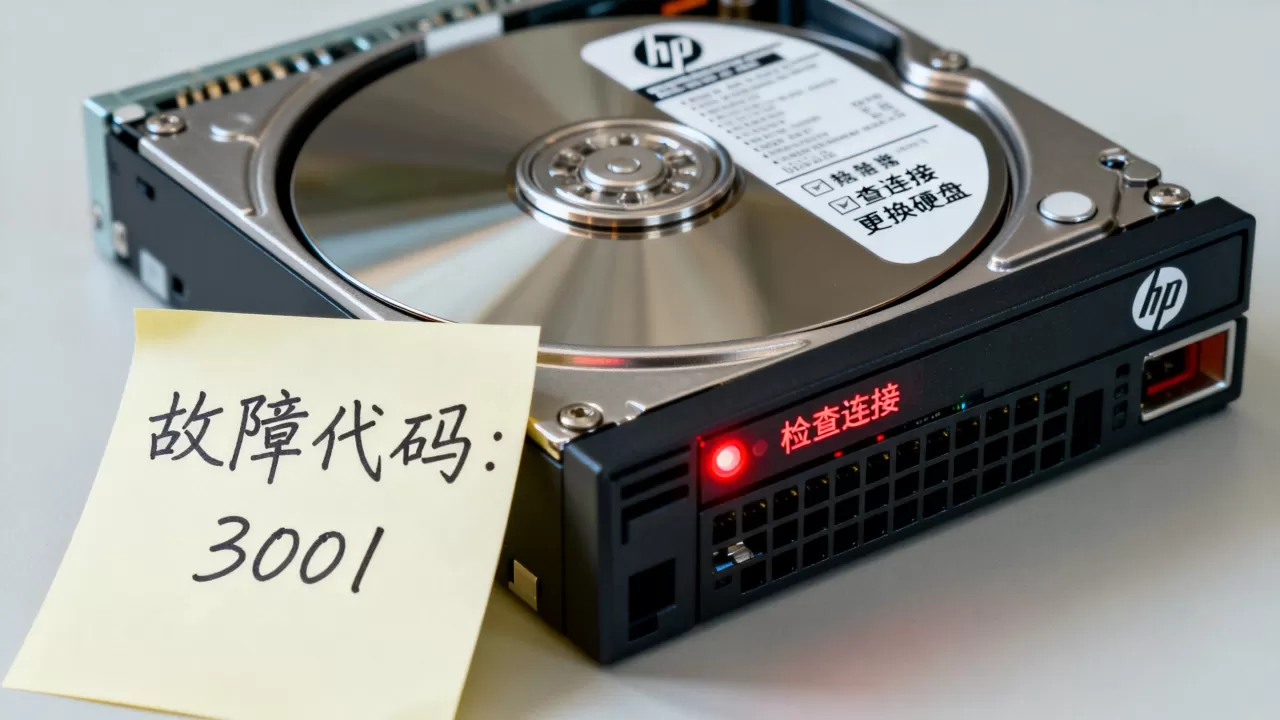
标准化排查与应急处理流程
面对红灯,情绪化操作是大忌,遵循标准化的排查流程,可以最大程度避免数据丢失。
第一步:远程诊断与状态确认
在接触物理硬件前,务必先通过软件层面获取详细信息,HP服务器配备了iLO(Integrated Lights-Out)远程管理接口,这是排查问题的第一战场。
- 登录iLO Web界面,进入“存储”或“物理组件”选项卡。
- 查看“硬盘驱动器”列表,找到状态为“故障”或“预测性故障”的硬盘。
- 记录该硬盘的Slot编号(如Slot 1, Slot 2)和序列号。
- 检查RAID配置状态,确认阵列是否处于“Degraded”(降级)或“Rebuilding”(重建)状态。
如果iLO显示硬盘状态为“Ready”但面板灯红,可能是指示灯硬件故障,需进一步通过命令行验证。
第二步:命令行深度检测
对于熟悉Linux或Windows Server的管理员,可以使用HP的命令行工具进行更深层的检测。
在Linux系统中,使用hpssacli或ssacli工具:
ssacli ctrl all show config
ssacli ctrl slot=0 pd all show status
在Windows系统中,使用HP Array Configuration Utility CLI(HPACUCLI):
hpacucli ctrl all show config
hpacucli ctrl slot=0 pd all show status
重点关注Status字段,如果显示Failed或Missing,则确认为硬件故障;如果显示Rebuilding,请耐心等待,切勿操作。
第三步:物理检查与更换决策
确认故障后,进入物理更换环节,HP服务器通常支持热插拔,但必须遵循严格步骤。
- 确认备份:确保最近一次完整备份可用,虽然RAID提供冗余,但降级状态下再次发生硬盘故障将导致数据永久丢失。
- 标记故障盘:在服务器面板上贴上标签,明确标识待更换硬盘,避免误操作其他健康硬盘。
- 执行更换:
- 按下硬盘托架上的释放按钮,轻轻拉出硬盘。
- 等待约30秒,让RAID卡识别硬盘移除事件。
- 插入新硬盘,确保推入到位,听到“咔哒”声。
- 观察指示灯变化,新硬盘通常会先亮绿灯,随后可能转为闪烁绿色(重建中),最后恢复常亮绿色。
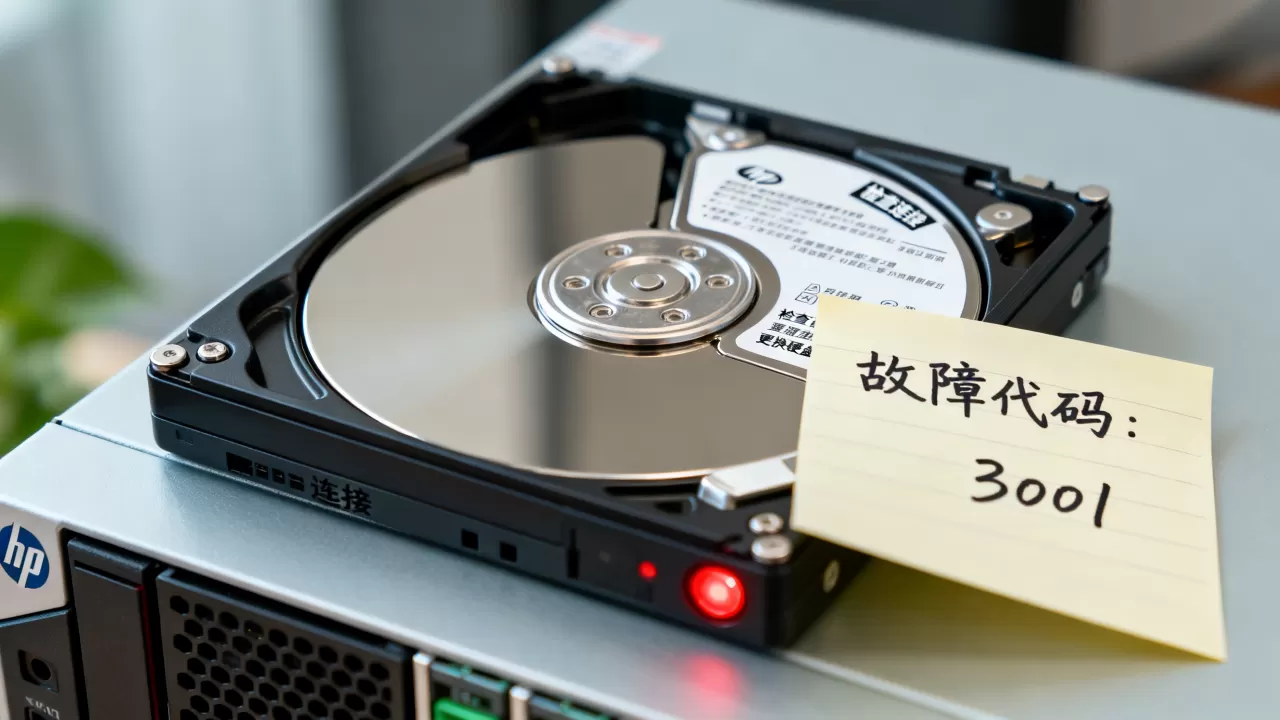
不同RAID级别下的风险对比
硬盘红灯带来的风险程度,取决于服务器配置的RAID级别,理解这一点有助于评估紧急程度。
| RAID级别 | 故障容忍度 | 红灯影响 | 建议操作优先级 |
|---|---|---|---|
| RAID 0 | 0 | 数据全部丢失,服务中断 | 立即停机,恢复备份 |
| RAID 1 | 1 | 性能下降,无冗余 | 尽快更换,重建阵列 |
| RAID 5 | 1 | 性能显著下降,重建压力大 | 尽快更换,监控重建过程 |
| RAID 6 | 2 | 性能轻微下降,安全性高 | 择机更换,无需极度恐慌 |
| RAID 10 | 1 (每组) | 部分组降级,整体可用 | 尽快更换,避免同组另一盘故障 |
据工信部相关运维指南显示,多数情况下,RAID 5阵列在单盘故障后,重建过程耗时较长且风险较高,建议在业务低峰期进行更换。
如何预防硬盘红灯频发
与其事后补救,不如事前预防,HP服务器提供了多种预防机制。
- 启用SMART监控:确保BIOS和RAID卡中启用了SMART自动报告功能。
- 定期健康检查:利用HP Insight Diagnostics工具定期扫描硬件状态。
- 环境控制:硬盘对温度和振动敏感,确保机房空调正常运行,避免服务器受到物理震动。
- 固件更新:保持BIOS、RAID卡固件和硬盘固件为最新稳定版,修复已知兼容性问题。
HP服务器硬盘闪红灯常见疑问解答
HP服务器硬盘闪红灯能直接拔出来吗?
绝对不能,在确认硬盘状态为“Missing”或“Failed”且RAID阵列允许的情况下,才能拔出,如果状态为“Rebuilding”或“Degraded”,直接拔出会导致阵列崩溃或数据丢失,必须先通过iLO或命令行确认状态,并备份数据后,再执行物理更换。
更换硬盘后指示灯一直闪烁绿色怎么办?
这是正常现象,闪烁绿色表示硬盘正在从其他硬盘重建数据(Rebuilding),重建时间取决于硬盘容量、RAID级别和服务器负载,对于大容量硬盘,可能需要数小时甚至数天,期间请勿重启服务器或进行大量IO操作,以免中断重建过程。
HP服务器硬盘红灯闪烁价格大概是多少?
更换硬盘的成本取决于硬盘类型(SAS/SATA)、容量(TB)和转速(RPM),企业级SAS硬盘价格较高,通常在数百至数千元人民币不等,还需考虑人工服务费,建议提前与HP官方或授权供应商联系,获取具体型号的报价,并确认是否包含保修服务。
如何避免HP服务器硬盘红灯问题再次发生?
建立定期维护计划是关键,包括每月检查iLO日志中的硬件告警,每季度进行SMART健康度扫描,以及每年进行一次完整的备份恢复演练,保持机房环境清洁,控制温湿度在HP推荐范围内,可显著延长硬盘寿命,减少红灯报警的发生概率。
首发原创文章,作者:王坚,如若转载,请注明出处:https://idctop.com/article/360182.html