HP Gen9服务器驱动的核心在于匹配具体的硬件配置与操作系统版本,建议优先通过HP Support Assistant工具自动识别并安装,若需手动处理,务必从HP官网下载对应操作系统的最新驱动包,以确保系统稳定性与硬件性能发挥。
服务器驱动并非简单的软件安装,而是连接硬件底层与操作系统的关键桥梁,对于拥有大量HP Gen9系列服务器的企业IT运维人员而言,驱动管理的混乱往往导致性能瓶颈甚至系统宕机,Gen9作为惠普经典的服务器架构,其生命周期虽已进入维护期,但在许多数据中心仍承担着核心业务负载,掌握正确的驱动获取、安装及排查方法,是保障业务连续性的基础技能。


HP服务器Gen9驱动获取渠道对比
获取驱动的方式多种多样,但不同渠道在安全性、时效性和便捷性上存在显著差异,业内专家指出,盲目从第三方网站下载驱动存在极大的安全风险,可能导致系统被植入恶意代码或引发兼容性问题。
HP官网支持页面
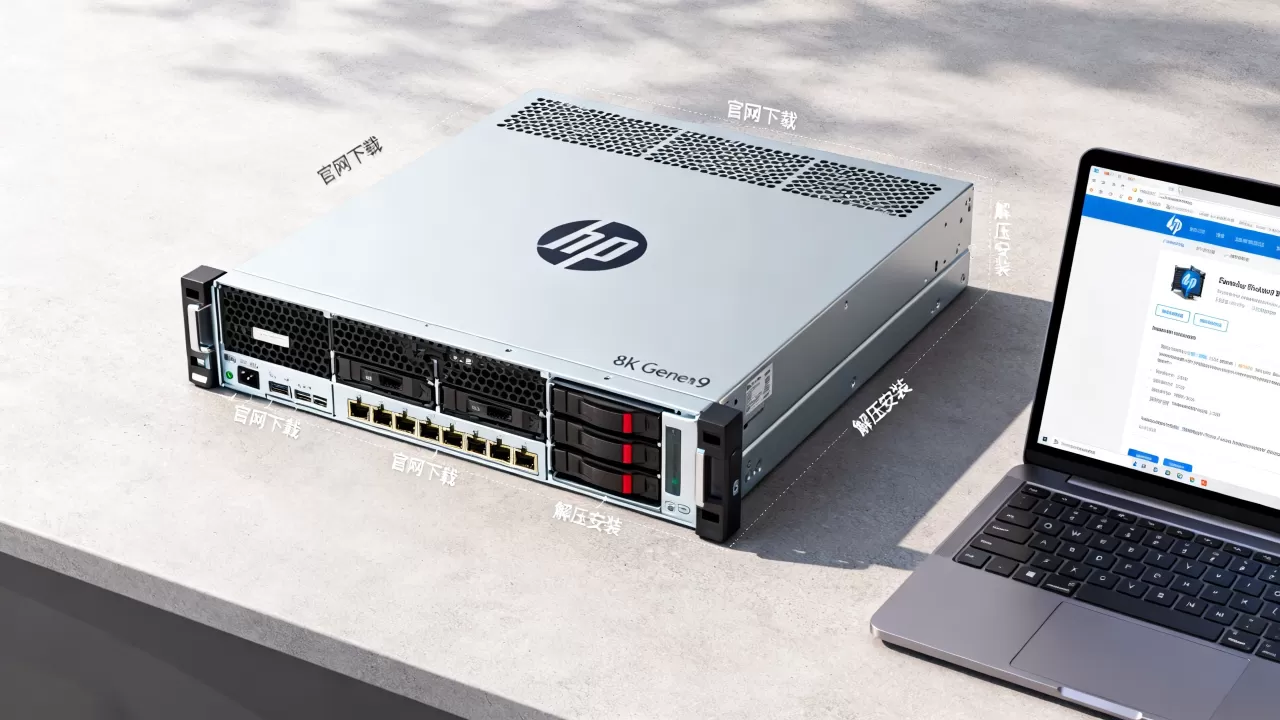
HP官方网站是获取驱动最权威的渠道,用户只需输入服务器的序列号(Service Tag),即可精准定位到该台服务器的具体配置,包括主板型号、RAID卡型号、网卡型号等。
- 精准匹配:基于序列号的查询能确保下载的文件与硬件完全一致,避免“驱动不匹配”导致的蓝屏或设备无法识别。
- 版本更新:官网提供驱动的历史版本,当新驱动引入Bug时,可回退至稳定的旧版本。
- 操作路径:访问HP Support官网 -> 输入序列号 -> 选择“驱动程序和软件” -> 选择操作系统 -> 下载ISO或ZIP包。
HP Support Assistant工具
对于拥有多台服务器的环境,手动逐一查询序列号效率低下,HP Support Assistant(HSA)是一款轻量级代理程序,可安装在服务器操作系统中。
- 自动扫描:HSA能自动扫描本地硬件信息,并与HP云端数据库比对,列出缺失或过时的驱动。
- 一键更新:支持批量下载和静默安装,极大减少了运维人员的手工干预时间。
- 适用场景:适合日常维护频率较高、服务器数量较多的中型及以上数据中心。
第三方驱动网站
尽管部分第三方网站提供便捷的下载服务,但其中混杂着大量修改版或过时驱动,除非在极端内网隔离环境下且无法访问外网,否则不建议作为首选,若必须使用,需仔细核对文件哈希值(MD5/SHA256)是否与官方一致。
HP服务器Gen9驱动安装实操指南
驱动安装并非简单的双击运行,尤其是对于服务器这种高可用性要求的环境,错误的安装顺序可能导致系统启动失败,多数情况下,建议按照BIOS/UEFI固件、RAID驱动、网卡驱动、芯片组驱动的顺序进行更新。
Windows Server环境安装
在Windows Server环境中,HP提供了集成化的ISO镜像,其中包含了所有必要的驱动和工具。
- 准备阶段:下载对应操作系统的HP Custom ISO镜像,并通过虚拟光驱挂载或刻录至USB。
- 设备管理器检查:进入“设备管理器”,查看是否有黄色感叹号设备,记录具体设备名称。
- 执行安装:运行ISO中的Setup.exe,选择“自定义安装”或“推荐安装”,若遇到RAID卡驱动问题,可能需要先加载驱动文件(INF文件)再扫描硬件。
- 重启验证:安装完成后重启服务器,再次检查设备管理器,确保所有设备状态正常。
Linux环境安装
Linux环境下的驱动安装更为复杂,通常需要通过命令行工具或YUM/APT仓库进行管理。
- RHEL/CentOS系统:HP提供HP Repository,用户需先配置YUM源,然后使用
yum install hp-smh-templates等命令安装管理工具,再通过hpssacli或ssacli命令管理RAID卡。 - 驱动包下载:HP官网提供Linux驱动的RPM或DEB包,需使用
rpm -ivh或dpkg -i命令安装。 - 内核模块加载:部分驱动需要手动加载内核模块,如
modprobe hpsa,并写入/etc/modules以实现开机自动加载。
ESXi虚拟化环境安装
VMware ESXi环境对驱动兼容性要求极高,必须使用VMware认证的HP定制镜像。
-

使用Offline Bundle:HP提供Offline Bundle ZIP包,管理员可通过vSphere Client的“更新”功能,上传并安装该包。
- 注意事项:安装前务必备份ESXi配置,因为驱动更新可能导致网络中断或存储访问暂时不可用。
- 版本匹配:确保ESXi版本与驱动包版本兼容,通常HP会提供多个版本的驱动包供选择。
HP服务器Gen9驱动常见问题排查
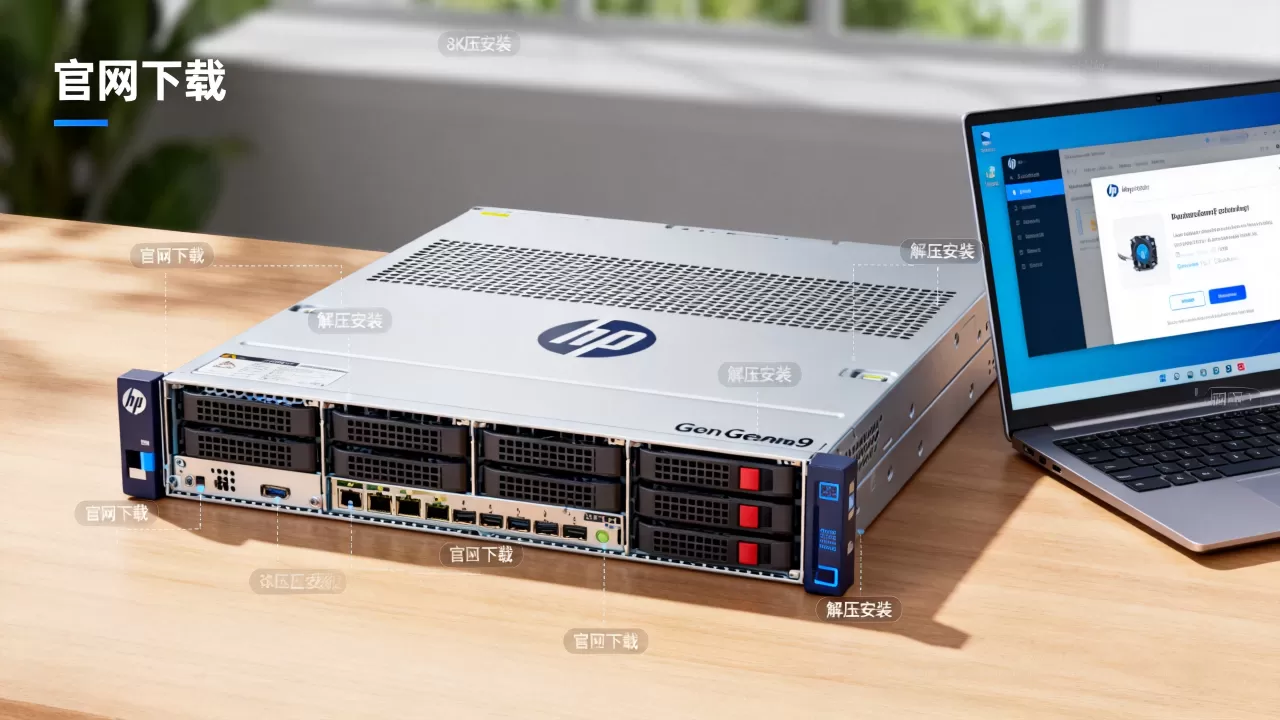
即使遵循了标准安装流程,仍可能遇到驱动无法安装、安装后系统不稳定等问题,系统日志和HP管理工具是排查问题的关键。
驱动冲突与版本不匹配
当系统中存在多个版本的驱动时,可能会引发冲突,旧版的网卡驱动与新版的芯片组驱动不兼容。
- 现象:系统启动缓慢,或特定硬件功能失效。
- 解决方案:使用HSA工具查看驱动版本历史,卸载旧版本驱动,重启后重新安装最新版本,若问题依旧,尝试回退至上一稳定版本。
RAID卡驱动问题
RAID卡驱动问题通常表现为存储控制器无法识别或性能低下。
- 检查命令:在Linux下使用
ssacli ctrl all show config查看RAID配置;在Windows下使用HP SSA GUI工具。 - 固件更新:有时问题并非出在驱动,而是RAID卡固件过旧,需同时更新驱动和固件,注意固件更新过程中严禁断电。
网络驱动丢包或断连
网卡驱动问题可能导致网络延迟增加或频繁断连。
- 日志分析:查看系统事件查看器(Windows)或
dmesg(Linux)中的网络相关错误信息。 - 固件升级:HP网卡的固件(Firmware)与驱动(Driver)需保持同步,建议通过HP Network Configuration Utility(NCU)工具统一管理网卡固件和驱动版本。
HP服务器Gen9驱动维护最佳实践
为了确保持续的系统稳定性,建立规范的驱动维护流程至关重要。
- 定期审计:每季度使用HSA工具进行一次全面扫描,记录驱动版本变化。
- 测试环境验证:在生产环境更新驱动前,务必在测试环境中进行验证,特别是涉及RAID卡和网卡的核心驱动。
- 文档记录:建立驱动版本清单,记录每台服务器的驱动版本、安装日期及操作人员,便于追溯问题。
- 备份策略:在更新驱动前,备份系统配置和重要数据,以防万一需要回滚。
HP服务器Gen9驱动价格与授权说明
关于HP服务器Gen9驱动的价格,业内共识认为,HP官方提供的驱动程序和固件通常是免费下载的,无需额外购买授权。
- 免费获取:HP Support网站上的驱动下载完全免费,用户只需注册HP账号即可。
- 服务支持:若需HP官方技术支持人员协助安装或排查驱动问题,则需购买相应的服务合同(如ProSupport)。
- 第三方成本:使用第三方驱动网站可能涉及隐性成本,如时间成本和安全风险成本,长远来看并不划算。
HP服务器Gen9驱动相关Q&A
HP Gen9服务器驱动如何批量更新?
批量更新推荐使用HP Support Assistant(HSA)结合HP Deployment Toolkit,HSA可扫描多台服务器并生成报告,Deployment Toolkit则可通过脚本实现无人值守安装,对于大型数据中心,还可利用HP OneView等管理平台进行集中化驱动管理,实现一键推送和更新。
HP Gen9服务器驱动更新后蓝屏怎么办?
若更新驱动后出现蓝屏,首先尝试进入安全模式,卸载最近安装的驱动,若无法进入安全模式,可使用Windows安装盘启动,选择“修复计算机”,进入命令提示符,使用bcdedit命令禁用驱动强制签名或回滚系统,对于Linux系统,可进入救援模式,卸载相关内核模块,建议更新前务必创建系统还原点或完整备份。
HP Gen9服务器驱动在哪里下载最安全?
最安全的下载渠道是HP官方网站(support.hp.com),用户需输入服务器序列号,选择对应的操作系统,下载官方提供的驱动包,避免使用任何第三方驱动精灵或不明来源的网站,以防驱动被篡改或捆绑恶意软件,HP官方驱动经过严格测试,确保与硬件和操作系统兼容,是保障服务器稳定运行的唯一可靠来源。
首发原创文章,作者:王坚,如若转载,请注明出处:https://idctop.com/article/360615.html