在Ubuntu系统中安装Flask最稳妥且推荐的方式是使用Python虚拟环境配合pip包管理器,这能确保依赖隔离并避免系统级冲突。
对于许多刚接触Web开发的新手来说,Ubuntu是一个既强大又充满挑战的选择,它不像Windows那样开箱即用,但一旦掌握规律,其灵活性和稳定性无可比拟,Flask作为一个轻量级微框架,因其简洁和模块化深受开发者喜爱,直接在系统全局安装Python库往往会导致“依赖地狱”,让后续的项目维护变得异常痛苦,构建一个隔离的开发环境不仅是最佳实践,更是专业开发的基石,本文将带你一步步完成从环境准备到项目运行的全过程,确保你在2026年的技术浪潮中依然能高效、稳定地开发Web应用。
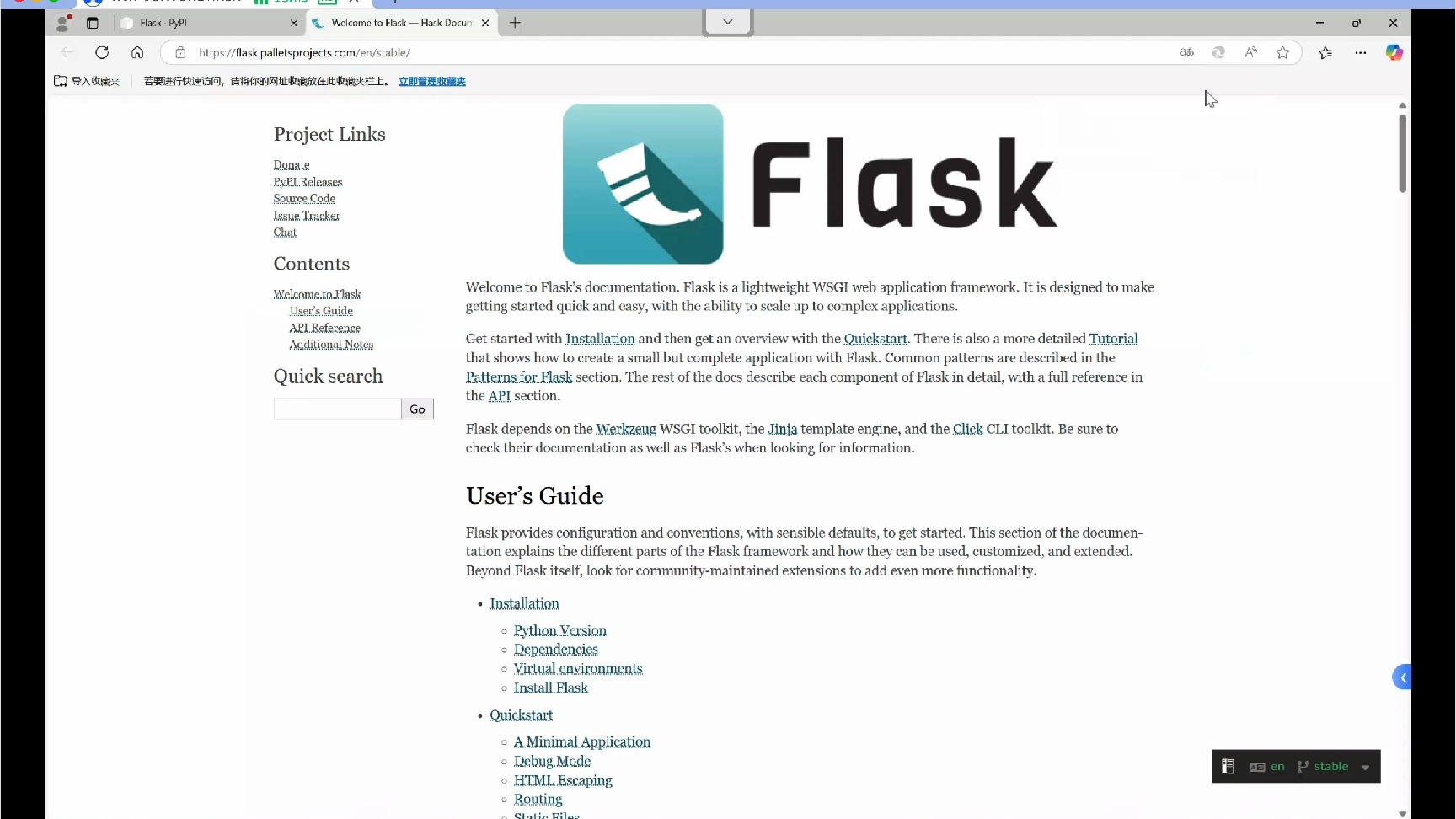

Ubuntu安装Flask前的环境准备
在动手敲命令之前,我们需要确保系统处于最佳状态,Ubuntu系统自带的Python环境通常足够稳定,但为了获得最新的特性支持,建议先更新软件源。
更新系统软件包
打开终端,输入以下命令可以刷新本地软件包索引,并升级已安装的软件到最新版本,这一步虽然看似多余,但在长期使用的服务器或开发机上至关重要,它能修复潜在的安全漏洞并提升兼容性。
sudo apt update
sudo apt upgrade
检查Python版本
Flask 2.x及后续版本对Python版本有明确要求,Python 3.8及以上版本是主流选择,在终端输入 python3 --version 查看当前版本,如果版本过低,可以通过Ubuntu的Dead Snakes PPA源进行升级,或者直接使用系统自带的较新版本,业内专家指出,保持Python版本在3.10以上能显著减少语法兼容性问题,提升开发效率。
如何搭建隔离的虚拟环境
这是整个安装过程中最关键的一步,很多初学者喜欢直接运行
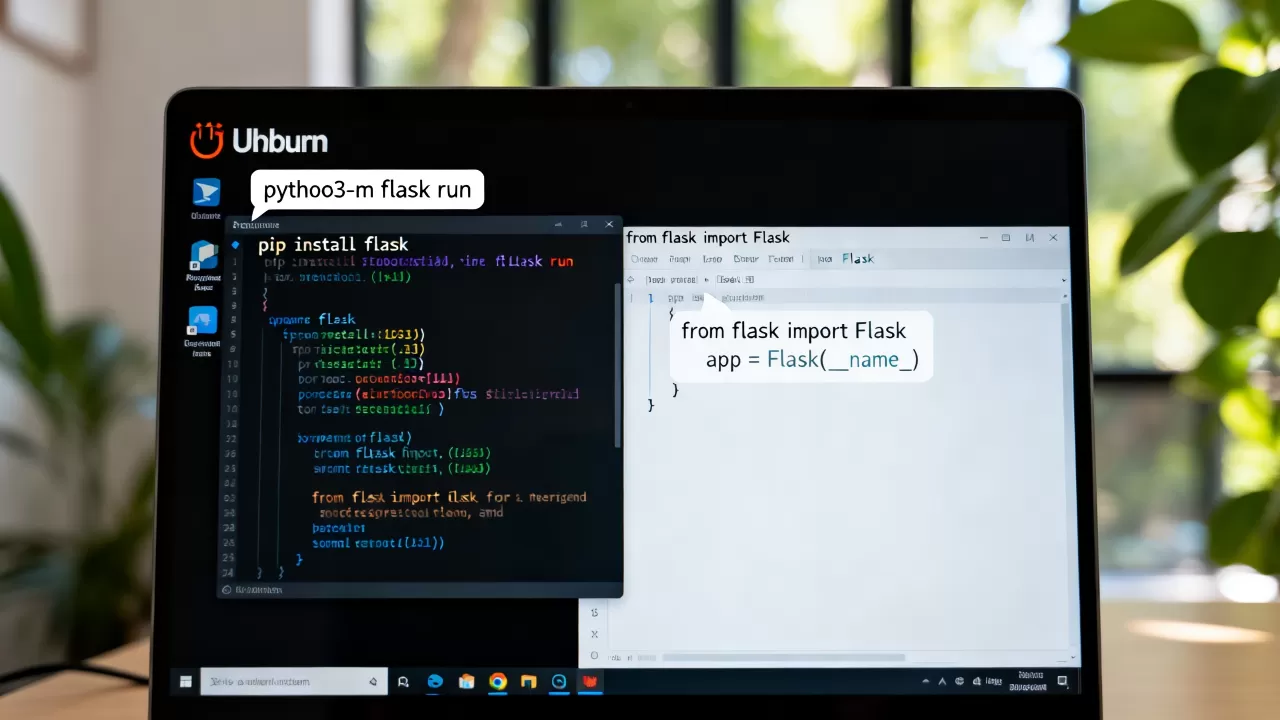
sudo pip install flask,这种做法在Ubuntu上是大忌,它会修改系统级的Python库,可能导致其他依赖系统Python的应用(如Ubuntu自带的某些管理工具)崩溃。
创建虚拟环境目录
为你的项目创建一个专属文件夹,假设你的项目名称为 my_flask_app。
mkdir my_flask_app
cd my_flask_app
初始化虚拟环境
Ubuntu 20.04及更高版本默认包含 venv 模块,使用以下命令创建一个名为 venv 的虚拟环境:
python3 -m venv venv
这个命令会在当前目录下生成一个名为 venv 的文件夹,里面包含了独立Python解释器和pip工具,这就好比为你开辟了一个独立的“沙盒”,在这里安装的任何东西都不会污染系统全局。
激活虚拟环境
创建完成后,必须激活它才能使用,激活命令如下:
source venv/bin/activate
激活成功后,你的命令行提示符前会出现 (venv) 字样,这就像是一个信号灯,告诉你:“现在你处于隔离环境中,接下来的操作只影响这里。”你可以放心地安装Flask,无需担心权限或冲突问题。
Ubuntu安装Flask的具体步骤
环境就绪后,安装Flask变得非常简单,我们使用pip工具,它是Python官方的包管理工具。
使用pip安装Flask
在激活虚拟环境的前提下,执行以下命令:
pip install Flask
pip会自动下载Flask及其核心依赖(如Werkzeug和Jinja2),如果网络速度较慢,可以考虑更换国内镜像源,例如使用阿里云或清华大学的PyPI镜像,这能显著缩短下载时间。
验证安装是否成功
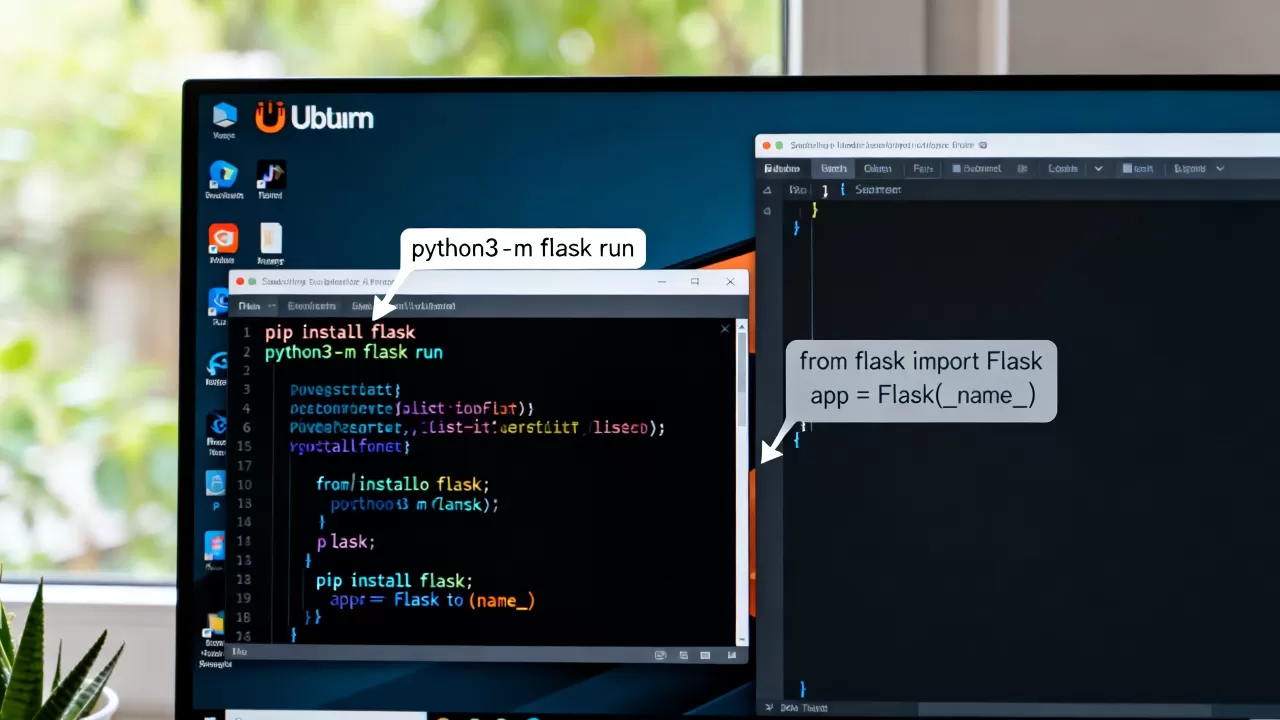
安装完成后,可以通过命令行检查Flask的版本,确保安装无误:
flask --version
如果输出了类似 Flask 3.0.0 的信息,说明安装成功,你可以尝试导入Flask模块来进一步验证:
python3
>>> from flask import Flask
>>> app = Flask(__name__)
>>> print(app)
如果没有报错,恭喜你,核心组件已经就位。
编写第一个Flask应用并运行
安装只是第一步,让程序跑起来才是目的,我们创建一个最简单的“Hello World”应用,验证整个流程是否通畅。
创建应用文件
在虚拟环境激活的状态下,创建一个名为 app.py 的文件:
nano app.py
在编辑器中输入以下代码:
from flask import Flask
app = Flask(__name__)
@app.route('/')
def hello():
    return 'Hello, Ubuntu Flask!'
if __name__ == '__main__':
    app.run(debug=True)
这段代码定义了一个路由 ,当用户访问根路径时,返回字符串信息。debug=True 参数允许在代码修改后自动重启服务器,方便调试,但在生产环境中务必关闭。
启动Flask服务器
保存文件后,在终端运行:
flask run
或者直接使用Python运行:
python app.py
终端会显示 Running on http://127.0.0.1:5000,打开浏览器,访问该地址,你应该能看到“Hello, Ubuntu Flask!”的字样,这意味着你的Ubuntu Flask开发环境已经完全打通。
常见误区与优化建议
在实际操作中,开发者常遇到一些典型问题,了解这些坑,能让你少走弯路。

权限问题
如果在安装过程中遇到权限拒绝错误,请检查是否忘记激活虚拟环境,或者是否误用了 sudo pip,在虚拟环境中,你拥有完全的控制权,无需sudo权限。
依赖管理
随着项目复杂化,依赖包会越来越多,建议使用 pip freeze > requirements.txt 导出当前环境的依赖列表,在另一台Ubuntu机器或服务器上部署时,只需执行 pip install -r requirements.txt 即可快速还原环境,这是团队协作和持续集成中的标准做法。
生产环境部署
虽然 flask run 适合开发调试,但它内置的服务器并不适合生产环境,对于Ubuntu服务器,推荐使用Gunicorn或uWSGI作为应用服务器,配合Nginx作为反向代理,这种组合能提供更强的并发处理能力和稳定性,据行业共识认为,对于中高流量的Web应用,Nginx+Gunicorn架构是Python Web服务的事实标准。
Ubuntu安装Flask常见问题解答
Ubuntu安装Flask失败怎么办?
如果pip安装失败,通常是因为缺少系统级依赖库,请确保已安装 python3-dev 和 build-essential,运行 sudo apt install python3-dev build-essential 后再重试,检查网络连接,或尝试更换pip镜像源。
虚拟环境如何退出?
当不再需要隔离环境时,在终端输入 deactivate 即可退出虚拟环境,命令行提示符前的 (venv) 标记会消失,系统恢复全局Python环境。
Flask在Ubuntu上的性能如何?
Flask本身非常轻量,性能瓶颈通常不在框架本身,而在数据库查询或业务逻辑,在Ubuntu服务器上,合理配置Nginx和Gunicorn线程数,Flask完全可以支撑高并发场景,关键在于代码优化和资源监控,而非框架选择。
首发原创文章,作者:王坚,如若转载,请注明出处:https://idctop.com/article/402782.html