在HTML中让图片居右显示,最标准且兼容性最好的方法是使用CSS的 float: right; 属性,或者利用现代布局技术如 Flexbox 和 Grid 进行对齐,同时配合 margin 控制文字与图片间的间距,避免布局错乱。
很多站长在搭建网站时,经常遇到图片紧贴文字、排版拥挤的问题,尤其是做html图片居右显示效果时,单纯加个标签往往达不到预期,这不仅仅是代码写错的问题,更是CSS盒模型理解不够深入导致的,本文将拆解从基础浮动到现代布局的完整实操路径,帮你彻底解决这一常见痛点。
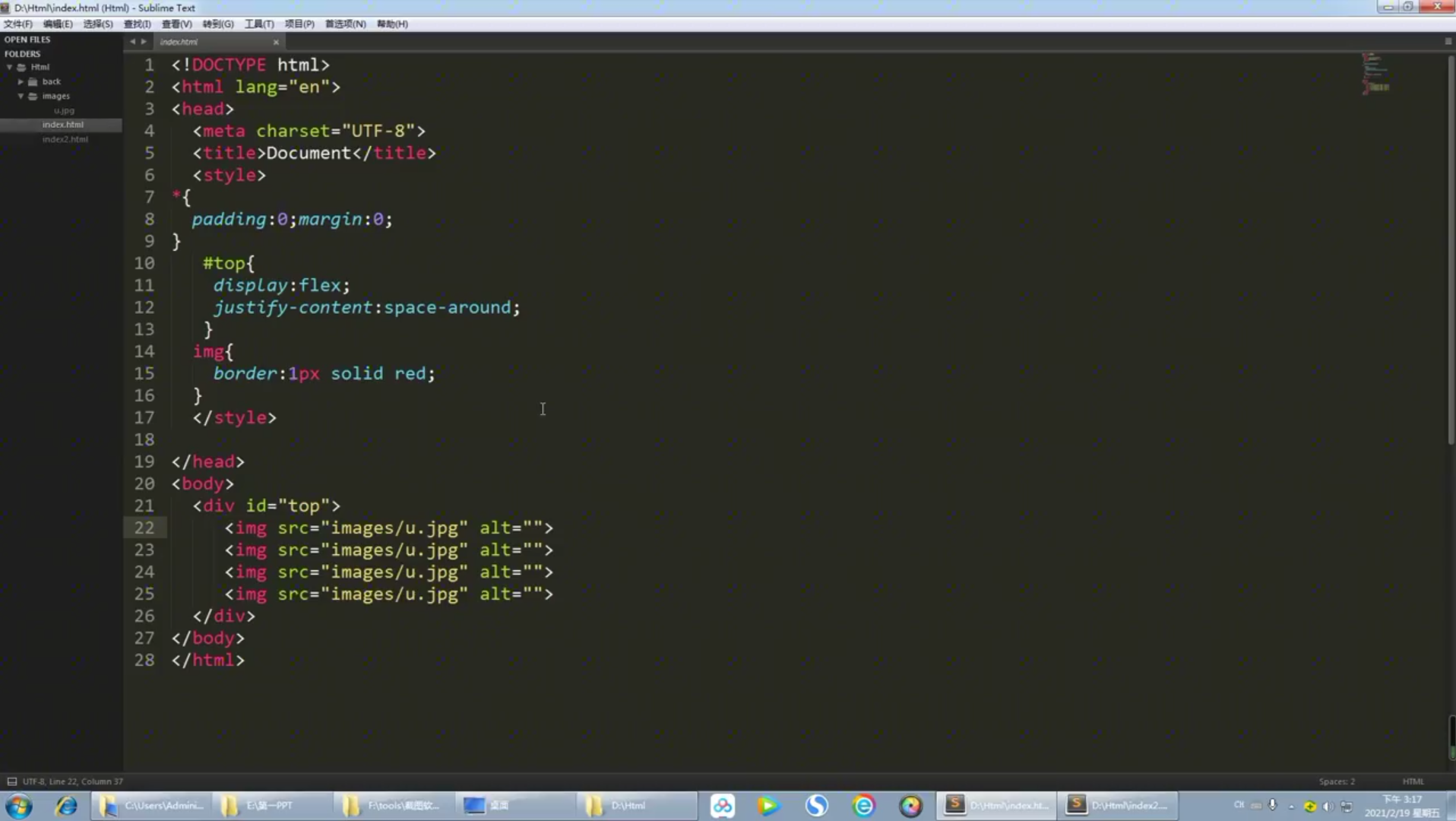

传统浮动布局的精准控制
浮动(Float)是早期网页设计中实现图文混排的主流方案,虽然年代久远,但在某些老旧模板或特定兼容性场景下依然有效,理解浮动的逻辑,是掌握后续更高级布局的基础。
浮动属性的基本用法
要让图片靠右,最直接的方式是给 <img> 标签添加 CSS 样式。
- 选择器定位:找到你的图片元素,可以通过类名(class)或ID(id)进行精准选择。
- 应用浮动:设置
float: right;。 - 清除浮动:这是新手最容易忽略的一步,图片浮动后,会脱离文档流,导致父容器高度塌陷,后续文字可能会“跑”到图片下方或左侧,造成排版混乱。
img.align-right {
    float: right;
    margin-left: 15px; / 文字与图片的间距 /
    margin-bottom: 10px; / 底部间距,防止文字贴底 /
}
业内专家指出,浮动布局在处理复杂嵌套时容易引发不可预知的布局错误,因此在现代前端开发中,除非维护旧项目,否则不建议作为首选方案。
浮动布局的常见陷阱
在使用 float: right; 时,有几个细节需要特别注意:
- 行高影响:如果父容器的行高(line-height)设置过大,图片可能会被挤压变形或位置偏移。
- 宽度限制:如果图片宽度超过父容器,它会溢出并破坏布局,务必设置
max-width: 100%;以确保响应式适配。 - 清除浮动技巧:除了给父容器添加
clearfix类,也可以在浮动元素后添加一个空的<div style="clear: both;"></div>来强制换行。
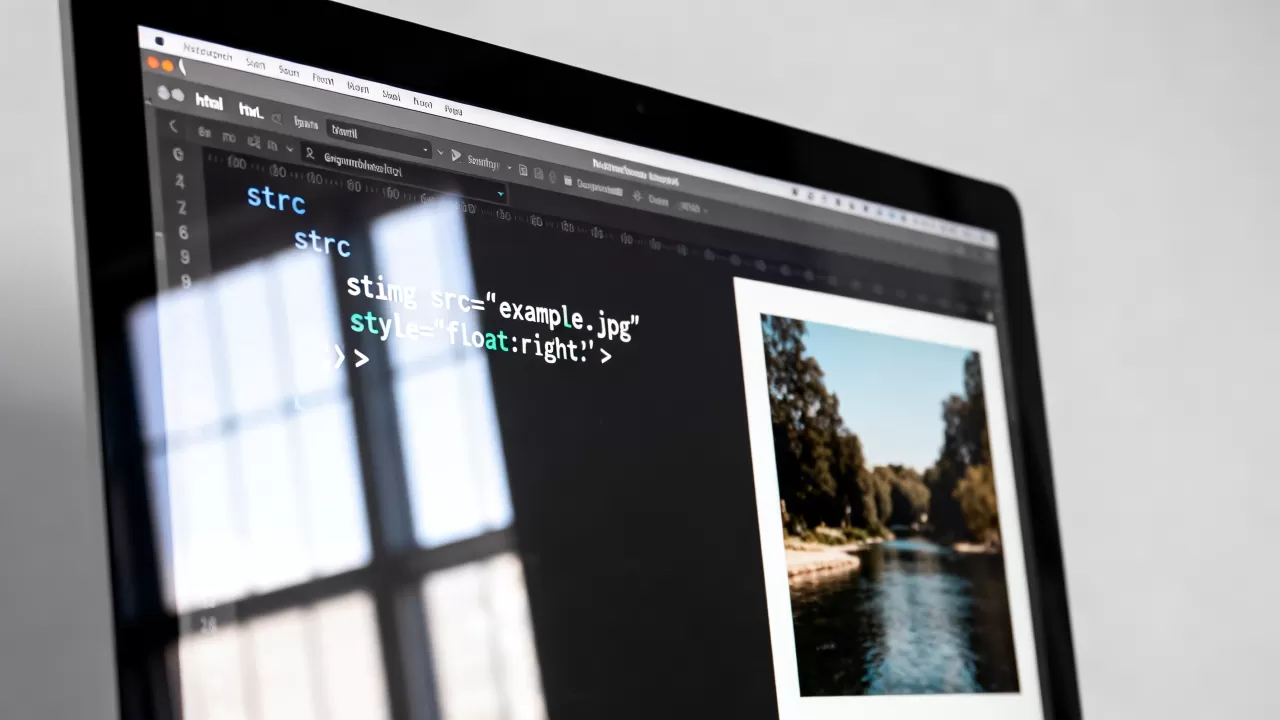
现代Flexbox布局的优雅实现
随着CSS3的普及,Flexbox(弹性盒子布局)已成为实现html图片靠右对齐的首选方案,它无需清除浮动,代码更简洁,且对子元素的控制力极强。
Flex容器与子元素设置
将包含图片和文字的父容器设置为 Flex 容器,通过调整 justify-content 和 align-items 属性,可以轻松实现各种对齐效果。
-
父容器设置:
.content-wrapper { display: flex; align-items: flex-start; / 顶部对齐,避免文字垂直居中导致的不协调 / } -
图片设置:
.content-wrapper img {
    margin-left: auto; / 关键:将图片推到右侧 /
    margin-right: 20px; / 右侧留白 /
}
这种方法的优势在于,无论图片大小如何变化,它始终紧贴容器的右边缘,而文字则自然填充左侧剩余空间。
响应式场景下的自动换行
在移动端查看网页时,如果图片依然强行居右,可能会导致文字区域过窄,影响阅读体验,利用媒体查询(Media Query)调整布局是必要的。
- 桌面端:图片居右,文字在左。
- 移动端:图片变为块级元素,居中显示或全宽显示。
@media (max-width: 768px) {
    .content-wrapper {
        flex-direction: column; / 改为垂直排列 /
        align-items: center; / 水平居中 /
    }
    .content-wrapper img {
        margin-left: 0;
        margin-bottom: 15px;
    }
}
这种响应式处理符合手机端html图片居右显示的实际需求,即在屏幕较小时放弃复杂的图文混排,转而采用更清晰的垂直流式布局。
Grid网格布局的高级应用
对于更复杂的版面,例如多栏布局或需要精确控制网格位置的场景,CSS Grid 提供了更强大的能力,虽然对于简单的“图片居右”来说略显杀鸡用牛刀,但在构建整体页面框架时,Grid 的优势明显。
定义网格轨道
通过 grid-template-columns 定义列宽,可以将容器分为文字区和图片区。
.grid-container {
    display: grid;
    grid-template-columns: 2fr 1fr; / 左侧文字占2份,右侧图片占1份 /
    gap: 20px; / 列间距 /
}
.grid-container img {
    grid-column: 2; / 强制图片占据第二列 /
    justify-self: end; / 在单元格内靠右对齐 /
}
这种方式的优势在于,图片和文字区域的比例是固定的,不会因为内容多少而改变相对位置,适合新闻列表、产品展示等固定版式。
常见问题与优化建议
在实际操作中,你可能会遇到一些意想不到的问题,以下是针对html图片居右显示不生效的排查指南。
检查CSS优先级
有时候代码写对了,但图片没动,这通常是CSS优先级冲突导致的。
- 内联样式:
<img style="float: left;">优先级最高。 - ID选择器:
#img-id { float: right; }优先级次之。 - 类选择器:
.img-class { float: right; }优先级较低。
如果内联样式中设置了
float: left,而你的CSS类中设置了 float: right,内联样式会覆盖类样式,解决方法是使用 !important(不推荐长期使用)或修改内联样式,或提高CSS选择器的优先级。
图片尺寸与容器匹配
如果图片本身宽度很大,即使设置了 float: right,它也可能因为超出容器宽度而被挤到下一行。
- 解决方案:始终为图片设置
max-width: 100%; height: auto;,这能确保图片在任何容器宽度下都不会溢出,同时保持原始宽高比。
浏览器兼容性考量
虽然现代浏览器对 Flexbox 和 Grid 的支持已经非常完善,但在某些老旧企业内网系统或特定嵌入式设备中,可能仍只支持 IE8 或更低版本。
- 保守方案:如果目标用户群体包含大量使用旧版浏览器的用户,建议继续使用
float布局,并配合clearfix修复塌陷问题。 - 现代方案:对于面向公众的门户网站、博客或电商页面,优先使用 Flexbox,代码更简洁,维护成本更低。
实现HTML图片居右显示,并非单一代码的问题,而是布局思维的选择。
- 简单场景:使用
float: right;配合margin和clear,兼容性好,适合简单图文混排。 - 主流场景:使用 Flexbox,通过
margin-left: auto;或justify-content实现,代码简洁,响应式友好。 - 复杂场景:使用 Grid 网格布局,适合多栏、固定比例的版面设计。
无论选择哪种方案,核心原则都是:控制间距、清除浮动(如使用浮动)、确保响应式适配,掌握这些技巧,你就能在各种网页设计中自如地控制图片位置,提升用户体验。
首发原创文章,作者:王坚,如若转载,请注明出处:https://idctop.com/article/361260.html