在主机配置虚拟机IP的核心在于正确选择网络模式(NAT、桥接或仅主机),并在虚拟机内部及宿主机防火墙中完成相应的地址分配与端口映射,以实现预期的网络连通性。
很多用户在初次搭建开发环境或测试服务器时,最常遇到的痛点不是系统安装,而是“网不通”,这通常是因为对底层网络逻辑缺乏直观认知,我们不妨把宿主机想象成一栋大楼的总机房,而虚拟机则是楼里的独立办公室,配置IP的过程,其实就是给这些办公室分配门牌号,并决定它们能否直接连通外网,或者仅能在楼内互通,理解这一逻辑,比死记硬背命令更重要。

网络模式选择:决定IP归属的关键场景
在动手敲命令之前,必须先明确业务场景,不同的网络模式直接决定了IP地址的来源、可见性以及安全性,业内专家指出,选择错误的模式是导致连接失败的根源,而非配置命令本身有误。
桥接模式(Bridged):让虚拟机成为局域网平等成员
桥接模式是最接近物理机体验的方式,在这种模式下,虚拟机的虚拟网卡直接连接到宿主机的物理网卡,就像通过一个交换机连接到了同一个局域网。
- IP获取方式:虚拟机通常需要从局域网内的DHCP服务器(如路由器)获取IP,或者手动设置与宿主机同网段的静态IP。
- 典型场景:你需要在局域网内直接访问虚拟机上的Web服务,或者让其他同事通过IP直接连接你的测试服务器。
- 优势:配置简单,外部设备无需额外转发即可直接访问。
- 劣势:占用局域网IP资源,若局域网IP紧张,可能引发冲突;安全性相对较低,虚拟机直接暴露在局域网中。
NAT模式(Network Address Translation):隐藏在后门的安全通道
NAT模式是个人开发者最常用的默认模式,虚拟机通过宿主机的IP地址“借用”网络访问外部世界,外部网络无法直接主动发起对虚拟机的连接。
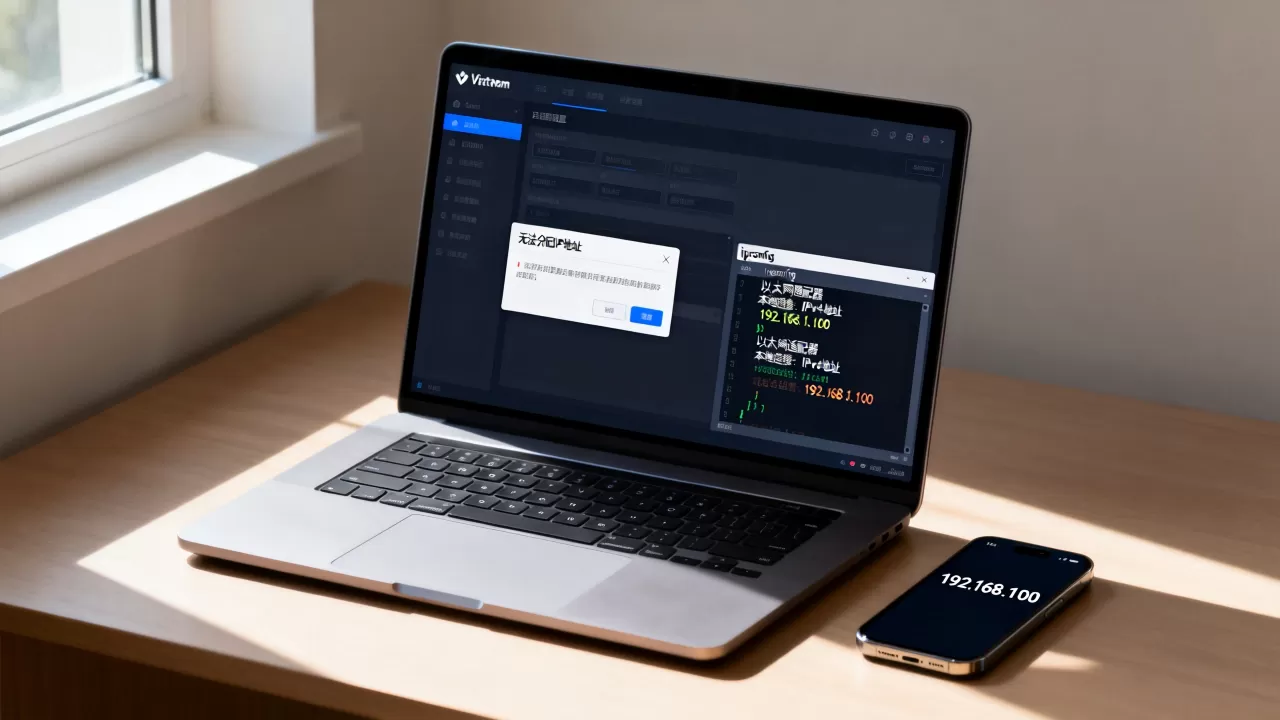
- IP获取方式:虚拟机通常获取到的是宿主机虚拟网卡(如VMnet8)所在网段的IP,例如192.168.x.x。
- 典型场景:本地开发环境,只需虚拟机能上网下载依赖,而外部无需直接访问虚拟机内部服务。
- 优势:安全性高,虚拟机处于宿主机防火墙之后;不占用局域网IP,适合多开虚拟机。
- 劣势:外部无法直接访问虚拟机,若需对外提供服务,必须在宿主机配置端口映射(Port Forwarding)。
仅主机模式(Host-Only):封闭的内网实验室
仅主机模式构建了一个完全隔离的网络环境,虚拟机只能与宿主机通信,无法访问互联网,也无法被局域网其他设备访问。
- IP获取方式:由宿主机内部的虚拟DHCP服务分配,或手动指定同网段IP。
- 典型场景:测试恶意软件、搭建封闭的内网集群、进行不涉及外网的安全攻防演练。
- 优势:绝对隔离,数据不出宿主机,安全性极高。
- 劣势:无法访问外网,调试网络协议或依赖在线资源时极为不便。
实操步骤:Linux虚拟机IP配置指南
确定网络模式后,具体的配置操作因操作系统而异,以最常见的Linux系统为例,配置静态IP是确保服务稳定性的关键步骤,动态IP虽然省事,但在重启或网络波动后可能改变,导致服务中断。
识别网卡与当前状态
在配置前,首先要知道网卡名称和当前连接状态。
- 打开终端,输入
ip addr或ifconfig查看网卡信息。 - 找到对应的网卡接口,通常是
eth0、ens33或enp0s3。 - 确认网卡状态是否为
UP,若为DOWN,需先启用它。
修改网络配置文件
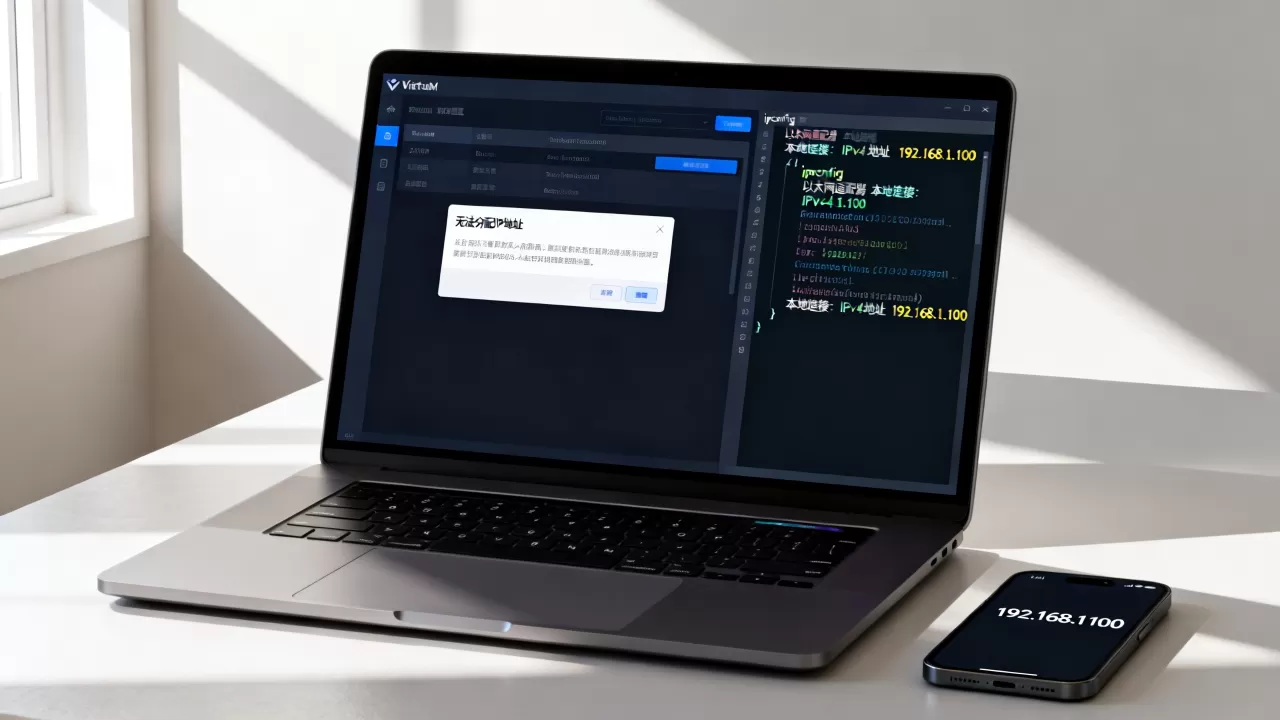
不同发行版的配置文件路径和语法略有不同,这里以CentOS/RHEL系列和Ubuntu/Debian系列为例。
CentOS/RHEL系统
这类系统通常使用 /etc/sysconfig/network-scripts/ 目录下的配置文件。
- 编辑配置文件:
vi /etc/sysconfig/network-scripts/ifcfg-ens33(请替换为实际网卡名)。 - 修改关键参数:
BOOTPROTO="static":将dhcp改为static。ONBOOT="yes":确保开机自启。- 添加静态IP信息:
IPADDR="192.168.1.100":指定IP地址。NETMASK="255.255.255.0":子网掩码。GATEWAY="192.168.1.1":网关地址(NAT模式下通常为宿主机的虚拟网卡IP,桥接模式下为路由器IP)。DNS1="8.8.8.8":DNS服务器地址。
- 重启网络服务:
systemctl restart network或nmcli c reload。
Ubuntu/Debian系统
新版Ubuntu通常使用Netplan配置,位于 /etc/netplan/ 目录下。
- 查看配置文件:
ls /etc/netplan/,找到以.yaml结尾的文件。 - 编辑文件:
sudo nano /etc/netplan/01-netcfg.yaml。 - 修改YAML格式配置(注意缩进):
network: version: 2 ethernets: ens33: dhcp4: no addresses: - 192.168.1.100/24 routes: - to: default via: 192.168.1.1 nameservers: addresses: - 8.8.8.8 - 应用配置:
sudo netplan apply。
常见问题排查与Windows宿主机联动
配置完成后,若仍无法上网或无法Ping通,需从多个维度排查。
防火墙与端口转发
在NAT模式下,若外部无法访问虚拟机,需检查宿主机防火墙。
- Windows宿主机:需在“高级安全Windows Defender防火墙”中创建入站规则,将宿主机的特定端口(如8080)映射到虚拟机的IP和端口(如192.168.1.100:80)。
- Linux宿主机:需启用IP转发功能(
net.ipv4.ip_forward=1),并使用iptables或firewalld配置DNAT规则。
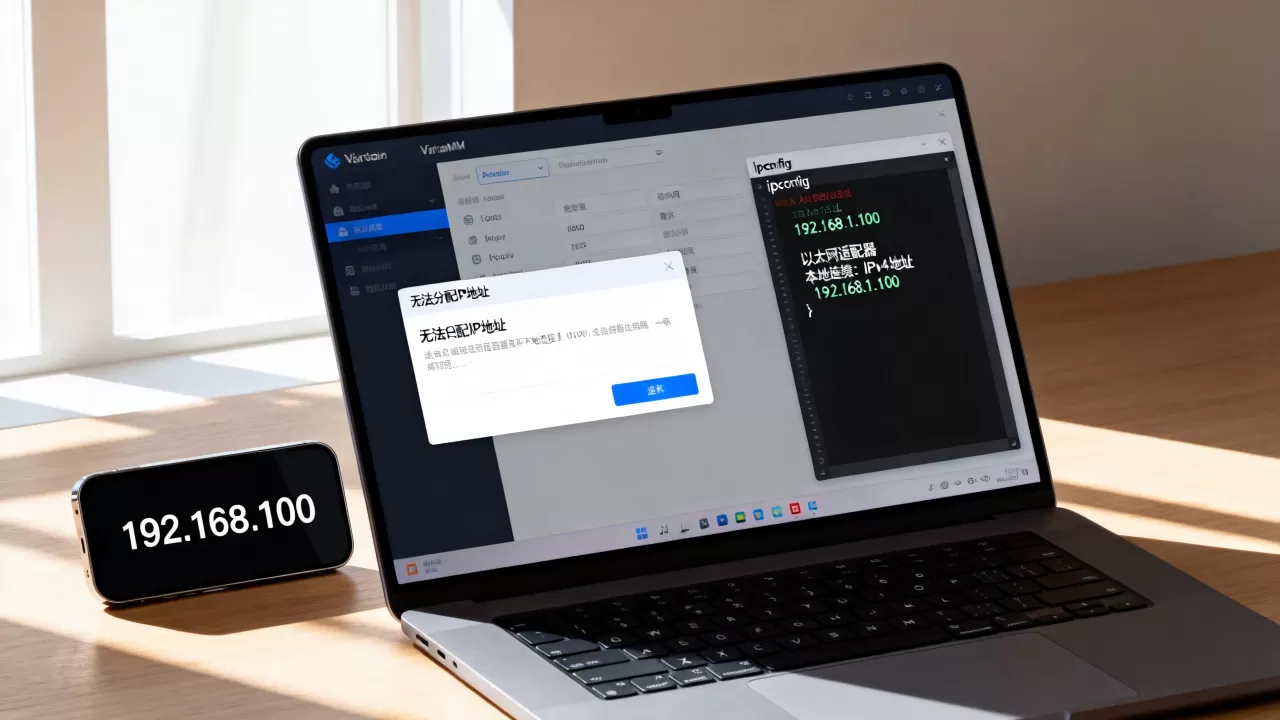
虚拟网络编辑器重置
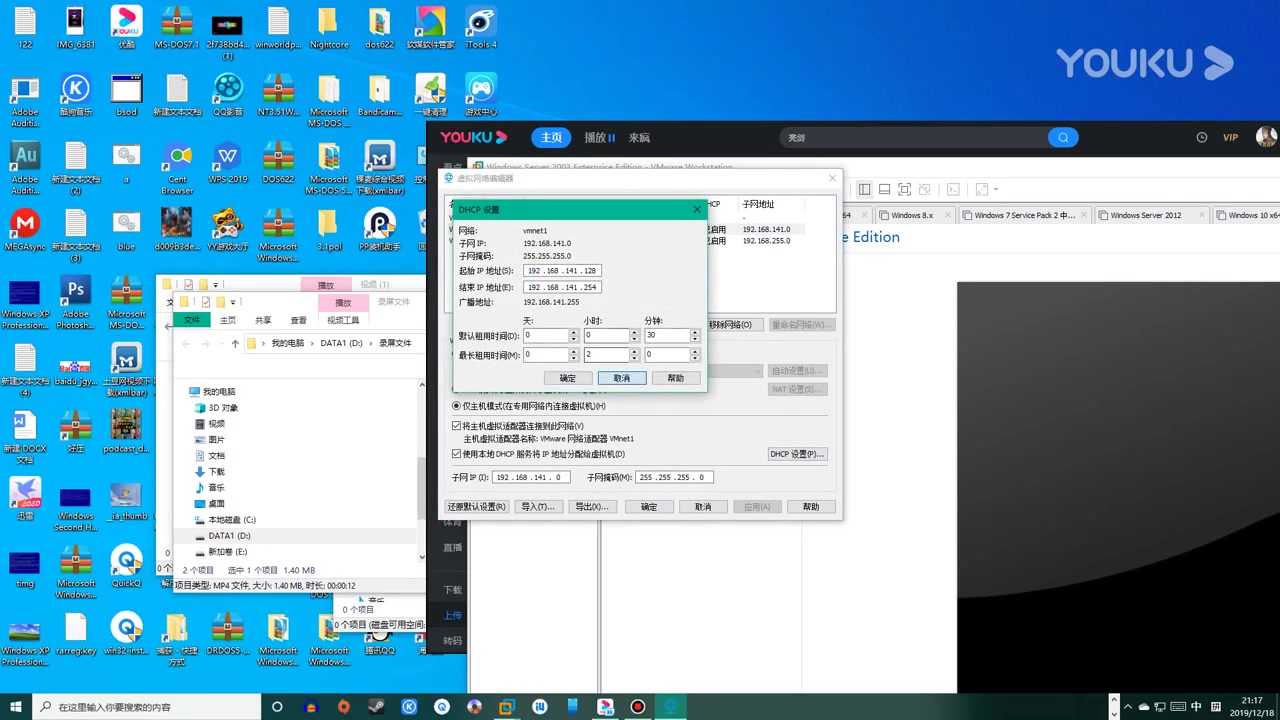
当网络配置混乱时,VMware或VirtualBox提供的“恢复默认设置”功能往往比手动修复更有效,这能重置虚拟网卡驱动和DHCP服务,解决因驱动冲突或配置残留导致的疑难杂症。
Q&A:关于主机配置虚拟机IP的常见疑问
虚拟机IP配置后无法Ping通外网怎么办?
首先检查虚拟机的网关设置是否正确,确保网关地址与宿主机虚拟网卡的IP一致(NAT模式)或路由可达(桥接模式),检查虚拟机内部DNS配置,尝试Ping IP地址(如8.8.8.8)和域名(如www.baidu.com),若IP通但域名不通,通常是DNS解析问题;若IP也不通,则检查宿主机防火墙是否拦截了ICMP协议,或虚拟网络适配器是否被禁用。
如何为虚拟机设置固定IP以避免重启后变化?
在虚拟机操作系统内部修改网络配置文件,将引导协议(BOOTPROTO)从dhcp改为static,并手动指定IP地址、子网掩码和网关,建议在路由器或宿主机虚拟DHCP服务中,根据虚拟机的MAC地址绑定该固定IP,确保DHCP服务器始终分配相同的地址,从而实现真正的静态IP效果。
桥接模式与NAT模式在安全性上有何本质区别?
桥接模式下,虚拟机拥有独立的局域网IP,直接暴露在网络中,任何能访问该网段的设备均可尝试连接虚拟机服务,安全风险较高,适合可信内网环境,NAT模式下,虚拟机位于宿主机的私有子网内,外部设备无法直接发现或连接虚拟机,所有出入流量均需经过宿主机的NAT转换和防火墙过滤,提供了天然的隔离层,安全性显著更高,适合开发测试及对外提供服务时的代理场景。
首发原创文章,作者:王坚,如若转载,请注明出处:https://idctop.com/article/361810.html