搭建FTP测试服务器是开发环境中的基础技能,核心在于选择合适的服务端软件并正确配置网络与权限,无论Windows还是Linux都有一套成熟流程,新手也能在半小时内完成。参考2
为什么需要搭建FTP测试服务器
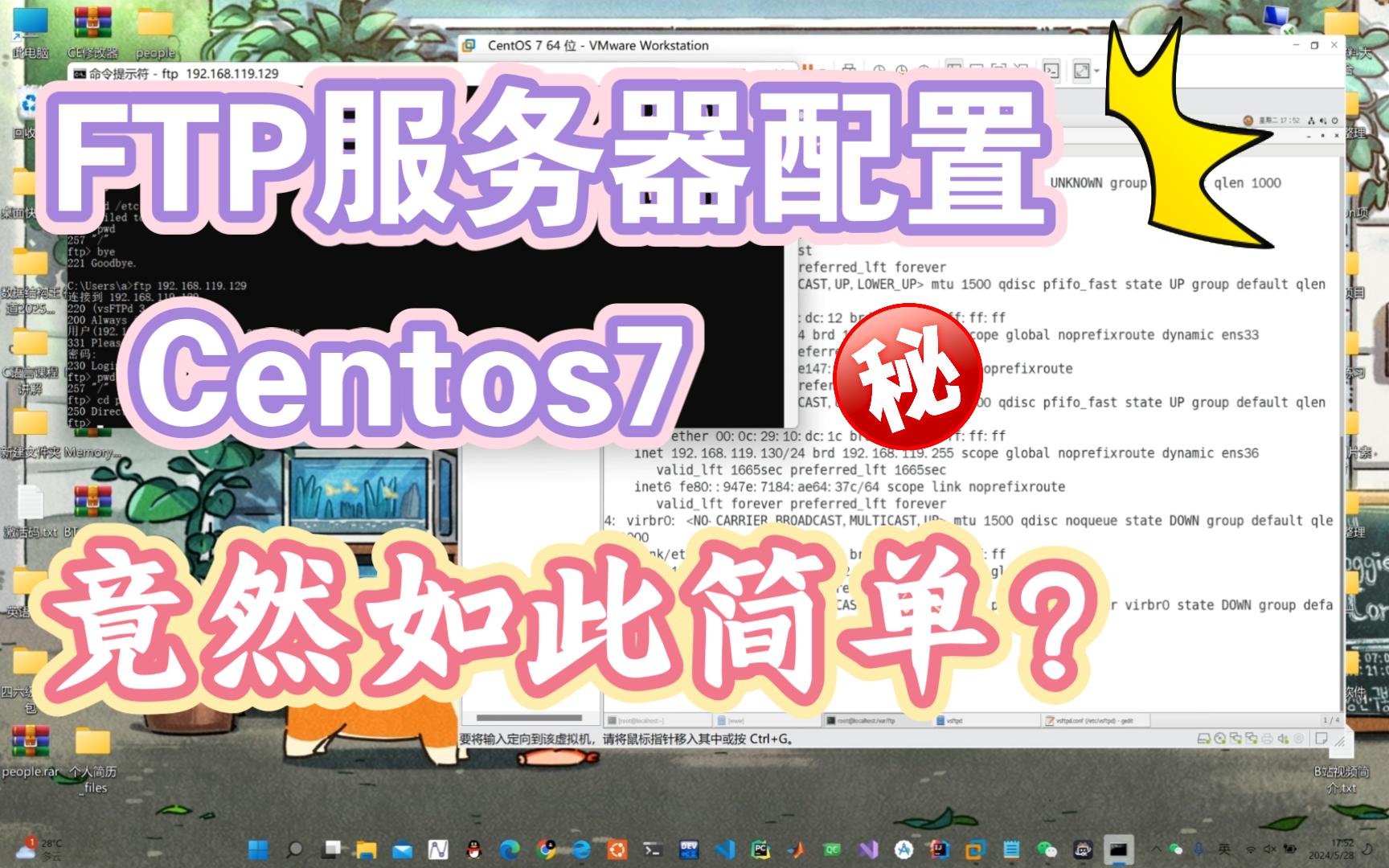
日常开发测试中,一个独立的FTP测试服务器能帮你快速验证文件传输逻辑,避免直接操作线上环境带来的风险,行业共识认为,在开发阶段搭建本地FTP环境,能有效减少因配置错误导致的线上问题,尤其适合团队协作场景。

实际开发场景应用
- Web开发:测试用户上传功能,验证图片、文档的存储路径、文件名编码和权限设置。
- 移动应用测试:模拟App与服务器之间的文件同步,确保上传下载流程在弱网或不稳定环境下依然可靠。
- 自动化测试:结合脚本批量上传或下载文件,验证接口的稳定性和响应速度。
- 团队协作:共享测试资源,避免不同成员使用不同环境导致的不一致问题。
本地测试与远程服务器的区别
- 控制权:本地服务器完全由你掌控,可以随时修改配置、重启服务,不受网络波动影响。
- 速度:本地传输速度取决于硬盘和内网带宽,通常比远程服务器快得多,适合频繁迭代。
- 成本:本地测试基本零成本,远程服务器则需要租用或购买云资源,即使是轻量应用服务器也有月费。
- 安全性:本地环境不暴露在公网,风险极低,远程服务器则需要考虑安全加固,如防火墙、SSL证书等。
本地FTP测试服务器搭建需要多少钱?
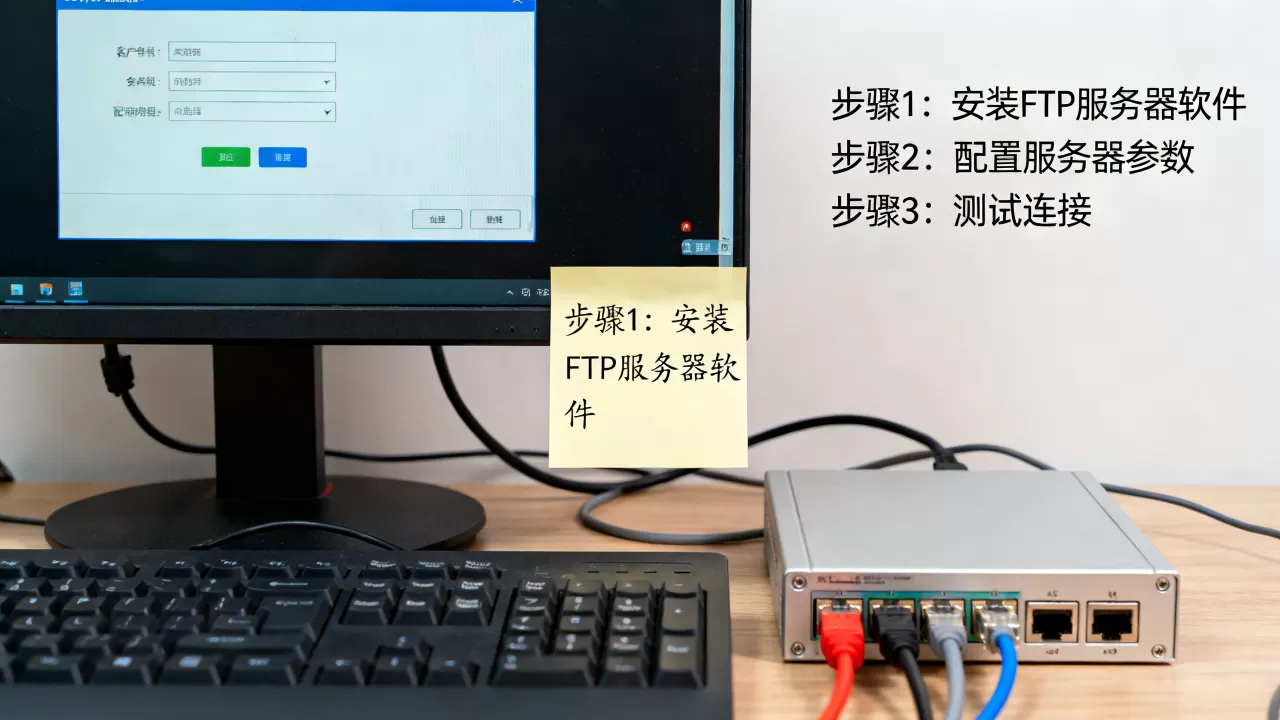
这是许多新手最关心的问题。搭建FTP测试服务器的成本几乎为零,大多数主流FTP服务器软件都是开源免费的,比如Windows平台的FileZilla Server和Linux平台的vsftpd,硬件方面,一台普通的PC或笔记本就能胜任,甚至可以用虚拟机,如果你需要公网访问,可以选择云服务器,但测试阶段完全可以在本地完成。
免费FTP服务器软件哪个好?
选择FTP服务器软件时,主要看操作系统和功能需求,以下对比常见选项:
| 软件 | 平台 | 优点 | 缺点 |
|---|---|---|---|
| FileZilla Server | Windows | 图形界面,配置简单,支持SSL/TLS加密 | 不适合大规模生产环境 |
| vsftpd | Linux | 轻量、安全稳定,性能出色 | 仅命令行,需手动配置 |
| ProFTPD | Linux | 类似Apache配置,功能丰富 | 默认配置较复杂 |
| IIS FTP | Windows | 集成在Windows Server中,管理方便 | 仅适用于Windows Server版本 |
对于多数测试场景,FileZilla Server 是最易上手的选择,几乎无需命令行操作,如果你使用Linux系统,vsftpd凭借其简洁高效成为首选,且系统资源占用极低。
云服务器FTP测试成本
如果你需要公网环境来测试真实网络状况,可以选择云服务器,国内主流云厂商如简米云、酷番云,轻量应用服务器月费在几十元到一百多元不等,据统计,大多数开发者更倾向于先本地搭建,确认无误后再迁移到云上,这样既能节省费用,又能提高调试效率,如果你长期使用,云服务器年付通常会有折扣,但作为测试环境,本地方案性价比更高。
FTP测试服务器搭建步骤详解
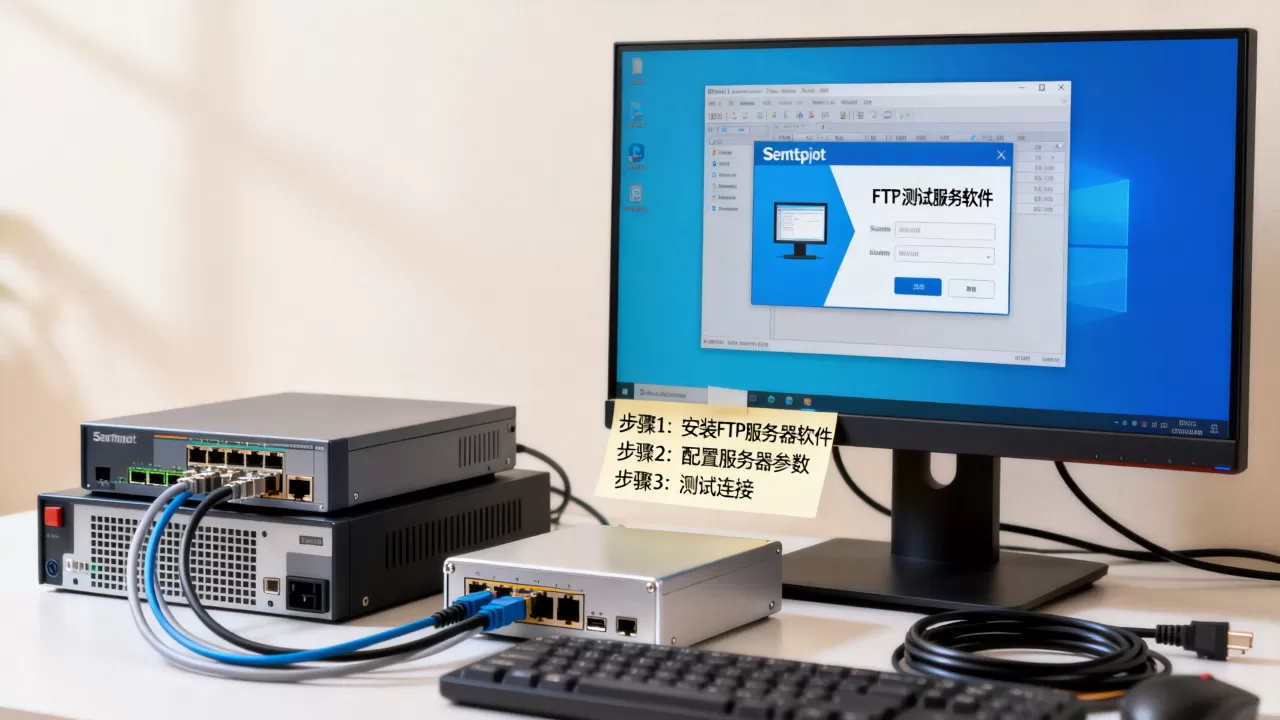
本教程针对Windows和Linux系统分别给出详细步骤,确保你按部就班就能跑起来。
Windows环境搭建步骤
-
下载并安装FileZilla Server
访问FileZilla官网,下载Server版本(注意不是客户端),安装过程保持默认,安装完成后会自动启动管理界面。参考1 -
配置用户和目录
打开FileZilla Server Interface,进入”Edit” > “Users”,添加一个新用户,设置密码,并在”Shared folders”中指定一个本地目录作为FTP根目录,并赋予读写权限,建议单独创建一个测试目录,避免误操作影响系统文件。
-
设置被动模式
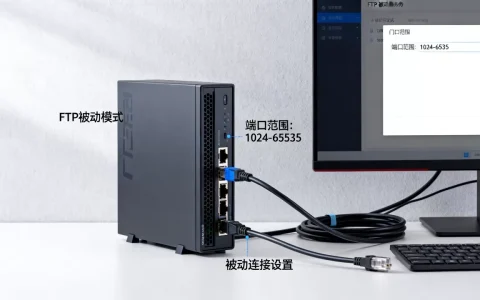
对于测试环境,建议开启被动模式,在”Edit” > “Settings” > “Passive mode settings”中,勾选”Use custom port range”,设置一个范围(如50000-50100),并输入你的局域网IP地址,业内专家指出,被动模式端口范围应尽量使用1024以上端口,避免与系统服务冲突。 -
配置防火墙
打开Windows防火墙,添加入站规则,允许FileZilla Server程序通过,或者开放21端口和被动模式端口范围,否则客户端可能无法连接。 -
启动服务并测试
确保FileZilla Server服务正在运行,使用FTP客户端(如FileZilla Client)连接,输入服务器IP、用户名、密码,如果成功列出目录,则搭建完成。
Linux环境搭建步骤
-
安装vsftpd
在终端执行:sudo apt update && sudo apt install vsftpd -y(Debian/Ubuntu)
或sudo yum install vsftpd -y(CentOS/RHEL)。 -
配置vsftpd
编辑配置文件/etc/vsftpd.conf,确保以下设置生效:anonymous_enable=NO local_enable=YES write_enable=YES chroot_local_user=YES pasv_enable=YES pasv_min_port=50000 pasv_max_port=50100这些配置允许本地用户登录、开启写权限、限制用户在家目录,并开启被动模式端口范围,如果希望增加安全性,还可以配置
ssl_enable=YES启用FTP over TLS。 -
创建测试用户
使用sudo useradd -m ftptest创建用户,sudo passwd ftptest设置密码,该用户的家目录即作为FTP根目录,默认权限允许用户读写自己的文件。参考2 -
启动vsftpd并设置开机自启
sudo systemctl start vsftpdsudo systemctl enable vsftpd -
配置防火墙
开放21端口和被动模式端口:sudo ufw allow 21/tcpsudo ufw allow 50000:50100/tcp
如果使用firewalld,则使用相应命令。 -
测试连接
使用FTP客户端连接,输入IP、用户名ftptest和密码,若能上传下载文件,则成功。
FTP测试服务器搭建常见问题
为什么连接时提示“无法连接到服务器”?
这种情况通常由防火墙或服务未启动引起,首先检查FTP服务是否正在运行,然后在客户端使用 telnet 服务器IP 21 测试端口连通性,如果端口不通,检查防火墙规则是否开放了21端口,对于被动模式,还需要开放相应端口范围,如果服务器允许,可以临时关闭防火墙做排除测试。
如何设置FTP的被动模式?
被动模式让客户端主动连接服务器数据端口,在NAT和防火墙环境下更可靠,在FileZilla Server中,设置一个自定义端口范围并输入本地IP地址,在vsftpd中,配置pasv_enable=YES并指定pasv_min_port和pasv_max_port,同时确保防火墙放通这些端口,多数情况下,被动模式能解决连接超时或无法列目录的问题。
主动模式与被动模式如何选择?
主动模式要求服务器主动连接客户端的数据端口,在客户端有防火墙或NAT时容易失败,被动模式则由客户端发起数据连接,适应性更强,是目前测试环境的首选,对于涉及公网或跨网络测试的场景,建议统一使用被动模式并开放指定端口范围。
FTP测试服务器搭建本身并不复杂,关键在于理解基础配置和网络原理,无论你选择Windows还是Linux,按照上述步骤操作,都能快速建立属于自己的测试环境,掌握这个技能,能让你在开发测试中更加得心应手,避免因环境问题导致的反复调试。
首发原创文章,作者:王坚,如若转载,请注明出处:https://idctop.com/article/521331.html