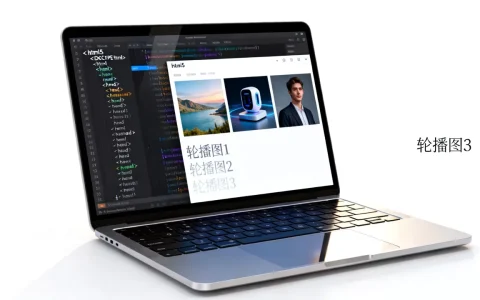
在HTML中放大图片最直接的方法是使用CSS的transform: scale()属性进行无损缩放,或者通过调整width和height属性配合object-fit来保持比例,具体选择取决于你是否需要保持原始分辨率或仅做视觉展示。
很多开发者在初期处理图片时,往往只关注如何“显示”图片,而忽略了“如何优雅地放大”这一交互细节,简单的标签嵌套虽然能改变尺寸,但在实际项目中,用户期望的放大效果通常包含平滑过渡、比例保持以及响应式适配,如果处理不当,图片会出现模糊、变形或布局抖动,本文将深入解析几种主流且高效的实现方案,帮助你在2026年的Web开发环境中,构建出既美观又高性能的图片放大体验。


基础方案:使用CSS属性直接控制尺寸
这是最直观的方法,适用于静态展示或简单的尺寸调整需求,通过修改HTML标签的样式,我们可以快速改变图片在页面中的呈现大小。
使用width和height属性
在HTML中,<img>标签天生支持width和height属性,你可以直接在标签内设置像素值或百分比。<img src="photo.jpg" width="500" height="300">,这种方法的优势在于浏览器在加载前就能预留空间,避免页面布局偏移(CLS),如果原始图片分辨率较低,强行放大到500像素会导致明显的马赛克或模糊现象。
使用CSS类选择器
为了代码的可维护性,建议将样式分离,在CSS文件中定义一个类,如.large-img,然后将其应用到图片上。
.large-img {
    width: 800px;
    height: auto;
}
这里的关键是设置height: auto,以确保图片在宽度变化时,高度按原始比例自动调整,防止图片被拉伸变形。
进阶技巧:CSS Transform实现无损缩放
当我们需要在不改变DOM布局的情况下,仅对图片进行视觉上的放大时,transform属性是最佳选择,它不会影响页面的其他元素,性能也优于直接修改宽高。
Scale变换的原理
transform: scale(n)中的n代表缩放倍数。n > 1表示放大,n < 1表示缩小。transform: scale(1.5)会将图片放大到原来的1.5倍,由于这是基于像素密度的变换,只要原始图片足够清晰,放大后的效果依然锐利。
平滑过渡效果
单纯的瞬间放大显得生硬,添加transition属性可以让放大过程变得丝滑。
.img-zoom {
    transition: transform 0.3s ease;
}
.img-zoom:hover {
    transform: scale(1.2);
}
当鼠标悬停在图片上时,图片会在0.3秒内平滑放大20%,这种微交互能显著提升用户体验,是许多电商网站和图库页面的标准做法。
高级场景:Lightbox灯箱效果实现
对于需要全屏查看大图的用户场景,简单的CSS缩放往往不够用,因为背景遮挡和滚动限制是必须的,这时,我们需要构建一个覆盖全屏的遮罩层,即Lightbox效果。
HTML结构搭建
我们需要一个隐藏的容器,用于存放放大的图片。
<div id="lightbox" class="lightbox">
<span class="close">×</span>
<img class="lightbox-content" id="img01">
</div>
CSS样式定位
使用position: fixed将遮罩层固定在视口顶部,并设置z-index确保其位于最上层,背景设为半透明黑色,以突出图片主体。

JavaScript交互逻辑
通过JavaScript监听图片点击事件,获取原图的src属性,赋值给Lightbox中的图片,并移除隐藏类,监听关闭按钮,恢复隐藏状态,这种方案的核心优势在于,它允许用户查看图片的原始分辨率,而不仅仅是页面缩略图的大小。
性能优化:懒加载与响应式适配
在移动端流量占主导的今天,图片放大功能必须兼顾性能,加载一张高清大图用于手机小屏展示是极大的资源浪费。
响应式图片选择
利用srcset属性,浏览器可以根据屏幕宽度和像素密度自动选择最合适的图片源。
<img src="small.jpg"
     srcset="medium.jpg 1000w, large.jpg 2000w"
     sizes="(max-width: 600px) 100vw, 50vw">
当用户点击放大时,如果使用的是srcset提供的最大尺寸图片,不仅能保证清晰度,还能减少不必要的网络请求。
懒加载策略
对于包含大量图片的页面,使用loading="lazy"属性可以让浏览器仅在图片进入视口时才加载,对于放大功能,建议在用户点击缩略图时,再动态加载高清大图,而不是预先加载所有大图。
常见问题与解决方案
在实际开发中,开发者常遇到图片放大后模糊、布局抖动或移动端兼容性问题,以下是针对这些痛点的专业解答。
为什么图片放大后会模糊?
图片模糊的根本原因是原始分辨率不足,CSS的scale或width放大只是拉伸像素,而非增加细节,业内专家指出,解决此问题的唯一方法是提供高分辨率的源文件,如果无法获取原图,可以考虑使用SVG格式的图片,因为矢量图在任何尺寸下都能保持清晰,现代浏览器支持
image-rendering: crisp-edges,可在某些情况下改善锯齿感,但效果有限。
如何避免放大时页面布局抖动?
布局抖动(CLS)通常发生在图片尺寸突然变化导致周围元素位移时,解决策略包括:
- 始终为
<img>标签指定明确的width和height属性,让浏览器预留空间。 - 使用
transform: scale而非修改width/height,因为变换不会影响文档流。 - 在放大动画期间,将图片置于绝对定位的遮罩层中,使其脱离正常文档流,从而不影响其他元素。
移动端点击放大体验不佳怎么办?
移动端没有鼠标悬停(hover)事件,因此hover触发的放大效果无效,行业共识认为,移动端应采用点击触发(click)或双击触发(dblclick),考虑到手指操作的精度,放大后的图片应支持手势缩放(pinch-to-zoom),可以使用成熟的库如viewer.js或fancybox,它们内置了触摸支持和流畅的动画,能显著降低开发成本并提升用户体验。
总结与最佳实践建议
选择哪种图片放大方案,取决于你的具体业务场景,对于简单的展示,CSS transform配合transition是最轻量且高效的选择;对于电商或图库类应用,Lightbox灯箱效果是标准配置;而对于性能敏感的项目,务必结合srcset和懒加载技术。
在2026年的Web开发标准中,用户体验和性能并重是核心原则,不要为了炫技而牺牲加载速度,也不要为了省事而忽略视觉细节,通过合理运用HTML、CSS和JavaScript的组合,你可以创造出既专业又友好的图片浏览体验,好的交互设计是隐形的,用户感受到的只有流畅与清晰,而非代码的复杂性。
首发原创文章,作者:王坚,如若转载,请注明出处:https://idctop.com/article/361971.html