HP DL580服务器驱动卸载的核心在于通过HP System Management Homepage (SMH) 或 iLO 接口进行标准化清理,并配合Windows设备管理器或Linux内核模块命令彻底移除残留文件,以避免硬件冲突和系统不稳定。
在数据中心运维场景中,HP ProLiant DL580系列服务器以其强大的扩展性和稳定性著称,但随之而来的驱动维护也是一项繁琐的工作,当系统出现蓝屏、硬件识别错误或性能瓶颈时,干净地卸载旧驱动往往是解决问题的第一步,许多运维人员往往只关注安装新驱动,却忽视了卸载过程中的细节,导致“驱动残留”问题频发,本文将深入探讨如何在不同操作系统环境下,安全、彻底地卸载DL580相关驱动,确保服务器环境的纯净与稳定。
HP DL580驱动卸载前的关键准备工作
在进行任何驱动卸载操作之前,充分的准备是防止数据丢失和业务中断的关键,HP服务器拥有复杂的硬件组件,包括Smart Array控制器、NC网卡以及iLO管理芯片,这些组件的驱动相互依赖,盲目卸载可能导致系统无法启动。
备份系统状态与数据
业内专家指出,在进行底层驱动变更前,备份是不可或缺的安全网,对于Windows Server环境,建议创建系统还原点,并备份关键注册表项,对于Linux环境,则需记录当前加载的内核模块列表。
- 创建系统还原点:在Windows中,通过“系统属性”->“系统保护”创建新的还原点,确保在驱动冲突时可快速回滚。
- 备份配置文件:备份
/etc/modprobe.d/下的配置文件(Linux)或注册表中的驱动相关键值(Windows)。 - 记录当前版本:使用
Get-PnpDevice或lspci -v命令记录当前驱动版本,以便后续对比验证。
识别需要卸载的驱动组件
HP DL580服务器通常预装了HP System Management Homepage (SMH)、HP Insight Diagnostics以及各类硬件驱动,并非所有HP相关软件都需要卸载,需明确目标。
- HP SMH (System Management Homepage):用于Web界面管理,若需重新安装或升级,需先卸载。
- HP Insight Management Agents:后台监控服务,卸载前需停止相关服务。
- 特定硬件驱动:如Smart Array HBA驱动、NC网卡驱动,需针对具体硬件型号进行操作。
Windows环境下DL580驱动卸载实操
Windows Server环境下的驱动卸载相对直观,但HP的集成驱动包(Intelligent Provisioning或Service Pack for ProLiant, SPP)往往包含多个组件,需分步骤处理。
通过HP System Management Homepage卸载
SMH是管理HP服务器硬件状态的重要工具,其卸载过程需通过控制面板或专用卸载程序进行。
- 停止SMH服务:以管理员身份打开命令提示符,执行
net stop "HP System Management Homepage"。 - 执行卸载程序:进入“控制面板”->“程序和功能”,找到“HP System Management Homepage”,点击卸载。
- 清理残留服务:卸载完成后,检查
services.msc,确保无残留的HP相关服务(如hpqemf、hpqws等)。
使用设备管理器强制卸载硬件驱动
对于特定硬件驱动,如网卡或RAID卡,设备管理器提供了更底层的卸载选项。
- 打开设备管理器:右键“此电脑”->“管理”->“设备管理器”。
- 选择硬件设备:展开“网络适配器”或“存储控制器”,找到对应的HP设备(如NC110i、P410i等)。
- 勾选删除驱动程序软件:右键点击设备->“属性”->“驱动程序”->“卸载设备”,务必勾选“删除此设备的驱动程序软件”,然后点击确定。
清理HP Intelligent Management Center残留
若服务器曾安装HP Intelligent Management Center (IMC) 或相关Agent,需通过专用脚本清理。
- 停止HP服务:执行
net stop "HP Insight Management Agents"。 - 运行卸载脚本:HP通常提供
uninstall_agents.bat脚本,以管理员身份运行该脚本。 - 手动删除文件夹:检查
C:Program FilesHP
和
C:ProgramDataHP,删除残留的HP相关文件夹。
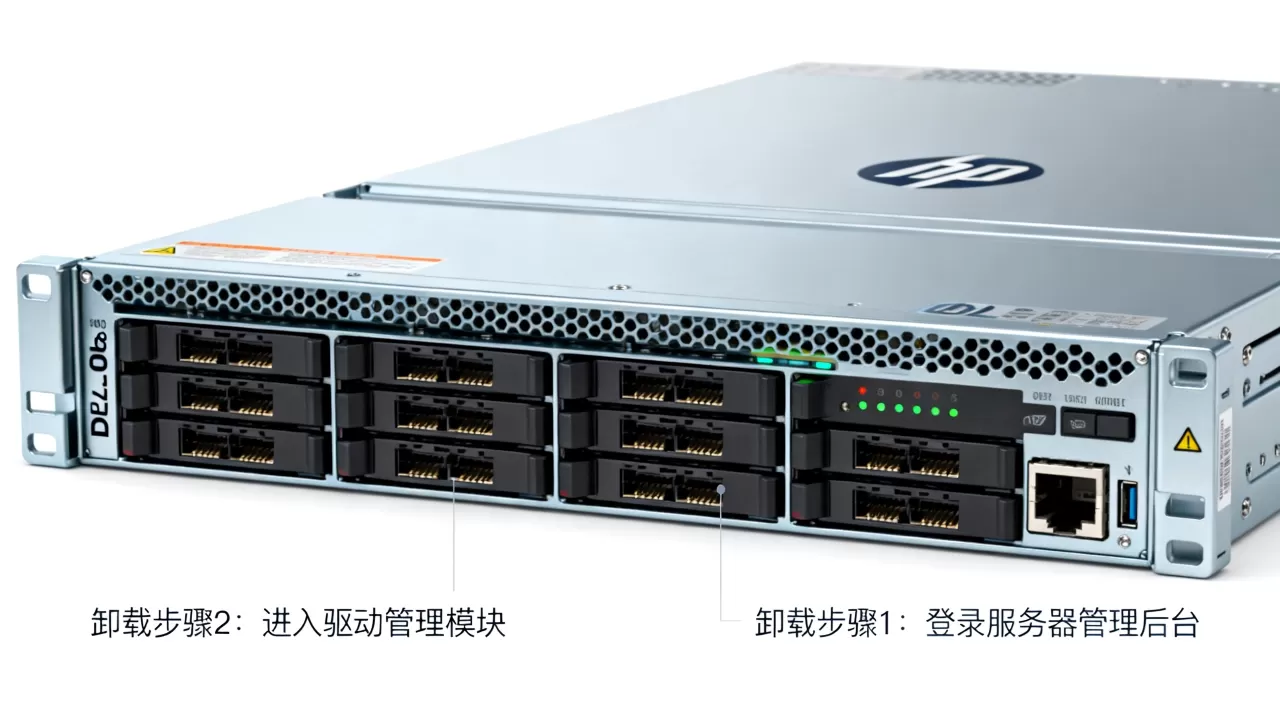
Linux环境下DL580驱动卸载策略
Linux环境下的驱动卸载更为复杂,涉及内核模块和固件文件,需谨慎操作以避免系统崩溃。
使用rpm或dpkg命令卸载HP软件包
HP为Linux提供了专用的RPM或DEB包,可通过包管理器进行卸载。
- 查询已安装的HP包:执行
rpm -qa | grep hp或dpkg -l | grep hp。 - 执行卸载命令:对于RHEL/CentOS,使用
sudo yum remove <package_name>;对于Ubuntu/Debian,使用sudo apt-get remove <package_name>。 - 确认依赖关系:卸载过程中,系统会提示依赖关系,需仔细确认,避免误删关键系统组件。
手动移除内核模块与固件文件
对于通过源码编译或手动安装的驱动,需手动清理。
- 卸载内核模块:执行
sudo rmmod <module_name>,如sudo rmmod hpsa(Smart Array驱动)。 - 删除固件文件:检查
/lib/firmware/目录,删除与HP硬件相关的固件文件(如hp开头的文件)。 - 更新initramfs:执行
sudo update-initramfs -u(Debian/Ubuntu)或sudo dracut --force(RHEL/CentOS),确保内核镜像不包含已卸载的驱动。
清理HP Insight Management Agents
HP Insight Management Agents在Linux下同样重要,需通过专用脚本卸载。
- 停止Agent服务:执行
sudo /opt/hp/hp-health/bin/hp-health stop。 - 运行卸载脚本:执行
sudo /opt/hp/hp-health/bin/uninstall.sh。 - 删除安装目录:手动删除
/opt/hp目录,确保无残留文件。
卸载后的验证与系统稳定性检查
驱动卸载并非结束,验证系统状态才是关键,HP服务器在卸载驱动后,需确保硬件功能正常,无资源冲突。
硬件功能测试
- RAID控制器测试:通过HP Smart Storage Administrator (SSA) 或
hpssacli
- 网络连通性测试:使用
ping和iperf测试网卡性能,确保无丢包或延迟异常。 - iLO访问测试:通过浏览器访问iLO IP地址,确认管理接口正常,无认证错误。
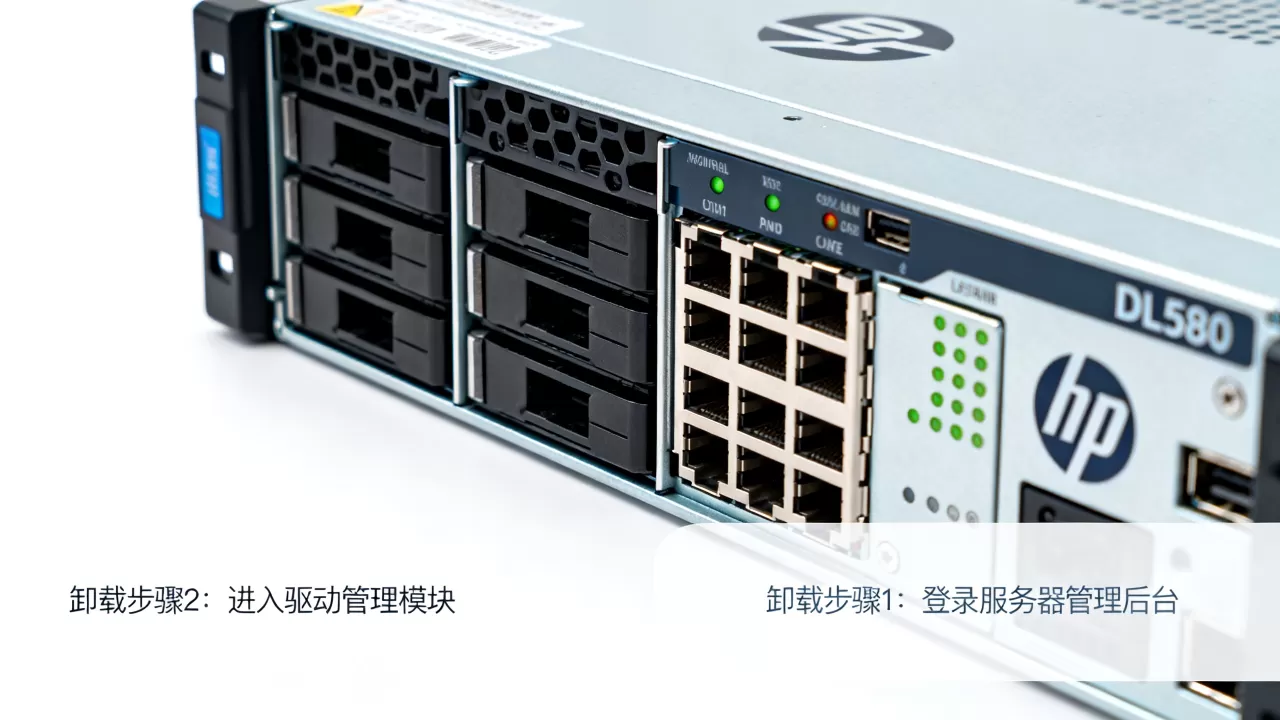
系统日志分析
检查系统日志,确认无驱动相关错误。
- Windows事件查看器:查看“系统”日志,筛选来源为“Service Control Manager”或“Disk”的错误。
- Linux系统日志:执行
sudo dmesg | grep -i error或查看/var/log/messages,确认无硬件错误记录。
性能基准测试
若卸载驱动是为了解决性能问题,需进行基准测试对比。
- I/O性能测试:使用
fio或dd命令测试磁盘读写速度。 - 网络吞吐量测试:使用
iperf3测试网络带宽利用率。
常见问题与解答
HP DL580驱动卸载后系统无法启动怎么办?
若卸载驱动后系统无法启动,需进入安全模式或恢复控制台,在Windows中,可通过启动修复工具恢复驱动;在Linux中,需挂载根文件系统,手动重新安装缺失的内核模块或恢复initramfs,建议始终保留系统还原点或备份镜像,以便快速恢复。
如何彻底清除HP Smart Array驱动残留?
HP Smart Array驱动残留可能导致新驱动安装失败,在Windows中,需使用Device Cleanup工具(devmgmt.msc)显示隐藏设备,手动删除残留的HBA设备,在Linux中,需确保hpsa或hpvsa模块未加载,并删除/lib/firmware/hp下的固件文件,然后重新生成initramfs。
HP DL580驱动卸载与升级的区别是什么?
驱动卸载是移除现有驱动及其配置文件,而升级是替换旧版本为新版本,卸载通常用于解决冲突或清理环境,升级用于获取新功能或修复Bug,在进行升级前,通常无需完全卸载旧驱动,HP安装程序会自动替换相关文件,但为确保干净,建议先备份并停止相关服务。
首发原创文章,作者:王坚,如若转载,请注明出处:https://idctop.com/article/362412.html