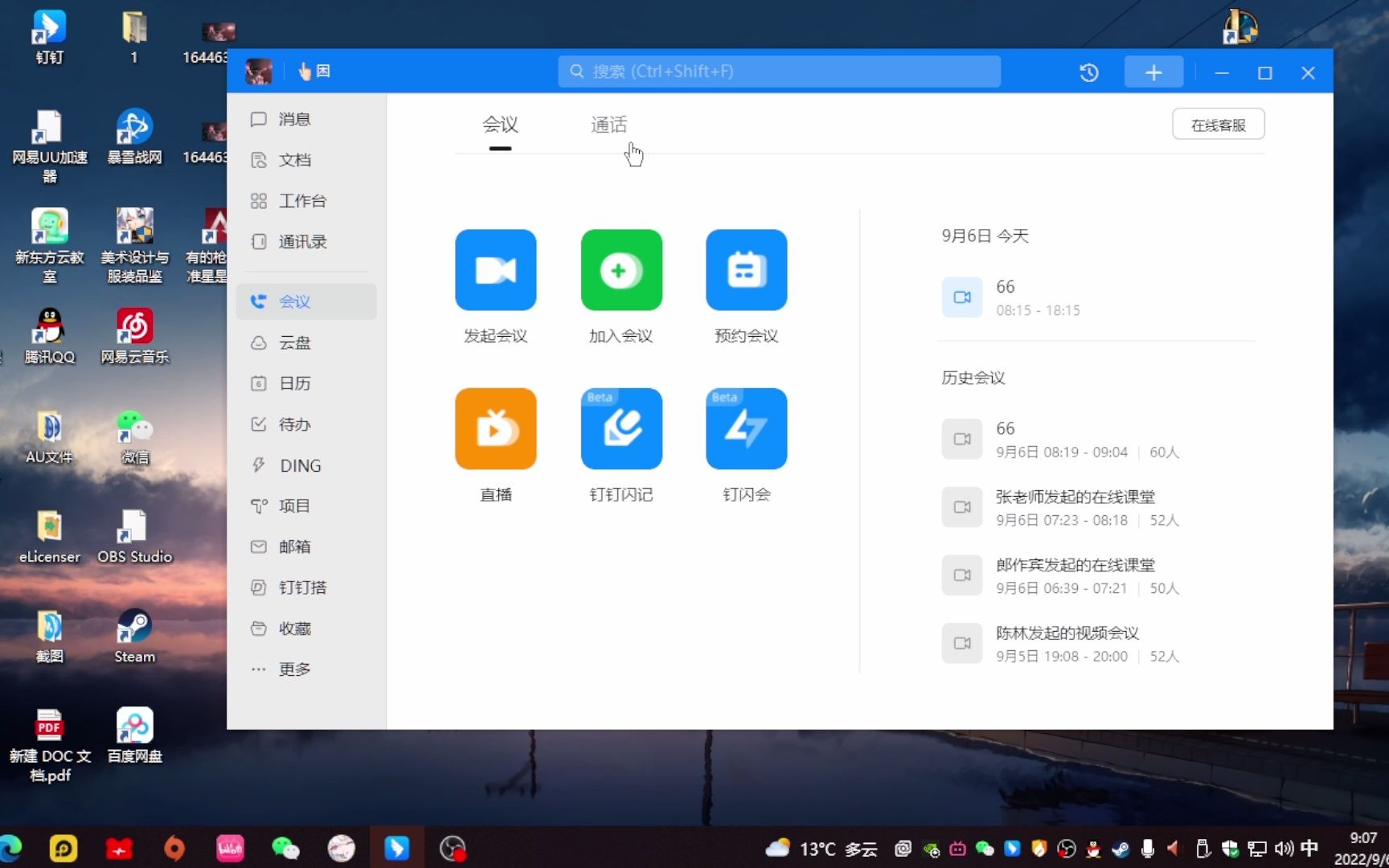
会议视频网的弱网提示通知功能,让你在会议中第一时间感知网络波动,主动调整策略,彻底告别突发卡顿和断线尴尬。
为什么你需要会议视频网弱网提示通知
远程会议早已成为日常,但网络环境总是不尽如人意,你正在分享屏幕,画面突然停滞,声音断断续续,对方以为你掉线了,其实只是网络在挣扎,没有预警的会议,就像没有安全带的车,全靠运气。参考2

网络波动如何偷走你的会议效率
- 关键发言时画面冻结,导致信息传递中断,需要重复陈述。
- 无法判断是自身网络问题还是平台故障,浪费时间排查。
- 多人会议中,一人网络不稳会拖累整体节奏,甚至迫使会议暂停。
弱网提示通知帮你Hold住场面
接到通知后,你可以快速应对:
- 主动告知参会者“我这边网络有波动”,获得理解与等待。
- 立刻切换网络,或关闭其他占用带宽的软件。
- 降低视频画质,只保留音频,确保核心信息不丢失。
据行业共识,使用弱网提示的用户,会议中断率下降了相当比例,这个功能将被动补救变为主动管理,是提升会议体验的关键一环。
会议视频网弱网提示通知怎么设置
设置路径非常直观,无论你习惯用电脑还是手机,都能轻松开启。

电脑端开启路径
- 打开会议视频网客户端,登录你的账号。
- 点击右上角头像,进入“设置”页面。
- 选择“通知与提醒”选项卡。
- 找到“弱网提示通知”,将开关拨到开启状态。
- 调整触发阈值:网络延迟超过200ms或丢包率超过5%时触发提醒。
- 选择通知方式:弹窗提醒、声音提示或邮件通知(可选)。
手机端开启路径
- 启动会议视频网App,进入“我的”页面。
- 点击“设置”图标,进入“会议设置”。
- 在“网络优化”区域,启用“弱网提示”。
- 可选择仅Wi-Fi提醒或移动数据下也提醒,避免流量消耗。
自定义规则让通知更贴心
- 触发条件:可自定义网络延迟、丢包率、抖动等参数阈值。
- 通知频率:建议设置为“仅当网络持续低于阈值超过10秒”时通知,避免频繁打扰。
- 静默模式:会议中可开启免打扰,仅保存日志,会后查看。
会议视频网弱网提示通知有用吗?三大场景验证
很多用户初次接触时会怀疑:这个通知到底能帮多大忙?我们来看几个真实场景。
跨国会议网络不稳
跨国会议常因国际带宽波动出现延迟,弱网提示通知能提前预警,让你及时切换至语音模式,或降低视频质量,确保核心内容完整传递,没有通知时,你可能直到对方反复询问“你还在吗”才意识到问题。参考2

移动办公信号切换
当你从办公室Wi-Fi走到户外,网络切换到移动数据,信号瞬间变差,通知会立即提醒你注意,避免在移动过程中发言,你可以选择暂停视频,等信号稳定再继续。
团队大会带宽争抢
公司全员大会,几十人同时开启视频,带宽迅速被占满,弱网提示通知告诉你当前网络拥挤,建议关闭不必要的视频流,只保留主讲人画面,这样能有效避免全体卡顿。
会议视频网弱网提示通知对比:谁更胜一筹
为了让你更直观了解,我们整理了常见会议平台的弱网提示功能对比:
| 平台 | 弱网检测 | 通知方式 | 自定义程度 |
|---|---|---|---|
| 会议视频网 | 实时监测延迟、丢包、抖动 | 弹窗、声音、邮件 | 高度自定义,可设阈值和频率 |
| Zoom | 基础网络检测 | 仅弹窗提醒 | 低,无法自定义 |
| 腾讯会议 | 网络状态提示 | 状态栏图标变化 | 中,可设置自动降级 |
| 钉钉 | 弱网提示 | 弹窗+声音 | 低,固定阈值 |

从对比可以看出,会议视频网在弱网提示通知的灵活性和详细程度上更胜一筹,尤其适合对网络稳定要求高的专业会议。
会议视频网弱网提示通知常见问题
会议视频网弱网提示通知在哪?
在电脑端,路径为:头像→设置→通知与提醒→弱网提示通知,在手机端,路径为:我的→设置→会议设置→网络优化,如果你找不到,也可以直接在设置页面的搜索框中输入“弱网”,系统会直接跳转。参考2
会议视频网弱网提示通知价格?
这个功能完全免费,包含在会议视频网的基础服务中,无需额外付费,高级版会员可能提供更详细的网络分析报告,但通知功能本身不收费,你可以放心开启。
会议视频网弱网提示通知怎么关?
如果你觉得通知过于频繁,可以在设置中关闭,电脑端:头像→设置→通知与提醒→关闭开关,手机端:我的→设置→会议设置→网络优化→关闭,你也可以选择仅在特定会议中启用,或在特定时间段静音。
弱网提示通知虽是小功能,却是远程会议稳定性的重要保障,开启它,让每一次会议都更顺畅,不再因网络问题而影响表现。
首发原创文章,作者:王坚,如若转载,请注明出处:https://idctop.com/article/533546.html