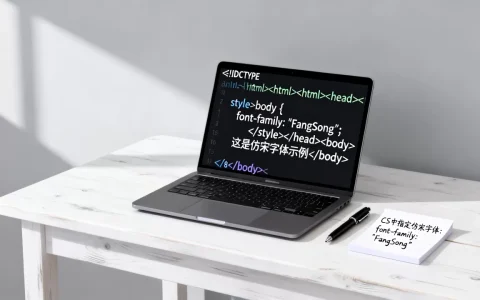
HTML文字间的间距主要通过CSS的letter-spacing(字符间距)和line-height(行高)属性来控制,合理设置这两个参数能显著提升网页的可读性与视觉舒适度。
在网页设计的微观世界里,文字不仅仅是信息的载体,更是用户与页面互动的第一触点,很多初学者容易陷入一个误区,认为只要把字写对、内容填满就万事大吉,当用户打开一个密密麻麻、毫无呼吸感的页面时,那种压迫感会瞬间劝退他们,业内专家指出,良好的排版间距是提升用户停留时长的隐形推手,我们不仅要关注“写什么”,更要关注“怎么排”。

字符间距与行高的核心作用
字符间距和行高看似是两个独立的属性,实则共同构建了文字的“骨架”与“肌肉”,如果行高过小,文字会挤成一团,读者需要费力地分辨哪一行结束了;如果字符间距过紧,字母之间仿佛粘连在一起,增加了视觉识别的难度。
字符间距(Letter Spacing)的调节技巧
字符间距控制的是水平方向上相邻字符之间的距离,在HTML中,这通常通过CSS的letter-spacing属性来实现。
- 默认状态:浏览器默认值通常为
normal,即不额外增加间距。 - 正数值:增加间距,使文字显得更宽松、优雅,这在标题或短文本中非常有效,能营造出高级感。
- 负数值:减少间距,使文字更紧凑,这在某些需要节省空间或特定设计风格中会使用,但需谨慎,过小的间距会导致阅读困难。
行高(Line Height)的黄金比例
行高决定了垂直方向上行与行之间的距离,它是影响段落可读性的最关键因素。
- 标准建议:对于正文文本,业内共识认为,行高设置为字体大小的5倍到1.8倍是比较理想的范围,如果字体大小为16px,行高设置在24px到28px之间最为舒适。
- 过小的危害:行高小于1.2倍时,读者容易看串行,尤其是在阅读长篇文章时,视觉疲劳感会急剧上升。
- 过大的弊端:行高过大则会导致行与行之间的关联性减弱,读者在换行时容易找不到下一行的起点,从而打断阅读流。
不同场景下的间距设置策略
类型对间距的需求截然不同,盲目套用同一套标准,往往会导致页面效果参差不齐,我们需要根据具体的应用场景,灵活调整letter-spacing和line-height。
与短文本的视觉强化
的作用是吸引眼球,因此可以适当增加字符间距,使其更具设计感。
-
操作路径:在CSS中为
h1至h6标签设置letter-spacing: 0.05em至1em。 -
效果:这种微小的增加能让标题显得更加大气、稳重,同时不会破坏整体的视觉平衡。
-
对比分析:相比正文,标题的行高可以稍小一些,例如设置为字体大小的2倍到1.4倍通常较短,不需要担心换行后的视觉断裂问题。
段落的舒适阅读体验
是用户停留时间最长的区域,因此可读性是首要考量。 -
字体选择:中文无衬线字体(如微软雅黑、PingFang SC)在较小字号下,建议行高设置为6倍到1.8倍。
-
西文混排:如果页面中包含大量英文或数字,由于西文字符本身较窄,适当增加
letter-spacing(如02em)可以避免字符过于拥挤。 -
移动端适配:在手机屏幕上,由于屏幕宽度有限,行高应适当增大,建议设置为字体大小的8倍到2.0倍,以补偿小屏幕带来的视觉压迫感。
导航栏与按钮的紧凑布局
导航栏和按钮属于功能性元素,需要在有限的空间内展示更多信息,因此间距通常较为紧凑。
- 导航链接:
line-height通常设置为与容器高度一致,以实现垂直居中。letter-spacing可以保持默认或略微减小,以节省水平空间。 - 按钮文本:为了突出按钮的点击区域,按钮内的文字间距可以适当宽松,但行高必须严格控制在容器高度内,避免溢出。
常见误区与优化建议
在实际开发中,许多开发者容易忽视间距设置的细节,导致页面效果不佳,以下是一些常见的误区及优化建议。
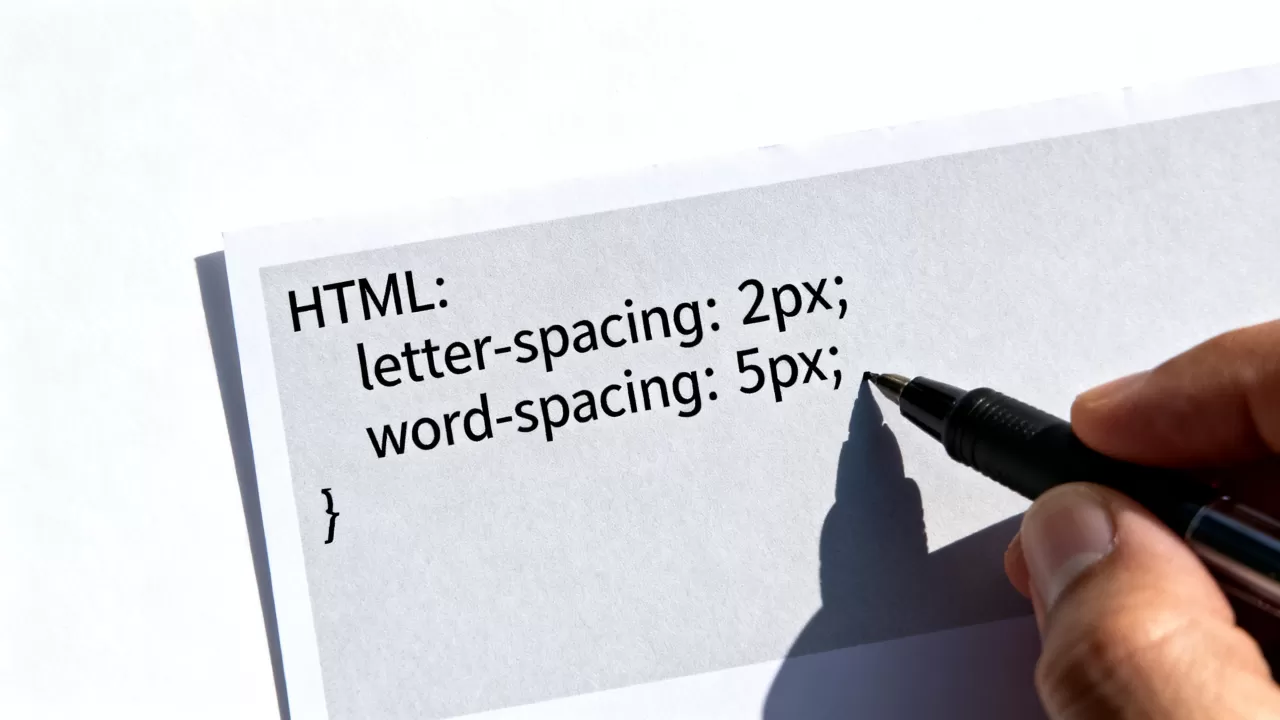
误区一:全局统一设置
很多开发者习惯在body标签中统一设置line-height,然后对所有元素生效,这种做法虽然简单,但往往不够精准。
- 问题、正文、注释等不同元素的字号和用途不同,统一的行高会导致某些元素看起来过于松散或拥挤。
- 优化:针对不同元素分别设置行高,正文使用
6em使用3em,注释使用4em。
误区二:忽视字体差异
不同字体的默认行高和字符宽度存在差异。
- 问题:从一种字体切换到另一种字体时,原有的间距设置可能不再适用。
- 优化:在更换字体后,务必重新测试页面的可读性,特别是对于特殊字体或手写体,可能需要调整
letter-spacing以获得最佳效果。
误区三:忽略响应式设计
在桌面端看起来舒适的间距,在移动端可能显得过大或过小。
- 问题:固定像素值的间距在不同屏幕尺寸下表现不一致。
- 优化:使用相对单位(如
em、rem、)来定义间距,以便根据父容器或根字体大小自动调整,使用line-height: 1.6而不是line-height: 24px。
实操步骤:如何快速调整间距
为了让你更直观地理解如何调整间距,以下提供一套简单的实操步骤。
- 确定基准字体大小:首先确定页面的基础字体大小,通常为16px。
- 设置默认行高:在
body标签中设置line-height: 1.6,作为正文的默认行高。 - 间距:为
h1至h6标签设置line-height: 1.3和letter-spacing: 0.05em。 - 优化正文可读性:如果正文阅读困难,尝试将
line-height增加到8,并检查letter-spacing是否过小。 - 移动端适配:在媒体查询中,针对小屏幕设备,适当增加正文的
line-height
至
8,并减少标题的letter-spacing以适应窄屏。
数据对比:不同行高对阅读速度的影响
研究表明,适当的行高能显著提升阅读速度和理解率,以下表格展示了不同行高设置下的阅读体验对比。
| 行高比例 | 阅读舒适度 | 阅读速度 | 适用场景 |
|---|---|---|---|
| 0 – 1.2 | 差 | 慢 | 标题、短文本 |
| 3 – 1.5 | 良好 | 中等 | 、列表项 |
| 6 – 1.8 | 优秀 | 快 | 正文、长篇文章 |
| 9 – 2.0+ | 极佳 | 快 | 移动端正文、老年用户 |
常见问题解答(HTML文字间的间距)
Q1:HTML文字间的间距怎么设置才最美观?
美观是主观的,但遵循可读性原则是客观的,建议正文行高设置为字体大小的1.5-1.8倍,字符间距保持默认或微调0.02-0.05em,标题可适当增加字符间距以增强设计感。
Q2:为什么我的网页在手机上阅读很吃力?
手机端屏幕较小,文字容易显得拥挤,解决方法是增加正文的行高至1.8倍以上,并适当减小字体大小,同时确保line-height使用相对单位而非固定像素值,以适应不同设备的屏幕密度。
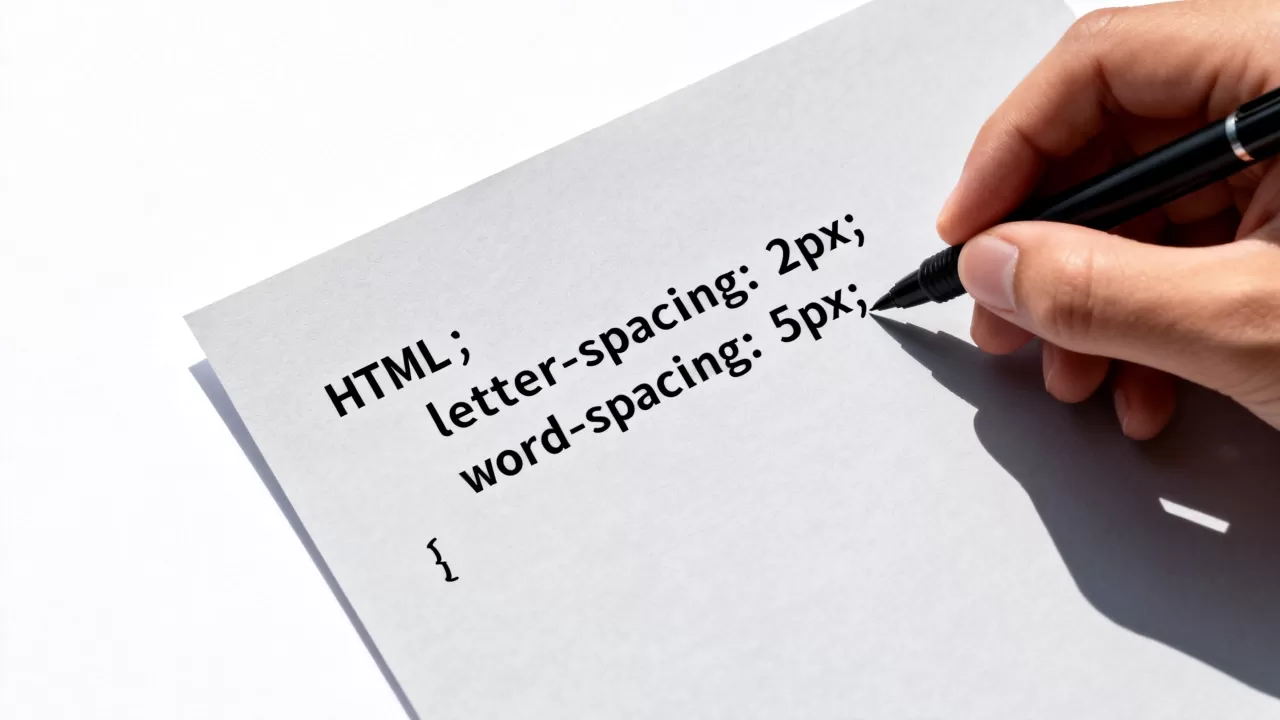
Q3:CSS中letter-spacing和word-spacing有什么区别?
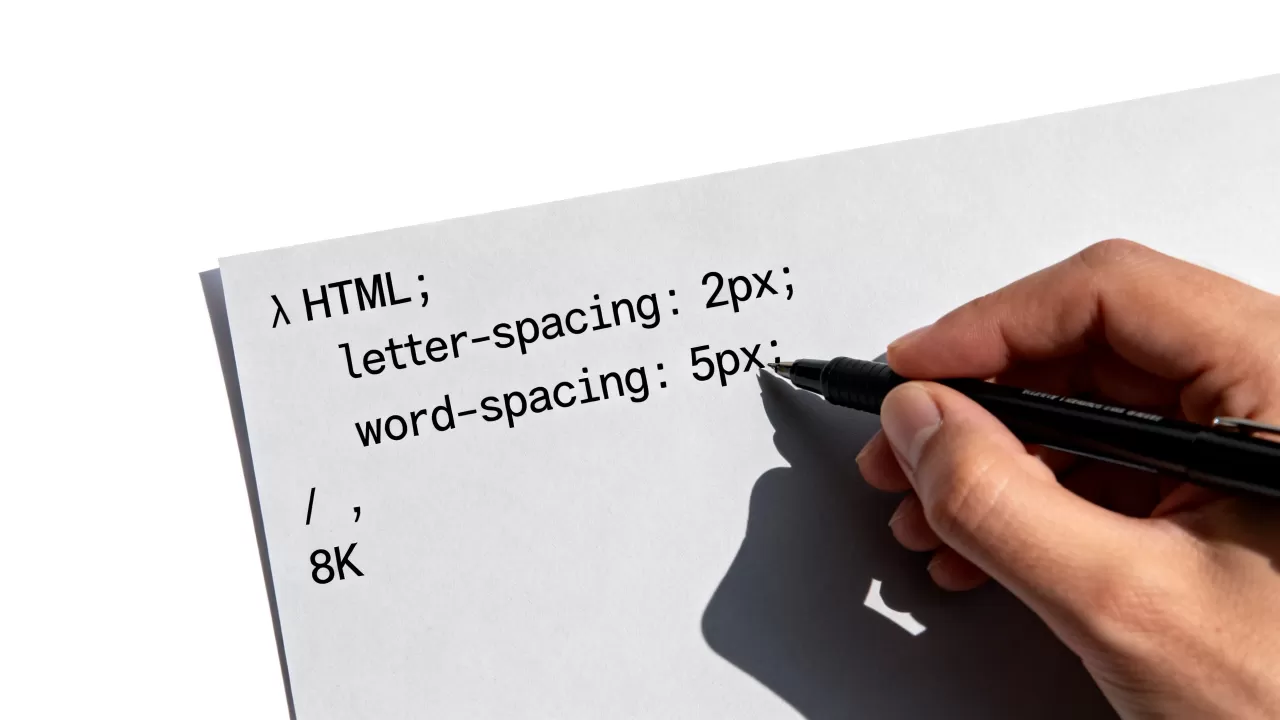
letter-spacing控制字符之间的间距,适用于所有文本;word-spacing控制单词之间的间距,主要对西文有效,对中文通常无效,因为中文词语之间没有空格,若需调整中文词语间距,通常需结合letter-spacing或调整字体本身。
首发原创文章,作者:王坚,如若转载,请注明出处:https://idctop.com/article/364837.html