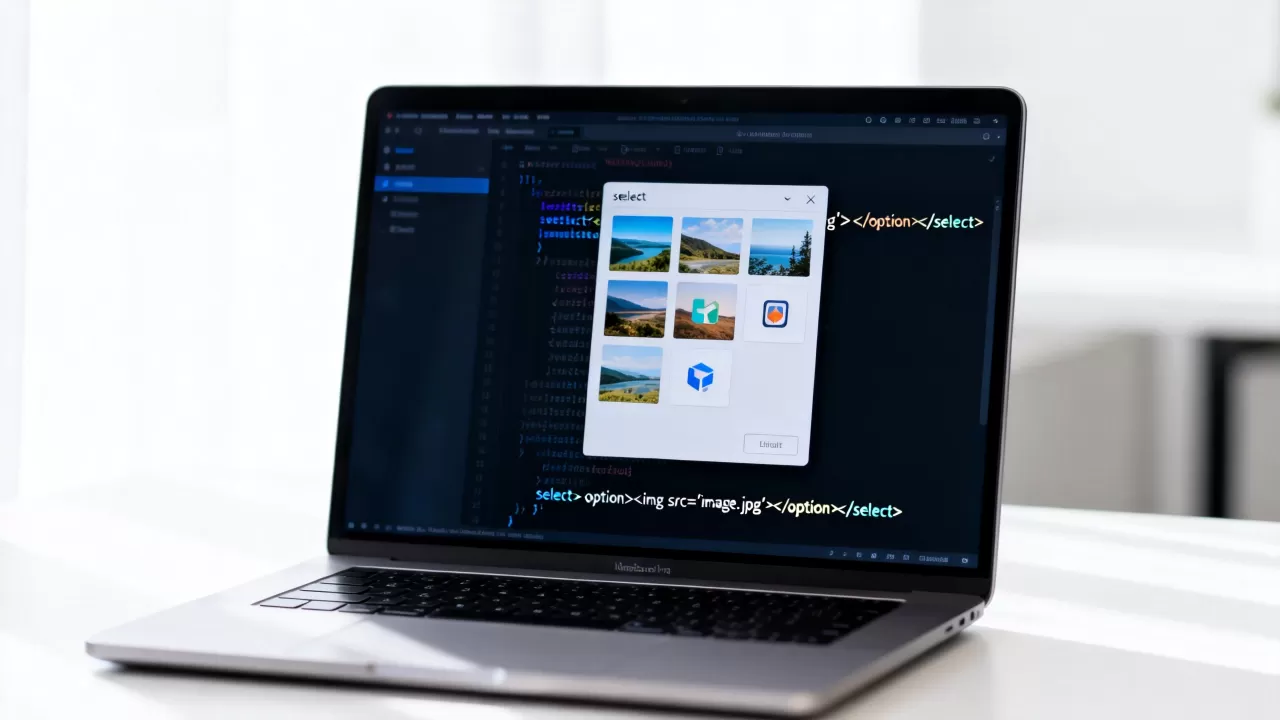
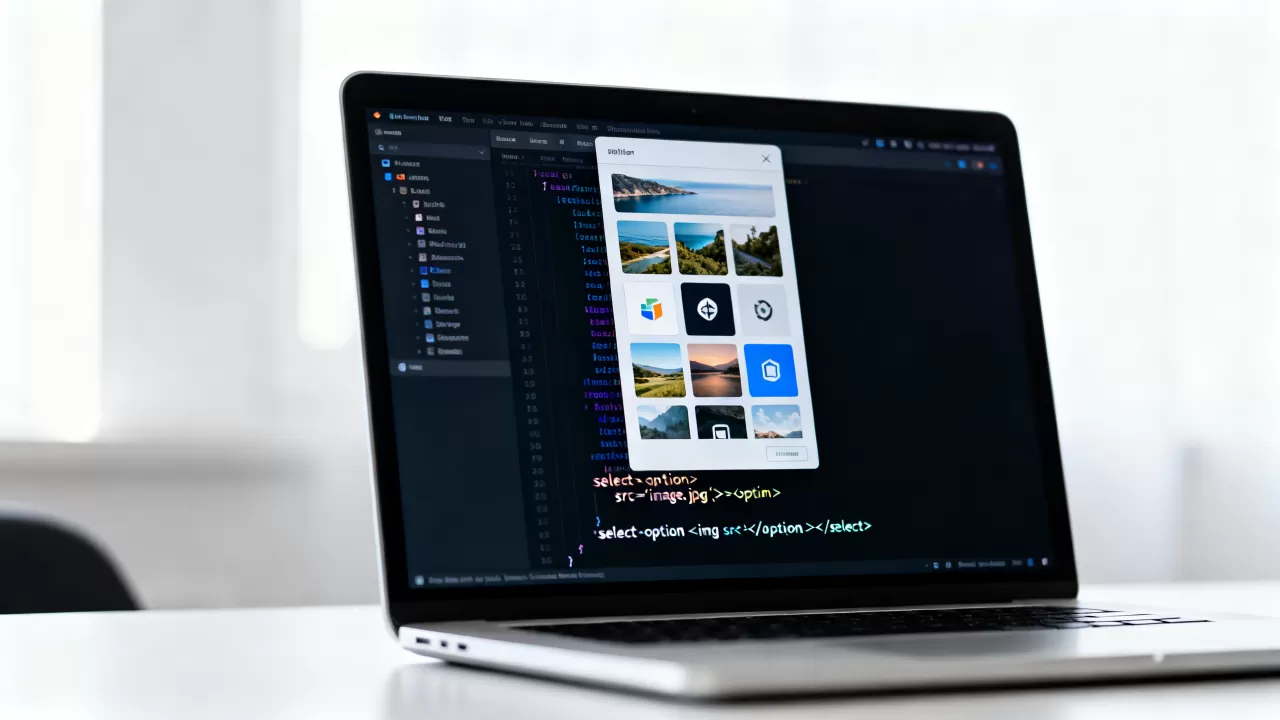
通过结合HTML的select元素与JavaScript事件监听,你可以轻松实现下拉菜单选择后动态显示对应图片的功能,无需刷新页面即可提升用户体验。
在网页开发中,交互性往往是决定用户留存率的关键因素,传统的表单提交方式虽然稳定,但在展示视觉内容时显得过于生硬,想象一下,当用户在一个电商网站挑选商品,或者在房产平台浏览户型图时,如果每次切换选项都需要等待页面重新加载,这种体验无疑是糟糕的,利用前端技术实现即时反馈成为了解决这一痛点的首选方案,本文将深入探讨如何利用HTML和JavaScript构建一个高效的下拉显示图片模块,涵盖从基础结构到性能优化的全过程。


实现下拉显示图片的核心逻辑与技术选型
要实现这一功能,核心在于建立“选择”与“展示”之间的映射关系,业内专家指出,现代前端开发倾向于使用轻量级的原生JavaScript或轻量级框架,而非依赖庞大的第三方库,以确保加载速度。
HTML结构搭建:语义化标签的重要性
我们需要构建稳固的HTML骨架,使用语义化标签不仅有助于搜索引擎理解页面结构,还能提升无障碍访问性。
下拉菜单的基础代码
下拉菜单通常由<select>标签及其内部的<option>子元素组成,每个<option>都应当包含一个唯一的值(value),这个值将作为后续JavaScript操作的键。
- label属性:用于描述选项内容,如“北京”、“上海”。
- value属性:存储对应的图片路径或ID,这是关键数据源。
- onchange事件:绑定在select元素上,当用户改变选择时触发。
图片展示区域的设计
展示区域通常是一个<div>容器,内部放置一个<img>标签,初始状态下,图片可以是默认的占位图,或者隐藏直到用户做出选择。
JavaScript逻辑:数据映射与DOM操作
逻辑层是连接用户输入与视觉输出的桥梁,我们需要一个对象或数组来存储选项与图片的对应关系。

- 数据源准备:创建一个JSON对象,键为选项值,值为图片URL。
- 事件监听:获取select元素的当前值。
- DOM更新:根据获取的值,找到对应的图片URL,并更新img标签的src属性。
常见实现方案对比与场景应用
在实际项目中,不同的技术选型会导致不同的开发效率和运行性能,了解各种方案的优劣,有助于你做出最佳决策。
原生JavaScript vs jQuery
对于简单的下拉显示图片功能,原生JavaScript完全胜任,且代码量更少,执行效率更高。
| 维度 | 原生JavaScript | jQuery |
|---|---|---|
| 代码体积 | 极小,无依赖 | 需引入库文件,增加加载负担 |
| 执行速度 | 快,直接操作DOM | 稍慢,经过封装层 |
| 学习曲线 | 中等,需熟悉DOM API | 较低,语法简洁 |
| 适用场景 | 现代浏览器,高性能需求 | 老旧项目维护,快速原型开发 |
动态加载图片的优化策略
当图片数量较多或体积较大时,直接通过src属性切换可能导致页面闪烁或加载延迟。
- 预加载机制:在页面初始化时,通过JavaScript将所需图片加载到浏览器缓存中,这样当用户切换选项时,图片能瞬间显示。
- 懒加载技术:对于非首屏或低频选择的图片,采用懒加载策略,仅在用户滚动到可视区域或做出选择时才发起请求。
- 占位符处理:在图片加载完成前,显示一个灰色的占位块或旋转图标,避免页面布局抖动。
实战案例:构建一个城市选择器
让我们通过一个具体的场景来演示如何实现,假设我们需要做一个城市选择器,用户选择城市后,显示该城市的标志性建筑图片。
定义HTML结构
<select id="citySelect">
  <option value="">请选择城市</option>
  <option value="beijing">北京</option>
  <option value="shanghai">上海</option>
  <option value="guangzhou">广州</option>
</select>
<div id="imageContainer">
  <img id="cityImage" src="" alt="城市图片" style="display:none;">
</div>
编写JavaScript逻辑
// 定义图片映射表
const cityImages = {
  beijing: 'path/to/beijing.jpg',
  shanghai: 'path/to/shanghai.jpg',
  guangzhou: 'path/to/guangzhou.jpg'
};
// 获取DOM元素
const select = document.getElementById('citySelect');
const img = document.getElementById('cityImage');
// 绑定事件
select.addEventListener('change', function() {
  const selectedCity = this.value;
  if (selectedCity && cityImages[selectedCity]) {
    img.src = cityImages[selectedCity];
    img.style.display = 'block';
    // 可选:添加加载动画
    img.onload = function() {
      console.log('图片加载完成');
    };
  } else {
    img.style.display = 'none';
  }
});
处理边界情况
在实际应用中,用户可能会快速切换选项,或者网络状况不佳。
- 防抖处理:如果用户频繁切换,可以使用防抖函数,仅在用户停止操作一定时间后才执行图片加载,减少不必要的请求。
- 错误处理:为img标签添加onerror事件,当图片加载失败时,显示默认图片或错误提示,提升用户体验。
- 跨域问题:如果图片存储在CDN或其他域名下,确保服务器配置了正确的CORS头,避免图片无法显示。
SEO优化与性能提升技巧
除了功能实现,如何让这个组件在搜索引擎中获得更好的排名,也是开发者需要考虑的问题。
图片Alt属性的优化
搜索引擎无法“看”懂图片,而是通过alt属性来理解图片内容,为每个图片设置描述性的alt文本至关重要,将alt设置为“北京故宫全景图”,比设置为“图片1”更有利于SEO。
结构化数据的应用
如果下拉显示的图片内容具有特定的语义,如商品、地点或人物,可以考虑使用Schema.org标记,这有助于搜索引擎更准确地理解页面内容,从而在搜索结果中展示富摘要。
移动端适配
随着移动流量的增长,确保下拉菜单和图片在移动设备上表现良好是必须的。
- 响应式布局:使用CSS媒体查询,确保下拉菜单和图片在不同屏幕尺寸下都能正常显示。
- 触摸优化:增大下拉菜单和图片的点击区域,提升移动端操作的便捷性。
- 图片压缩:使用WebP等现代格式,并针对不同屏幕分辨率提供不同尺寸的图片,减少移动端流量消耗。
常见问题解答:下拉显示图片
如何实现下拉显示图片的平滑过渡效果?
可以通过CSS的transition属性来实现,在切换图片时,先设置新图片的opacity为0,然后通过JavaScript改变src属性,最后将opacity过渡到1,这样用户会看到图片淡入的效果,而非突兀的切换,还可以结合transform属性,实现缩放或滑动的动画效果,提升视觉体验。
下拉显示图片在IE浏览器中不兼容怎么办?
虽然现代浏览器已普遍支持ES6语法,但IE浏览器仍需特殊处理,建议使用Babel等工具将JavaScript代码转译为ES5兼容版本,对于DOM操作,确保使用兼容性好的API,如getAttribute和setAttribute,而非直接操作DOM属性,测试时务必在IE环境下进行验证,确保功能正常。
下拉显示图片的加载速度如何优化?
优化加载速度的关键在于减少请求次数和图片体积,使用雪碧图(Sprite)将小图标合并为一张大图,减少HTTP请求,对于大图,采用懒加载技术,仅在用户可见时加载,启用浏览器缓存,设置合适的Cache-Control头,避免重复下载,使用CDN加速图片分发,缩短用户与服务器之间的物理距离,提升加载速度。
首发原创文章,作者:王坚,如若转载,请注明出处:https://idctop.com/article/365057.html