


HP服务器内存升级的核心在于严格核对硬件兼容性、遵循正确的物理安装顺序并更新BIOS固件,切勿盲目购买高频率内存,否则可能导致服务器无法开机或性能瓶颈。
服务器内存不仅仅是增加容量那么简单,它直接关系到数据中心的稳定性与业务连续性,对于运维人员而言,盲目扩容往往带来巨大的风险,我们需要从硬件识别、选型策略、物理操作到软件配置,建立一套完整的升级逻辑。


HP服务器内存兼容性判定与选型策略
在动手之前,最容易被忽视却最致命的环节是兼容性确认,不同代际的HP服务器对内存类型、频率和容量的支持差异巨大。
如何查询服务器支持的内存规格
业内专家指出,准确的硬件信息获取是升级的第一步,你可以通过以下两种途径确认当前服务器的内存支持情况:
- 使用HP SSA(Smart Storage Administrator)或SSA Lite工具:这是HP服务器自带的硬件管理界面,进入后查看“System Information”或“Memory”标签页,这里会明确列出当前安装的内存型号、频率以及空闲插槽的状态。
- 查阅官方支持文档:访问HPE Support Center,输入你的服务器序列号(S/N),下载对应的“Maintenance and Service Guide”,文档中会有详细的“Memory Population Rules”章节,明确标注了哪些插槽必须优先填充,以及支持的最大内存密度。
DDR4与DDR5内存的选型对比
随着2026年数据中心技术的迭代,DDR5内存已成为主流,但许多老旧机房仍大量使用DDR4,选型时需重点考虑以下维度:
- 频率匹配原则:服务器内存遵循“木桶效应”,如果服务器支持DDR4-3200,而你混插了DDR4-2666,所有内存都将降频至2666运行,建议新购内存频率不低于现有内存频率,最好保持一致。
- 通道平衡原则:HP服务器通常采用多通道架构(如8通道或12通道),为了发挥最大带宽,必须确保每个通道都有内存条,且容量对称,若为8通道,建议每通道插入相同容量的内存,避免非对称配置导致性能下降。
- RDIMM与LRDIMM的选择:对于大多数虚拟化场景,RDIMM( Registered DIMM)是性价比最高的选择,因为它在增加容量的同时保持了较低的功耗和信号完整性要求,只有当单插槽容量需求极大(如单条256GB以上)时,才考虑使用LRDIMM(Load Reduced DIMM),但需注意其延迟略高。
常见误区:能否混插不同品牌内存?
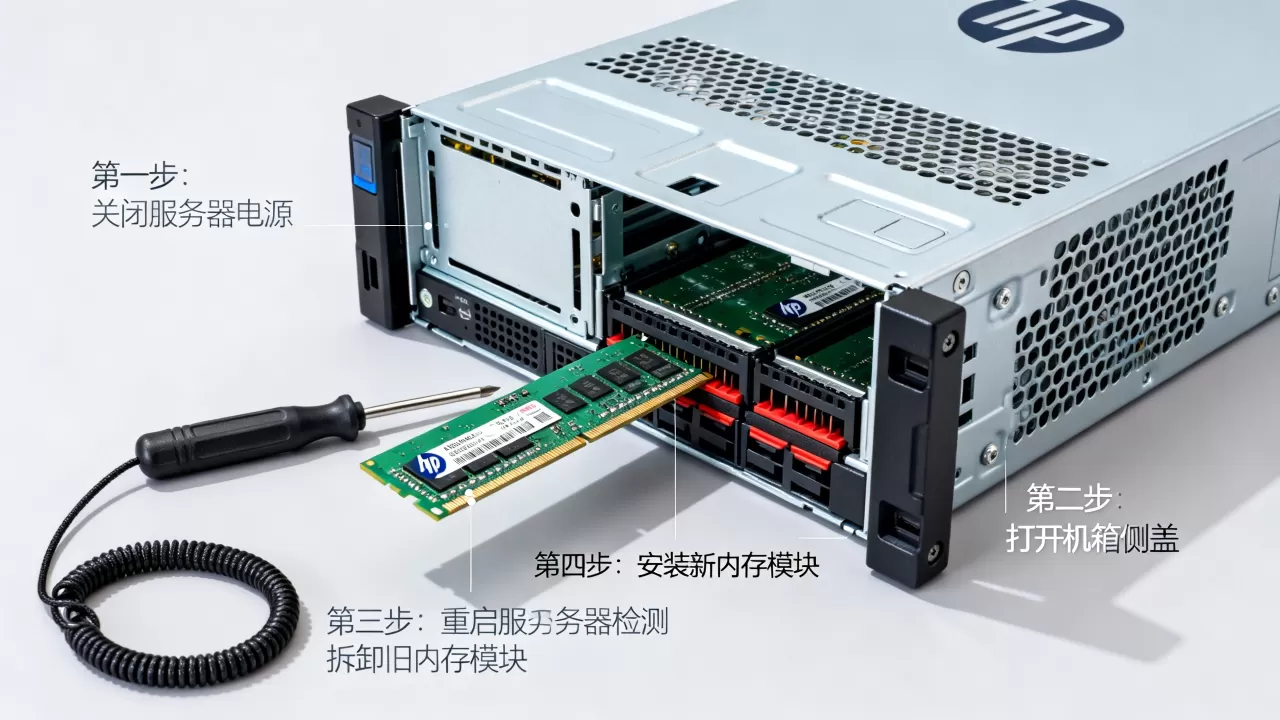
许多用户询问“hp服务器内存混插不同品牌行不行”,答案是:技术上可行,但风险极高,虽然HP服务器通常兼容JEDEC标准的内存,但不同品牌的颗粒(Die)可能存在时序差异,在负载高峰期,这种差异可能导致ECC校验错误增加,甚至引发系统重启,建议尽量使用同一品牌、同一批次、同一型号的内存,如果必须混插,请确保容量、频率、时序完全一致。
物理安装操作与防静电规范
确定了正确的内存条后,物理安装环节直接决定了升级的成败,HP服务器的内存插槽设计精密,错误的操作极易损坏触点或主板。
安装前的准备工作
在打开服务器机箱前,请务必完成以下步骤:
- 断电与放电:关闭服务器电源,拔掉电源线,长按开机键15秒以上,以释放主板电容中残留的电荷,这一步至关重要,能有效防止静电击穿内存控制器。
- 佩戴防静电手环:确保防静电手环正确接地,或至少触摸接地的金属物体(如未喷漆的服务器机架)以消除身体静电。
- 准备工具:使用十字螺丝刀拆卸机箱盖板,并准备好防静电袋用于存放旧内存。
HP服务器内存插槽填充顺序
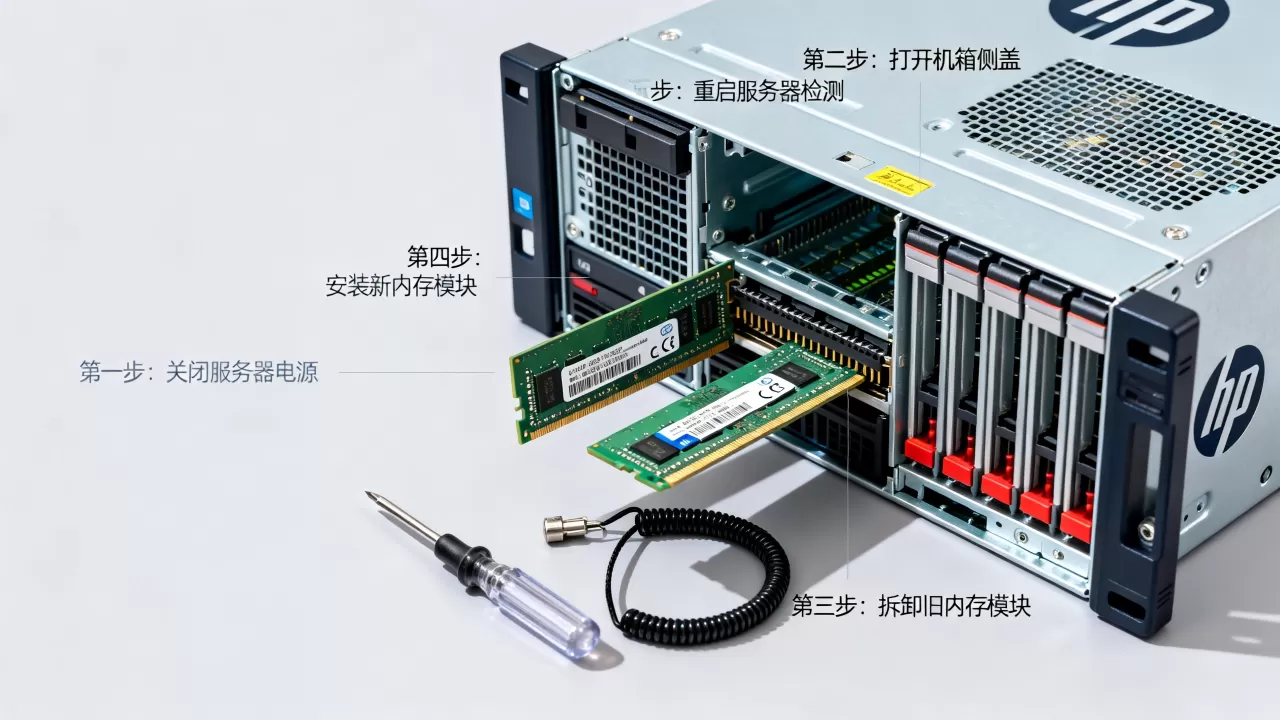
HP服务器对内存插槽的填充顺序有严格要求,通常遵循“优先填充A通道”的原则,以常见的ProLiant DL380 Gen10/Gen11为例,填充顺序通常如下:
- 第一步:优先填充每个处理器(CPU)对应的第一个内存插槽,通常是编号最小的插槽(如A1, B1, C1等,具体需参照说明书)。
- 第二步:如果容量不足,再依次填充同一CPU下的其他插槽,保持对称。
- 第三步:确保每个内存通道上的内存容量一致,如果CPU A有8个通道,每个通道插1条16GB内存,总容量为128GB,若需扩容至256GB,则每个通道插2条16GB内存。
插槽标识识别技巧
服务器主板上的内存插槽通常印有白色或灰色的标签,如“A1”, “A2”, “B1”等,A、B、C等字母代表不同的通道组,数字代表该通道内的插槽序号,安装时,务必对准插槽前方的防呆缺口,垂直用力按下,直到两侧卡扣自动锁紧,听到“咔哒”声即表示安装到位,切勿使用蛮力,若感觉阻力过大,请检查方向是否正确。
系统识别、BIOS配置与性能验证
内存安装完毕后,系统并不会立即自动优化性能,还需要进行软件层面的配置和验证。
BIOS中的内存配置
开机进入BIOS(通常按F9),检查“System Options”或“Advanced Options”下的内存设置:
- 启用ECC功能:确保“Memory Error Checking”或“ECC Support”已设置为“Enabled”,这是服务器内存稳定性的基石。
- 调整内存频率:如果新内存支持更高频率,且BIOS选项允许,可手动将内存频率设置为“Auto”或指定最高支持频率(如3200MHz)。
- 更新固件:在升级内存后,强烈建议更新服务器的BIOS和iLO固件,新版本固件往往包含对新型号内存的兼容性补丁和时序优化。
操作系统层面的识别与测试
进入操作系统后,通过命令行验证内存是否被正确识别:
- Linux系统:使用命令
dmidecode -t memory查看内存详细信息,包括类型、速度、容量和插槽位置,使用free -h确认总可用内存是否正确增加。 - Windows Server:在“任务管理器”->“性能”->“内存”中查看总容量,也可使用命令
wmic memorychip get capacity, speed, manufacturer获取详细硬件信息。
压力测试与稳定性验证
升级完成后,进行至少
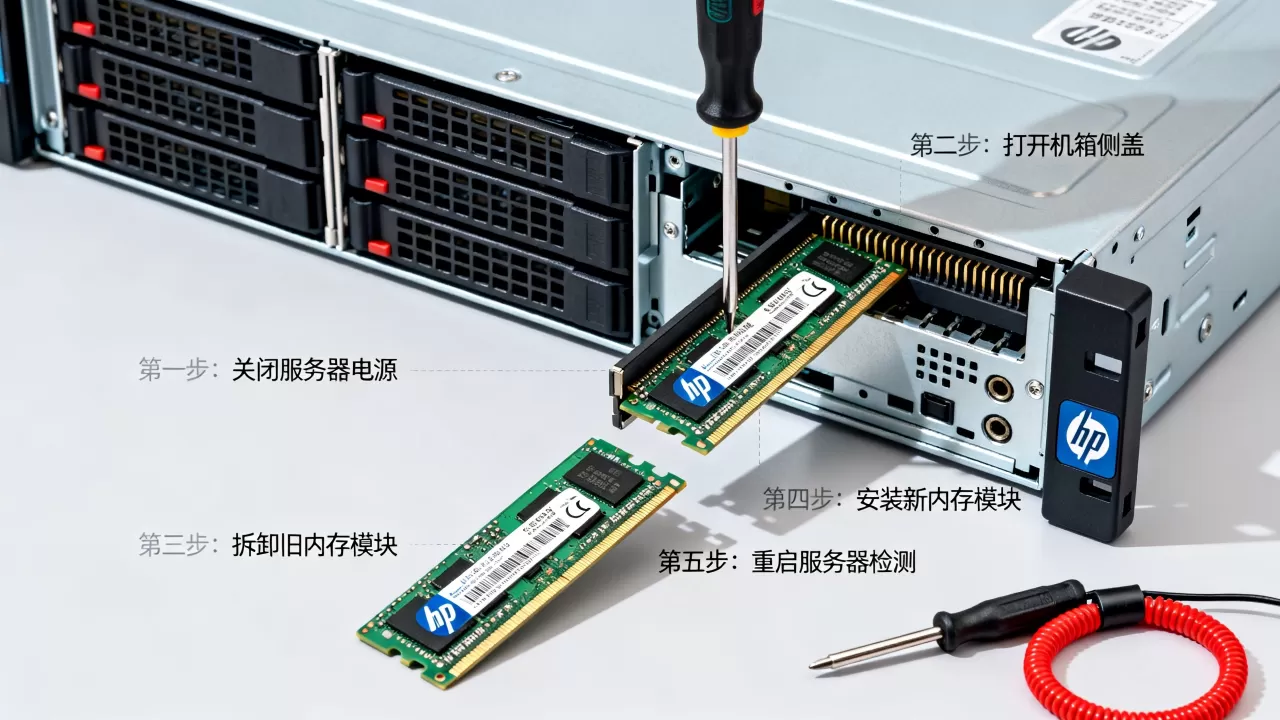
24小时的压力测试是必要的步骤,可以使用MemTest86+(独立启动盘)或Linux下的Memtester进行深度测试,重点观察是否有ECC纠正错误(Correctable Errors)或不可纠正错误(Uncorrectable Errors)的记录,如果在iLO日志中出现内存相关的警告,请立即停机检查内存条是否插紧或是否存在硬件故障。
HP服务器内存升级常见问题解答
hp服务器内存升级价格大概多少
内存价格受容量、频率、品牌及市场供需影响波动较大,目前市面上,单条32GB DDR4 RDIMM的价格通常在几百元人民币区间,而单条128GB或256GB的高密度DDR5内存价格则可能高达数千元,建议通过HPE官方合作伙伴或授权经销商获取实时报价,避免在非正规渠道购买翻新或兼容不良的产品,总体来看,扩容成本远低于因宕机造成的业务损失,因此性价比极高。
hp服务器内存插槽不够用了怎么办
如果所有插槽已满,无法继续增加内存,通常有以下几种解决方案:
- 替换高密度内存条:检查当前安装的内存是否为低密度型号(如16GB或32GB),如果是,可以将其替换为更高密度的同规格内存(如64GB或128GB),从而在不增加插槽数量的前提下提升总容量。
- 升级服务器平台:如果现有服务器平台已不支持更高密度的内存,且业务需求持续增长,可能需要考虑迁移至新一代服务器平台。
- 优化内存使用:通过虚拟化技术优化(如启用内存超分、关闭不必要的服务)来缓解内存压力,但这只是临时措施,不能替代硬件扩容。
hp服务器内存升级后需要重新激活许可证吗
大多数情况下,增加物理内存不需要重新激活操作系统或虚拟化软件许可证,Windows Server和主流Linux发行版会自动识别新增的物理内存,对于某些基于内存容量的商业软件许可证(如某些数据库软件),可能需要根据新的内存总量重新购买或升级License,建议在升级前咨询软件供应商,确认其许可模式是否绑定物理内存容量。
首发原创文章,作者:王坚,如若转载,请注明出处:https://idctop.com/article/365263.html






评论列表(1条)
读到这里我就想说了,HP服务器内存怎么升级,还要特意提“别买高频率”?这简直就是对着会走路的驴说“别跑太快”啊,这不废话