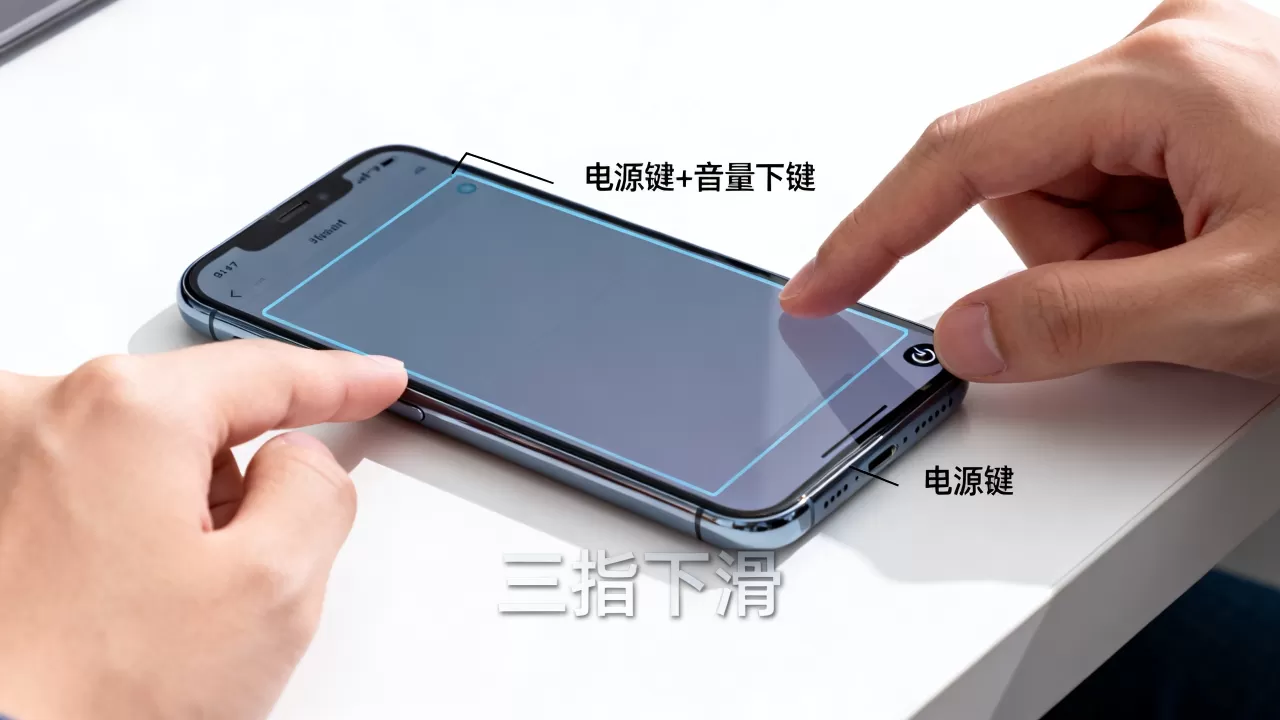
安卓截图最通用的快捷键是同时长按“电源键”和“音量减键”,部分品牌支持侧边栏或三指下滑等手势操作,无需安装第三方软件即可实现。
手机屏幕是信息交互的核心窗口,当我们需要记录屏幕上的精彩瞬间、重要数据或有趣内容时,截图功能便成了不可或缺的工具,不同品牌的安卓手机在操作逻辑上存在细微差异,许多用户依然停留在“找按钮”的初级阶段,甚至因为找不到正确的组合键而反复尝试,掌握高效的截图方式,不仅能提升工作效率,还能让日常记录变得更加流畅,本文将深入解析主流安卓机型的截图逻辑,帮助你彻底告别截图焦虑。
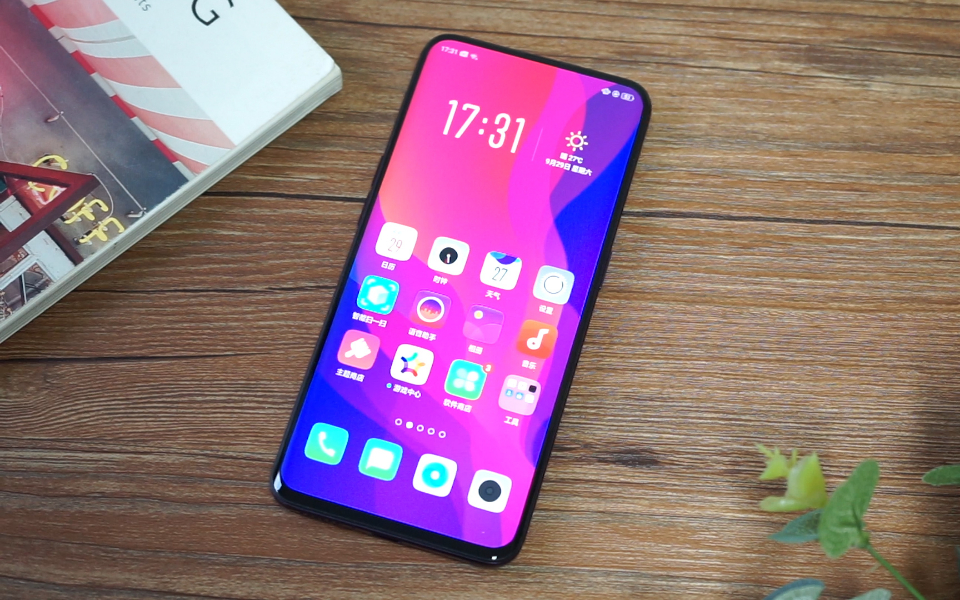

安卓截图快捷键 _截图 的核心操作逻辑
在安卓生态中,虽然UI界面各异,但底层硬件交互逻辑高度统一,对于绝大多数安卓手机而言,物理按键组合是最高效、最稳定的截图方式。
物理按键组合:通用性最强
这一方法适用于三星、小米、OPPO、vivo、华为等几乎所有主流品牌,操作路径极其简单:
- 找到手机侧边的电源键(通常在右侧上方)。
- 找到手机侧边的音量减键(通常在左侧下方)。
- 同时按下这两个键,并保持约5秒。
- 听到快门声或看到屏幕闪烁,即表示截图成功。
业内专家指出,这种物理按键组合的优势在于其响应速度极快,且不受系统UI卡顿或手势冲突的影响,在紧急情况下,比如需要快速记录路边的车牌号或突发新闻,物理按键是首选方案,需要注意的是,部分老旧机型或特殊定制系统可能需要稍微延长按压时间,建议用户在实际操作中根据反馈微调力度和时长。
智能侧边栏:效率进阶之选
如果你经常需要截图,频繁使用物理按键可能会感到手指疲劳,开启“智能侧边栏”或“快捷工具栏”是更优的选择。
- 华为/荣耀:在设置中开启“智慧助手”->“智慧场景”->“侧边栏”,滑动侧边栏即可看到截图图标。
- 小米/Redmi:在设置中开启“手势体感”->“快捷工具栏”,从屏幕边缘滑出后点击截图图标。
- OPPO/一加:在“便捷辅助”中开启“侧边栏”,自定义添加截图功能。
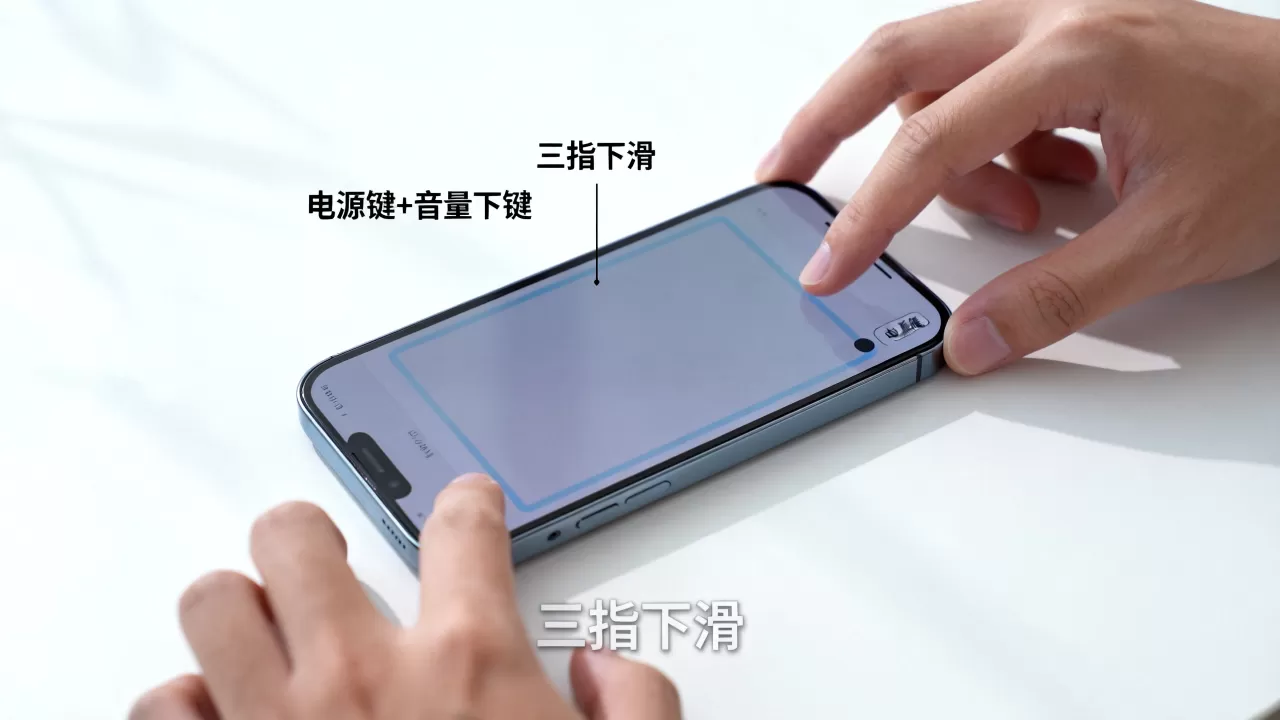
这种方式的优点在于,你无需寻找特定的按键组合,只需在屏幕边缘轻轻一滑,工具栏即可呼出,对于大屏手机用户来说,这种操作更加符合人体工学,减少了误触电源键导致锁屏的风险。
手势截图与辅助功能:无按键时代的体验
随着全面屏设计的普及,物理按键的使用频率逐渐降低,各大厂商纷纷引入手势截图功能,让操作变得更加直观和优雅。
三指下滑截图:直观且高效
三指下滑截图是目前安卓阵营中普及率最高的手势操作之一。
- 在设置中搜索“手势”或“快捷启动”。
- 找到“三指截屏”或“三指下滑截图”选项并开启。
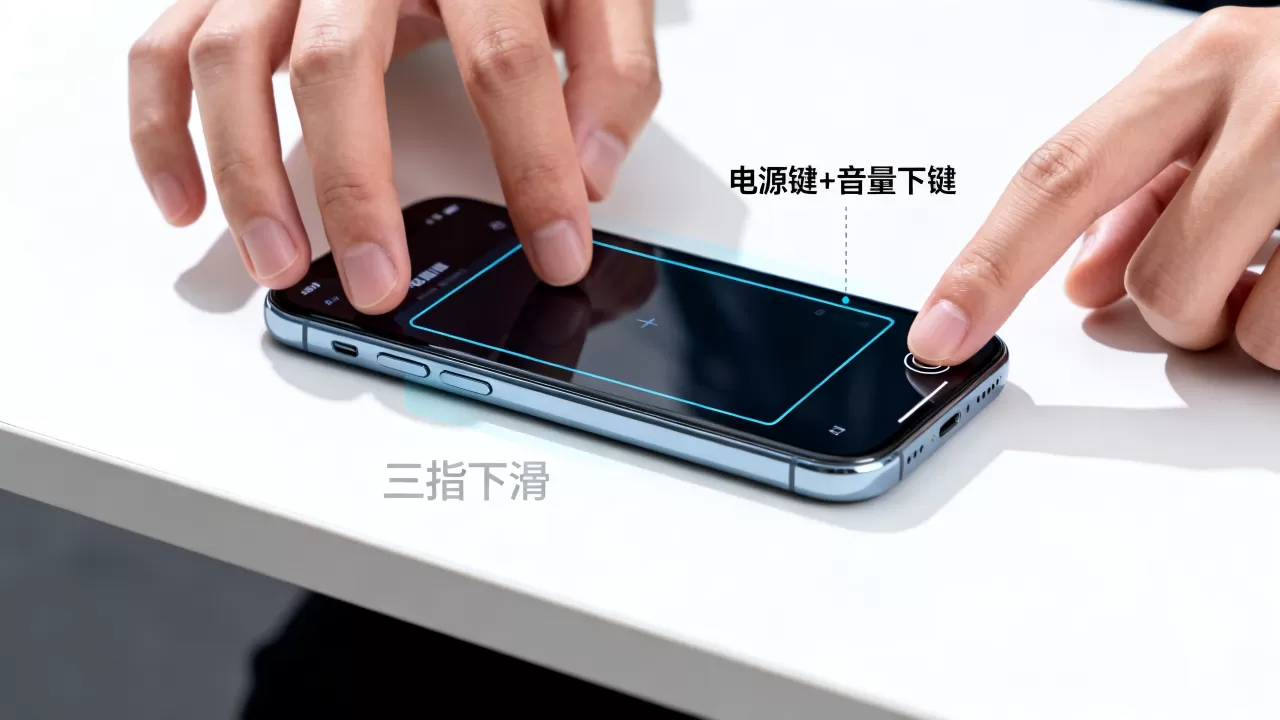
- 在屏幕上任意位置,用三根手指同时向下滑动。
这种方式特别适合单手操作不便的场景,比如坐在地铁上单手刷手机时,另一只手只需伸出三指即可轻松截图,需要注意的是,三指操作需要一定的协调性,初学者可能需要几次练习才能熟练掌握,部分游戏或视频应用中,三指手势可能会被系统屏蔽,此时仍需回归物理按键。
手掌边缘截图:极客玩家的偏好
部分品牌如三星和索尼,提供了更为独特的“手掌边缘截图”功能。
- 操作方式:将手掌根部横向划过屏幕边缘。
- 适用场景:适合双手持机或屏幕较大、难以进行三指操作的场景。
- 设置路径:通常在“高级功能”或“动作与手势”中开启。
这种操作方式极具科技感,一旦习惯,截图速度甚至快于物理按键,但其缺点在于误触率相对较高,建议在设置中调整灵敏度阈值,以避免日常滑动屏幕时意外触发截图。
不同品牌安卓截图快捷键 _截图 的差异对比
尽管核心逻辑相似,但不同品牌在细节处理和附加功能上各有特色,了解这些差异,能帮助你更好地利用手机功能。
| 品牌系列 |
默认快捷键 | 特色手势/功能 | 注意事项 |
|---|---|---|---|
| 华为/荣耀 | 电源+音量减 | 三指下滑、智能侧边栏 | 侧边栏可自定义,功能丰富 |
| 小米/Redmi | 电源+音量减 | 三指下滑、快捷工具栏 | 全局手势可能与三指冲突,需仔细设置 |
| 三星 | 电源+音量减 | 手掌滑动、侧边栏 | 侧边栏可放置多个应用,效率极高 |
| OPPO/一加 | 电源+音量减 | 三指下滑、智能侧边栏 | 游戏模式下需手动开启截图权限 |
| vivo/iQOO | 电源+音量减 | 三指下滑、全局导航 | 部分旧机型需开启“手势导航” |
从表格中可以看出,物理按键组合是各品牌的“公约数”,而手势功能则是各家的“加分项”,对于追求极致效率的用户,建议优先开启三指下滑或侧边栏功能,将物理按键作为备用方案。
截图后的编辑与管理:提升信息利用率
截图只是第一步,如何高效地编辑和管理截图,才是提升信息利用率的关键,现代安卓系统通常内置了强大的截图编辑工具。
即时编辑:裁剪与标注
截图完成后,屏幕右下角或底部通常会弹出缩略图预览,点击该缩略图,即可进入编辑界面。
- 裁剪:去除截图中的无关区域,保留核心信息。
- 标注:使用画笔、箭头、文字工具对截图进行重点标记。
- 马赛克:对敏感信息进行模糊处理,保护隐私。
这些功能无需下载第三方应用,系统原生支持,既安全又便捷,建议在截图后养成即时编辑的习惯,避免后续整理时忘记截图时的具体意图。
云端同步:多设备无缝衔接
对于拥有多台安卓设备的用户,开启云同步功能至关重要。
- 华为:开启“云空间”,截图自动同步至云端。
- 小米:开启“小米云服务”,截图自动备份。
- 三星:开启“三星云”,截图自动同步。
通过云同步,你可以在平板、电脑等设备上直接查看和下载手机截图,极大地提升了跨设备工作的效率,据工信部数据,近年来云服务在安卓用户中的渗透率持续上升,成为提升用户体验的重要一环。
常见问题解答:安卓截图快捷键 _截图 疑难解析
为什么按电源键和音量减键没反应?
这种情况通常由以下原因导致:一是按键硬件故障,建议重启手机测试;二是系统设置中关闭了按键截图功能,需在设置中重新开启;三是当前应用禁止截图,如银行APP或版权保护视频,此时截图会被系统自动拦截或黑屏。
如何取消截图时的快门声音?
在设置中搜索“声音”或“音量”,将“系统声音”或“快门声音”调至静音即可,部分机型在设置中有独立的“截图声音”选项,直接关闭即可,需要注意的是,出于隐私和法律考虑,部分国家或地区的法规要求截图时必须保留声音,此类设置可能不可用。
截图后图片保存在哪里?
截图图片通常保存在“相册”或“文件管理”应用中,在相册中,会有一个名为“Screenshots”或“截图”的独立文件夹,在文件管理中,路径通常为:内部存储 -> DCIM -> Screenshots,用户可根据需要在此文件夹中进行批量管理或清理。
掌握安卓截图快捷键 _截图 的核心技巧,不仅能提升日常使用效率,还能在关键时刻捕捉重要信息,无论是物理按键、手势操作还是侧边栏工具,选择最适合你的方式,让截图变得简单而高效。
首发原创文章,作者:王坚,如若转载,请注明出处:https://idctop.com/article/366246.html