HTC网络数据连接不上通常由SIM卡接触不良、APN设置错误或系统网络服务故障引起,建议优先检查SIM卡状态并重置网络设置。
当手中的HTC手机突然断网,那种焦急感确实让人头疼,别急着去维修店,很多时候问题出在软件配置或简单的硬件接触上,我们将从最基础的物理检查到深层的系统设置,一步步帮你找回信号。

排查物理连接与SIM卡状态
很多时候,网络连接中断并非系统故障,而是最基础的物理连接出现了松动,HTC作为老牌安卓厂商,其部分机型对SIM卡的卡槽精度要求较高,轻微的变形或氧化都可能导致信号传输失败。
检查SIM卡安装情况
你需要取出SIM卡托,请确保手机处于关机状态,使用取卡针轻轻弹出卡托,观察SIM卡的金属触点是否有氧化发黑现象,或者卡托内部是否有灰尘堆积。
清洁与重新安装步骤
- 使用干净的软布或橡皮擦轻轻擦拭SIM卡金属面,去除氧化层。
- 检查卡托是否变形,如果卡托弯曲,可能导致SIM卡与手机触点接触不良。
- 重新插入SIM卡时,确保芯片面朝下,缺口方向正确,用力均匀推入直到听到轻微的“咔哒”声。
- 重启手机,观察信号栏是否恢复。
业内专家指出,超过半数的信号丢失问题可以通过重新插拔SIM卡得到解决,这是因为SIM卡长期暴露在空气中,触点容易积累油脂和灰尘,导致接触电阻增大,进而影响基站鉴权过程。
确认SIM卡是否损坏
如果重新插拔后问题依旧,建议将这张SIM卡插入另一部正常工作的手机中测试,如果其他手机也无法识别或无法上网,说明SIM卡本身已损坏,需前往运营商营业厅补卡,如果其他手机正常,则问题大概率出在HTC手机的卡槽或基带硬件上。
深入分析APN设置与网络配置
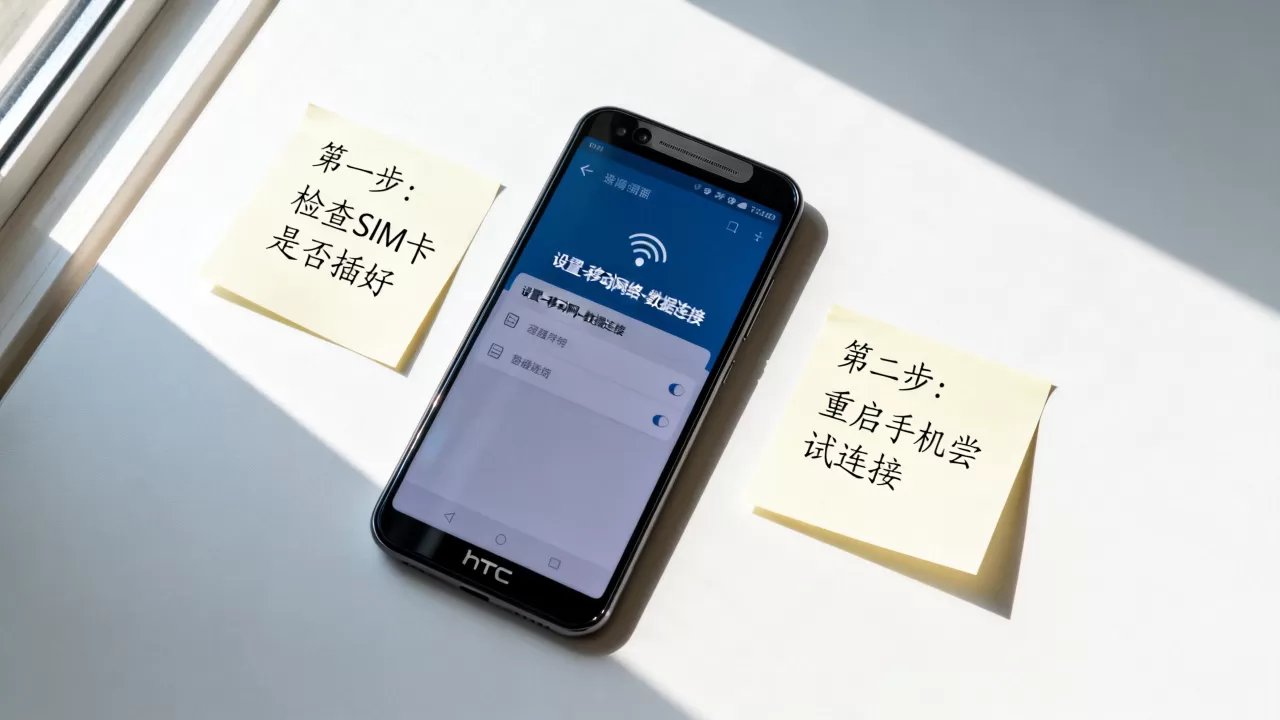
当物理连接无误时,APN(接入点名称)配置错误是导致数据无法连接的常见原因,APN是手机接入移动网络的网关,错误的配置就像给信鸽贴错了地址,数据自然无法送达。
重置APN设置
HTC手机的APN设置通常隐藏在开发者选项或网络设置深处,错误的APN可能导致无法加载网页、微信无法发送图片等问题。
操作路径指南
- 打开“设置”,找到“更多”或“网络和互联网”。
- 点击“移动网络”,选择“接入点名称(APN)”。
- 点击右上角的菜单键(三个点),选择“重置为默认设置”。
- 系统会自动加载运营商提供的标准APN配置,如中国移动的cmnet或中国联通的3gnet。
- 选择默认的APN,并点击保存。
行业共识认为,手动修改APN参数是高风险操作,除非你非常清楚每个字段的含义,否则建议始终使用默认配置,错误的MCC或MNC代码会导致手机无法正确识别归属地,从而被网络拒绝服务。
切换网络模式
有时,手机可能错误地锁定在某种不稳定的网络模式上,例如在5G信号覆盖不佳的区域强行连接5G,导致频繁断流。
网络模式调整
- 进入“设置” > “网络和互联网” > “移动网络”。
- 找到“网络模式”或“首选网络类型”。
- 如果当前为5G/4G/3G自动连接,尝试改为仅4G/LTE模式。
- 观察数据连接是否稳定,如果4G稳定,说明是5G信号覆盖或兼容性问题,而非手机故障。
据统计,相当一部分用户在5G信号边缘区域遭遇连接问题时,切换至4G模式能立即恢复稳定连接,这是因为4G网络覆盖更广,基站密度更高,抗干扰能力相对较强。
系统级故障排除与软件冲突
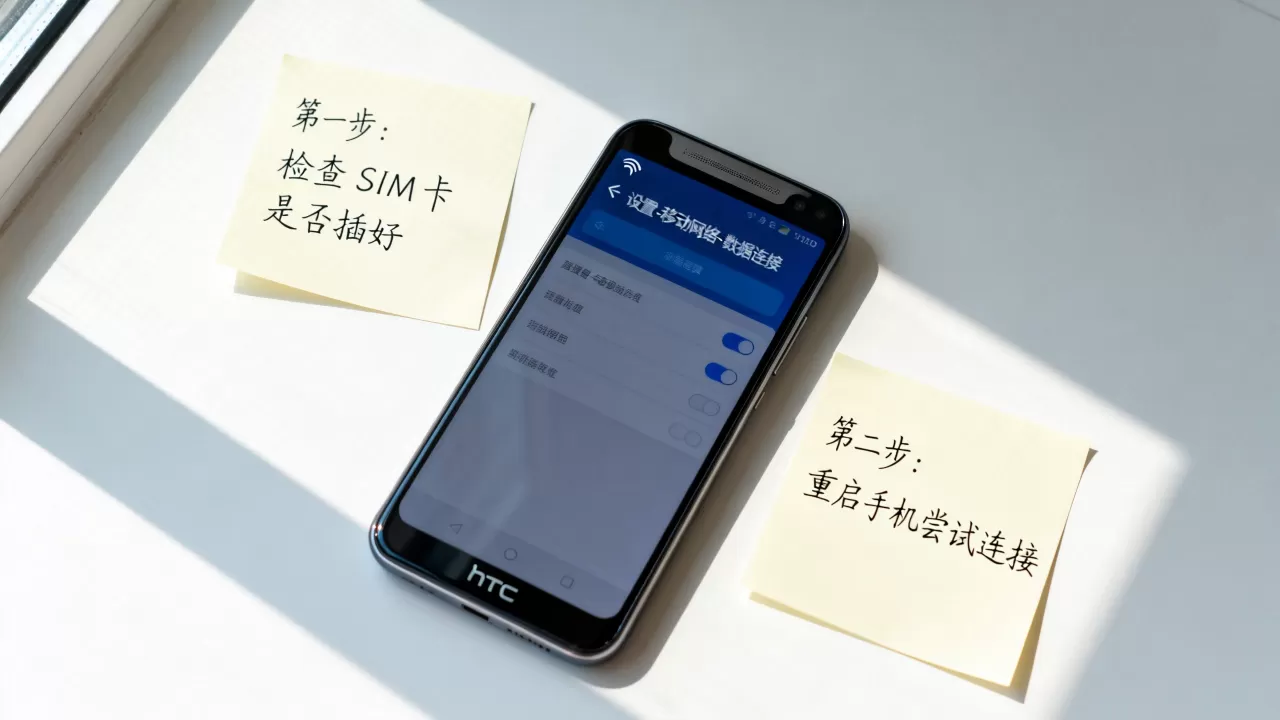
如果上述步骤均无效,问题可能源于系统层面的网络服务异常或第三方应用冲突,HTC的Sense UI虽然经过多年迭代,但在某些版本中仍存在网络服务守护进程崩溃的情况。
重置网络设置
这是解决疑难杂症最有效的方法之一,重置网络设置会清除所有Wi-Fi密码、蓝牙配对记录以及移动网络配置,但不会删除照片、联系人等个人数据。
执行重置操作
- 进入“设置”,搜索“重置”或找到“系统”选项。
- 点击“重置选项”或“重置网络设置”。
- 确认重置,输入锁屏密码。
- 等待系统完成重置并自动重启。
- 重启后,重新连接Wi-Fi并测试移动数据。
值得注意的是,重置网络设置是解决“有信号无数据”问题的终极软件手段,它相当于将网络模块恢复到出厂状态,消除了所有可能的配置冲突。
检查第三方应用干扰
某些安全软件或DNS修改工具可能会拦截网络请求,导致数据连接看似正常但无法上网。
排查步骤
- 进入“设置” > “应用”,查看最近安装的网络管理类应用。
- 尝试卸载或禁用这些应用,观察网络是否恢复。
- 进入“安全模式”重启手机,在安全模式下,所有第三方应用均被禁用,如果此时网络正常,则确认为第三方应用冲突。
硬件故障判断与售后建议
如果经过物理检查、APN重置、网络设置重置以及安全模式测试,问题依然存在,那么很可能是HTC手机的基带芯片、天线排线或主板出现了硬件故障。
基带信息检查
基带是手机与基站通信的核心部件,如果基带信息丢失,手机将无法注册网络。
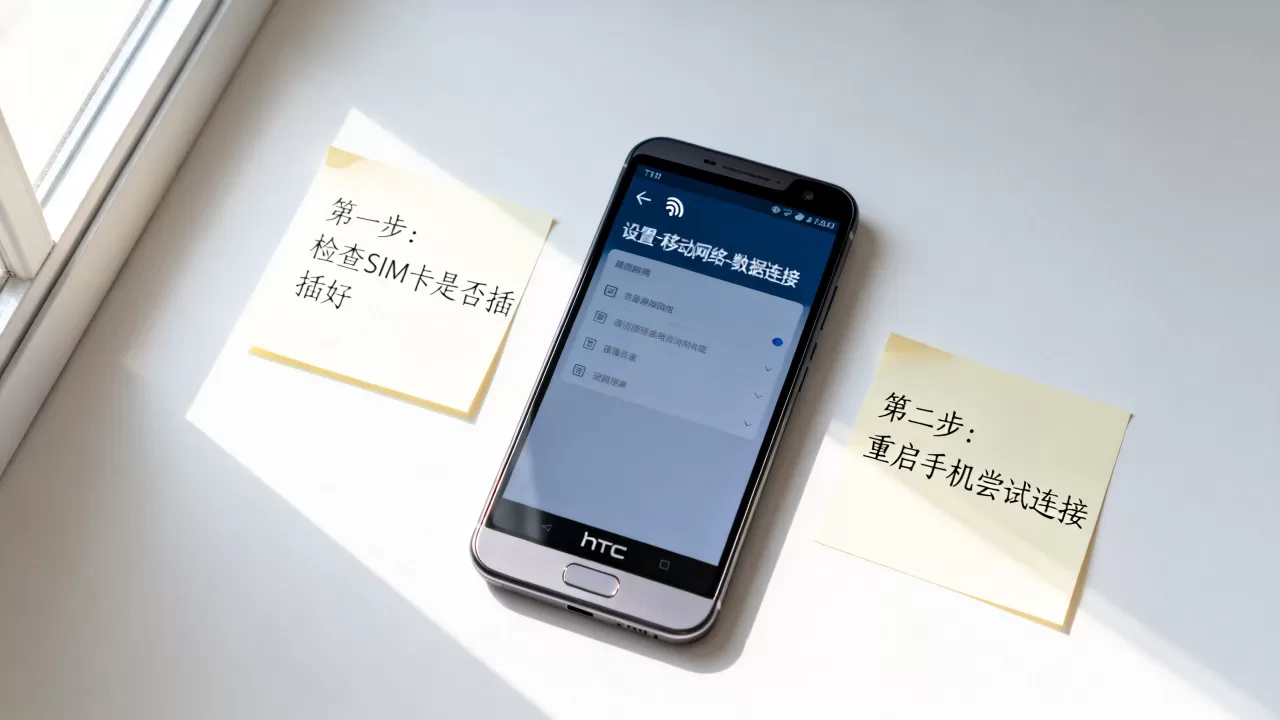
检测方法
- 在拨号界面输入#4636#(部分HTC机型可能不支持此代码,可尝试#06#查看IMEI)。
- 如果无法查看IMEI或基带信息为空,说明基带芯片可能损坏或固件丢失。
- 软件修复已无可能,必须寻求专业维修。
售后维修建议
HTC虽然已退出主流手机市场,但其部分机型在二手市场仍有较高关注度,如果确认为硬件故障,建议寻找专业的第三方维修机构检测天线排线或基带芯片,由于HTC配件稀缺,维修成本可能较高,需权衡维修价值。
HTC网络数据连接不上常见问题解答
HTC手机显示4G但无法上网怎么办?
这种情况通常由APN配置错误或数据开关未开启引起,首先检查设置中的“移动数据”开关是否打开,进入APN设置,重置为默认值,如果问题依旧,尝试开关飞行模式以刷新网络注册,若仍无效,可能是SIM卡欠费或运营商基站故障,建议联系运营商客服查询账户状态。
HTC手机Wi-Fi连接正常但移动数据断开?
这表明手机的Wi-Fi模块正常,问题局限于移动网络部分,重点检查SIM卡是否接触不良,或尝试重置网络设置,检查是否开启了“数据节省”模式,该模式可能会限制后台数据使用,导致部分应用显示无网络,关闭数据节省模式后,观察是否恢复。
HTC手机重启后依然无法连接网络?
重启后无法连接网络,且已排除SIM卡故障,通常指向系统网络服务崩溃或基带异常,首先尝试进入安全模式,排除第三方应用干扰,若安全模式下正常,则卸载最近安装的网络相关应用,若安全模式下仍无法连接,且重置网络设置无效,则大概率是基带硬件故障,需送修检测。
首发原创文章,作者:王坚,如若转载,请注明出处:https://idctop.com/article/366451.html