通过SSH终端重置MySQL root密码,或修改宝塔面板配置文件中的数据库密码以同步面板状态。
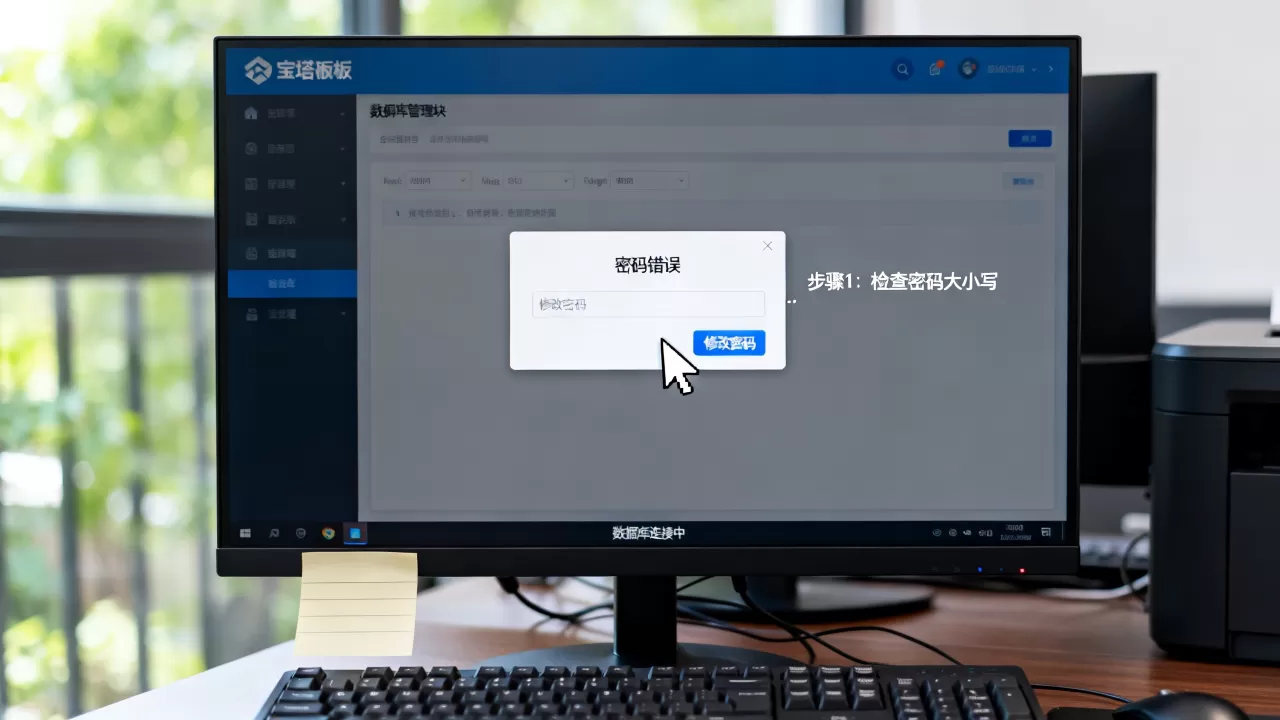
当你在宝塔面板中点击“数据库”标签页,或者在尝试登录phpMyAdmin时,突然弹出“Access denied for user ‘root’@’localhost’”或者提示密码错误的红框,这种场景在服务器运维中并不罕见,这通常意味着面板记录的密码与MySQL实际运行的密码不一致,或者MySQL服务本身出现了异常,别急着重装系统,绝大多数情况下,通过命令行进行密码重置或配置同步即可完美解决。


宝塔数据库密码错误的常见成因分析
在动手修复之前,了解问题根源能避免盲目操作,业内专家指出,数据库密码失效通常由以下三种场景触发,明确场景有助于选择最高效的修复路径。
面板与数据库密码不同步
这是最常见的原因,宝塔面板在创建数据库时,会生成一个随机密码并记录在面板配置文件中,如果用户曾经在SSH终端手动修改过MySQL的root密码,或者通过其他工具(如Navicat、DBeaver)直接修改了密码,面板并不知道这一变化,面板里存的还是旧密码,导致面板内的“修改密码”功能失效,且无法通过面板直接登录phpMyAdmin。
MySQL服务异常或配置冲突
问题不在密码本身,而在服务状态,如果MySQL进程卡死、配置文件my.cnf中有错误的参数(如bind-address限制),或者端口被占用,都会导致连接失败,这种情况下,即使密码正确,也无法建立连接,某些安全软件或防火墙规则变更,也可能拦截3306端口的访问,造成“连接被拒绝”的假象,让人误以为是密码错误。
宝塔面板版本更新导致的兼容性问题
随着宝塔面板版本的迭代,底层数据库驱动或验证机制可能微调,在升级面板后,偶尔会出现旧版数据库凭证无法被新版面板识别的情况,虽然这种情况较少见,但在大型版本更新后,检查数据库连接状态是一个良好的运维习惯。
宝塔面板数据库管理密码错误的解决方法

针对上述不同场景,我们提供一套从“面板内修复”到“命令行强制重置”的完整解决方案,请按照以下步骤逐一排查,通常前两步就能解决90%的问题。
通过宝塔面板“修改密码”功能同步
如果MySQL服务运行正常,只是面板密码不一致,这是最安全的修复方式。
- 登录宝塔面板:使用管理员账号进入Web管理界面。
- 进入数据库菜单:点击左侧菜单的“数据库”,选择“MySQL”。
- 选择目标数据库:找到报错的数据库,点击右侧的“修改密码”。
- 执行同步:输入新的密码,点击确定,系统会尝试向MySQL发送修改指令。
如果这一步成功,说明MySQL服务正常,只是面板数据不同步,如果提示“修改失败”或“连接超时”,请立即进入方法二。
通过SSH终端重置MySQL root密码
当面板无法操作时,SSH是最后的救命稻草,此方法适用于宝塔面板数据库密码错误怎么解决这类棘手问题。
第一步:登录服务器
使用Xshell、FinalShell或系统自带的终端工具,以root身份登录你的Linux服务器。
第二步:停止MySQL服务
在终端输入以下命令,停止MySQL进程,以便进行安全模式启动:
/etc/init.d/mysqld stop
注意:如果是CentOS 7及以上或Ubuntu 18.04+,命令可能是 systemctl stop mysqld 或 systemctl stop mysql,请根据实际环境调整。
第三步:跳过权限验证启动MySQL
执行以下命令,以跳过权限表的方式启动MySQL:
mysqld_safe --skip-grant-tables &
MySQL将在后台运行,且不需要密码即可登录。
第四步:登录MySQL并重置密码
直接输入 mysql 回车,即可进入MySQL命令行,接着执行以下SQL语句来重置root密码:
use mysql;
update user set password=PASSWORD("你的新密码") where user='root';
flush privileges;
exit;

注意:在MySQL 5.7及以上版本,字段名可能变为 authentication_string,且密码字段类型可能不同,如果上述命令报错,请尝试:
ALTER USER 'root'@'localhost' IDENTIFIED BY '你的新密码';
flush privileges;
exit;
第五步:重启MySQL服务
重新启动MySQL服务,使新密码生效:
/etc/init.d/mysqld restart
手动修改宝塔配置文件同步密码
如果你已经通过命令行重置了MySQL密码,但面板仍然报错,需要手动同步面板配置。
- 编辑配置文件:在SSH中输入 `vim /www/server/panel/data/default.db` 或使用面板自带的“文件”管理工具,找到该文件。
- 查找数据库信息:该文件是SQLite数据库,直接编辑较为困难,更简单的方法是编辑 `/www/server/panel/data/plug_config.json` 或查看 `/www/server/panel/install/data.pl`(视版本而定)。
- 推荐替代方案:对于大多数用户,更稳妥的方式是进入面板“终端”,输入 `bt` 命令,选择“13. 修改数据库密码”选项,系统会自动引导你输入新密码并同步到面板配置中。
此方法利用了宝塔内置的安全脚本,避免了手动修改配置文件可能带来的语法错误,是解决宝塔面板数据库密码错误最稳妥的非侵入式手段。
预防数据库密码错误的最佳实践
修复问题只是治标,建立规范的运维习惯才能治本,行业共识认为,定期备份和标准化操作是保障数据安全的关键。
启用自动备份机制
不要依赖记忆来保存数据库密码,在宝塔面板中,设置“计划任务”,选择“数据库备份”,频率设为每周一次,备份文件应存储到远程服务器(如阿里云OSS、腾讯云COS或FTP),确保即使本地服务器崩溃,数据也能恢复。
使用强密码策略
在创建数据库时,务必使用宝塔面板自带的“随机生成密码”功能,并将生成的密码复制到密码管理器中保存,避免使用“123456”或“root”等简单密码,这不仅会导致面板报错,更会引发严重的安全漏洞。
定期更新面板与MySQL
保持宝塔面板和MySQL版本处于官方支持的最新稳定版,旧版本可能存在已知的Bug或安全漏洞,导致密码验证机制异常,在面板“软件商店”中,定期检查更新提示,并在低峰期执行升级操作。
宝塔面板数据库管理密码错误常见问题解答
宝塔面板数据库密码错误怎么解决?
核心解决路径分为两步:首先尝试在面板数据库菜单中点击“修改密码”进行同步;若失败,则通过SSH终端以root身份登录,使用 mysqld_safe --skip-grant-tables 启动MySQL,执行SQL语句重置root密码,最后重启MySQL服务并通过宝塔内置命令 bt 同步面板配置。
修改MySQL密码后宝塔面板依然报错怎么办?
这通常是因为面板配置文件未更新,请使用SSH登录服务器,输入 bt 命令,选择对应的“修改数据库密码”选项,输入新密码即可强制同步,若仍无效,可尝试重启宝塔面板服务 service bt restart,或检查 /www/server/panel/data/default.db 文件权限是否正确。
宝塔面板数据库连接超时与密码错误的区别是什么?
密码错误提示明确指向认证失败,即账号或密码不匹配,此时MySQL服务通常是正常运行的,而连接超时或“Connection refused”通常指向网络问题、防火墙拦截或MySQL服务未启动,前者通过重置密码解决,后者需检查端口开放状态和服务进程状态。
面对宝塔面板数据库密码错误,保持冷静,遵循“先同步、后重置、再验证”的逻辑,即可快速恢复服务正常运行,数据无价,规范操作才是最好的保险。
首发原创文章,作者:王坚,如若转载,请注明出处:https://idctop.com/article/405189.html