


安卓手机截屏的核心逻辑在于系统级权限控制,而登录页面禁止截屏通常是因为应用开启了“安全窗口”或“防截屏”标志,这并非手机故障,而是为了保障金融及隐私数据的安全机制。
在移动互联网高度发达的今天,截图已成为我们记录信息、分享生活的高频操作,许多用户在使用银行APP、政务服务平台或加密通讯软件时,会发现无论使用何种组合键,屏幕始终无法保存截图,甚至直接黑屏或提示“无法截取敏感内容”,这种体验上的断裂感往往让用户感到困惑,甚至怀疑手机硬件出现了问题,这是现代移动操作系统中一种名为“安全策略”的保护机制在起作用,理解这一机制,不仅能消除技术焦虑,更能帮助我们在不同场景下灵活应对,平衡便利性与安全性。

安卓手机怎么截屏_基础操作与系统差异
要解决登录页面无法截屏的问题,首先需要明确的是,安卓生态的碎片化导致截屏方式存在显著差异,不同品牌、不同版本的Android系统,其默认交互逻辑并不统一,掌握这些基础操作,是排查问题的第一步。
主流品牌截屏快捷键对比
对于大多数用户而言,物理按键组合是最直观的方式,业内专家指出,尽管各厂商UI设计不同,但底层逻辑大多遵循Android原生规范。
- 电源键 + 音量减键:这是最通用的方法,同时按下机身右侧的电源键和左侧的音量减小键,听到快门声或看到屏幕闪烁即表示成功,适用于绝大多数三星、小米、OPPO、vivo等品牌。
- 三指下滑手势:许多国产定制系统(如MIUI、ColorOS、OriginOS)支持此功能,只需三指同时从屏幕顶部向下滑动,即可触发截屏,这种方式在单手操作大屏手机时尤为便捷。
- 辅助功能菜单:在设置中开启“辅助功能”或“快捷启动”后,屏幕边缘会出现悬浮球或菜单按钮,点击该按钮,选择“截屏”图标,这种方式适合物理按键失灵或手势操作不便的用户。
分屏与滚动截屏的特殊场景
除了常规截屏,部分场景下我们需要截取长页面,常规按键组合可能失效,需借助系统自带工具。
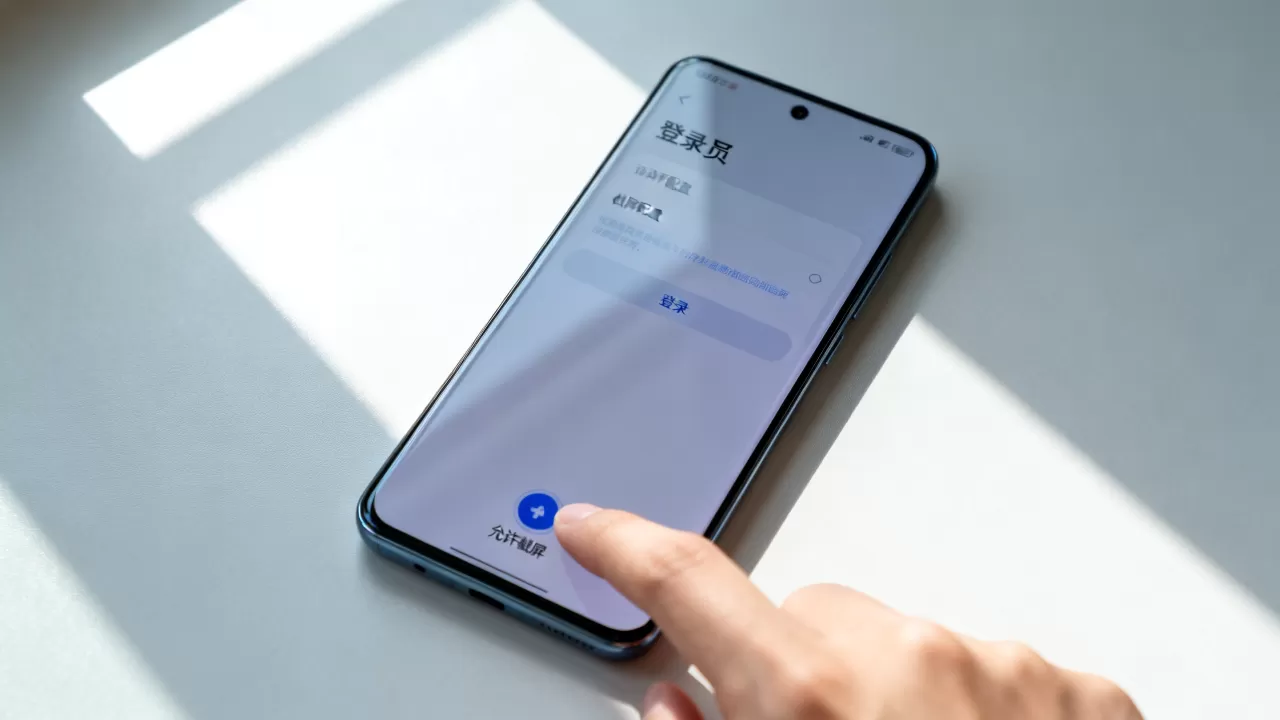
- 滚动截屏:截屏成功后,屏幕下方通常会出现“滚动截屏”或“长截图”按钮,点击后,系统会自动拼接后续内容,注意,此功能在登录页等动态加载页面通常不可用,因为页面内容并非静态DOM结构。
- 分屏截屏:当开启分屏模式时,部分系统允许分别截取左右两个应用窗口,这在对比数据或复制粘贴时非常有用,但在涉及隐私的登录界面,系统通常会强制屏蔽此功能。
登录页面允许截屏配置_为何被禁止
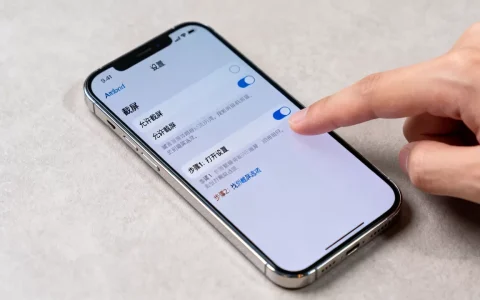
既然基础操作如此简单,为何在登录页面却行不通?这涉及到Android系统的安全架构以及应用开发者的权限配置,理解这一层逻辑,是解决“登录页面允许截屏配置”这一痛点的关键。
FLAG_SECURE标志的作用机制
在Android开发中,有一个名为FLAG_SECURE的标志位,当开发者在Activity(应用界面)中设置此标志时,系统会强制禁止该界面的截图和录屏操作。
- 屏幕黑屏处理:当你尝试截屏时,保存下来的图片可能是一张全黑的图片,或者系统直接弹出“无法截取此内容”的提示。
- 后台预览屏蔽:在多任务切换界面,被标记为安全的窗口会显示为黑色缩略图,防止敏感信息在后台被窥探。
- 投屏限制:部分系统还会禁止将此类窗口内容投射到外部显示器或电视上。
金融与隐私数据的保护共识
行业共识认为,金融类APP、银行客户端以及涉及个人身份认证的政务应用,对数据安全有着极高的要求,登录页面输入密码、验证码或进行人脸识别时,属于最高敏感度的操作场景。
- 防止恶意软件窃取:如果允许截屏,恶意木马或屏幕录制软件可能在用户无感知的情况下,记录下输入的密码或显示的验证码。
- 合规性要求:根据《个人信息保护法》及相关金融监管规定,处理敏感个人信息必须采取严格的技术保护措施,禁止截屏是满足合规性要求的最低标准之一。
- 防社会工程学攻击可能被用于后续的诈骗攻击,攻击者可能利用截屏中的部分信息(如账号前缀)进行精准钓鱼。
安卓手机怎么截屏_绕过限制与替代方案
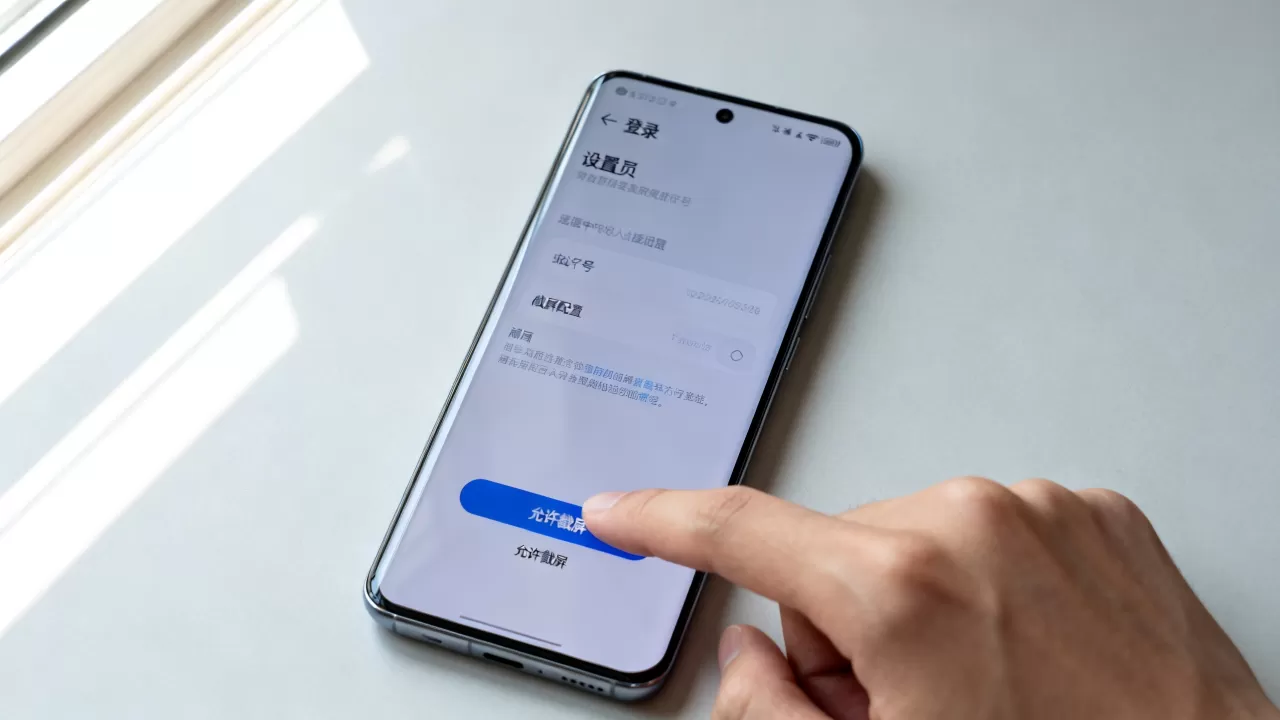
面对严格的防截屏机制,普通用户是否有办法获取屏幕内容?虽然从技术角度可以寻找“漏洞”,但从安全和法律角度,我们更推荐合规的替代方案。
物理拍摄法:最稳妥的替代
当系统级禁止截屏时,使用另一台设备拍摄屏幕是最直接、最合法且不受技术限制的方法。
- 操作路径:拿起备用手机或相机,对准当前屏幕进行拍摄。
- 注意事项:为避免反光和模糊,建议在光线均匀的环境下拍摄,并尽量保持手机与屏幕平行,虽然画质不如原生截图,但对于记录验证码、确认交易金额等场景完全足够。
- 隐私保护:拍摄后,记得及时删除照片,避免敏感信息在相册中留存过久。
开发者选项与ADB命令:仅限高阶用户
对于具备一定技术背景的用户,可以通过开启“开发者选项”来尝试解除限制,但这并非官方推荐做法,且可能带来安全风险。
- 开启开发者选项:在“设置”->“关于手机”中,连续点击“版本号”7次,直到提示已开启开发者模式。
- 关闭USB调试安全验证:在“开发者选项”中,寻找“停用ABI切换”或“停用USB调试安全验证”等选项(不同品牌名称略有差异)。
- ADB命令强制截图:通过电脑连接手机,使用
adb shell screencap /sdcard/screen.png命令,注意,如果应用严格设置了FLAG_SECURE,即使通过ADB命令,生成的图片依然可能是黑屏,此方法更多用于测试环境,而非日常使用。
应用内分享功能:利用官方渠道
许多APP在禁止截屏的同时,提供了“分享”或“发送截图”的功能。
- 操作路径:在登录页或交易页,寻找“分享”图标,部分APP允许将当前页面生成一张带有水印的图片,发送给微信好友或邮件。
- 优势:这种方式不仅合法合规,而且生成的图片通常带有“仅供内部使用”等水印,进一步增强了安全性。
安卓手机怎么截屏_未来趋势与安全平衡
随着移动安全技术的演进,截屏与隐私保护之间的博弈将更加激烈。
生物识别与无感验证的兴起
近年来,指纹识别、面部识别和声纹识别的普及,使得用户无需频繁输入密码,从而降低了登录页被截屏窃取密码的风险,更多应用将转向无感验证,从根本上减少敏感信息的暴露。
系统级沙箱技术的深化
Android系统正在引入更严格的沙箱机制,确保应用之间的数据隔离更加彻底,即使应用试图绕过FLAG_SECURE,系统内核层面的监控也将提供更强的防护。
用户意识的提升
据工信部数据显示,近年来用户对个人信息保护的意识显著提升,越来越多的用户开始关注APP的权限申请,并主动拒绝不必要的截图权限,这种用户侧的觉醒,将倒逼开发者优化安全策略,在便利与安全之间找到更好的平衡点。
常见问题解答
安卓手机怎么截屏_为什么我的手机不能截屏?
如果所有应用都无法截屏,可能是系统设置被更改或硬件故障,请检查“设置”->“快捷菜单”或“手势控制”中是否误关了截屏开关,若物理按键损坏,可尝试使用辅助功能菜单,若仅特定应用无法截屏,则是该应用开启了安全保护,属正常现象。
登录页面允许截屏配置_如何判断应用是否开启了安全模式?
当你尝试截屏时,如果屏幕闪烁后保存为黑图,或弹出明确提示“无法截取敏感内容”,则说明该应用开启了安全模式,在多任务界面查看该应用缩略图,若显示为黑色,也证实了这一点。
安卓手机怎么截屏_截屏图片保存在哪里?
截屏图片通常保存在“相册”或“图库”应用中的“Screenshots”或“截屏”文件夹内,在文件管理器中,路径一般为Internal Storage/Pictures/Screenshots,部分品牌手机可能将其保存在DCIM/Screenshots目录下。
首发原创文章,作者:王坚,如若转载,请注明出处:https://idctop.com/article/366513.html










评论列表(1条)
确实贼对,银行APP不让截屏也是为了咱钱袋子安全。不过有时候想存个验证码也麻烦,哎,整挺好,安全第一吧。