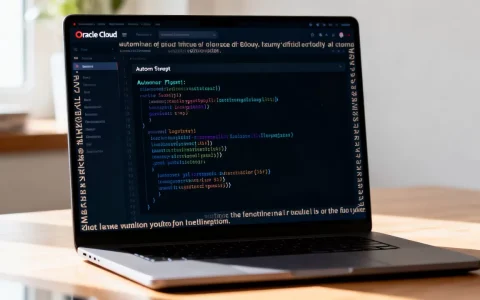
Get-ChildItem | Sort-Object Length -Descending
这条命令会输出文件名、大小、属性等信息,方便通过脚本进行自动化处理,对于需要定期清理大量临时文件的服务器管理员来说,这种脚本化的方式比手动点击鼠标高效得多。

按大小排序_排序的局限性及替代方案
虽然按大小排序非常有用,但它并非万能,在某些特定场景下,它可能带来误导。
文件夹大小的误导性
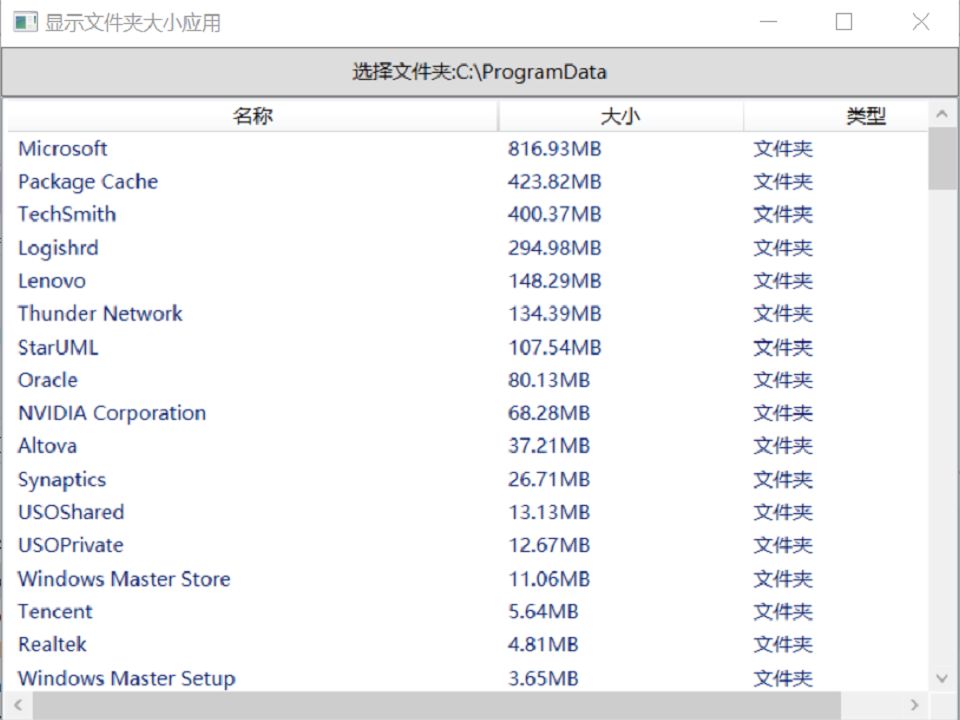
当你对文件夹进行排序时,系统计算的是文件夹内所有文件的总和,如果一个文件夹包含1000个1KB的小文件,而另一个文件夹只包含1个1MB的大文件,前者在排序中会排在后者之后,从IO效率角度看,读取1000个小文件的速度远慢于读取1个大文件,在评估磁盘性能时,文件大小并非唯一指标,文件数量同样重要。
使用专业工具进行深度分析
对于需要深度优化磁盘空间的用户,建议借助第三方磁盘分析工具,如TreeSize或WizTree,这些工具不仅能按大小排序,还能以可视化树状图展示文件夹层级结构,直观地看到哪个子文件夹占用了最多空间,它们通过直接读取MFT(主文件表)信息,速度远快于资源管理器的逐层查询,特别适合处理TB级的大型存储设备。
Q&A:关于按大小排序_排序的常见疑问
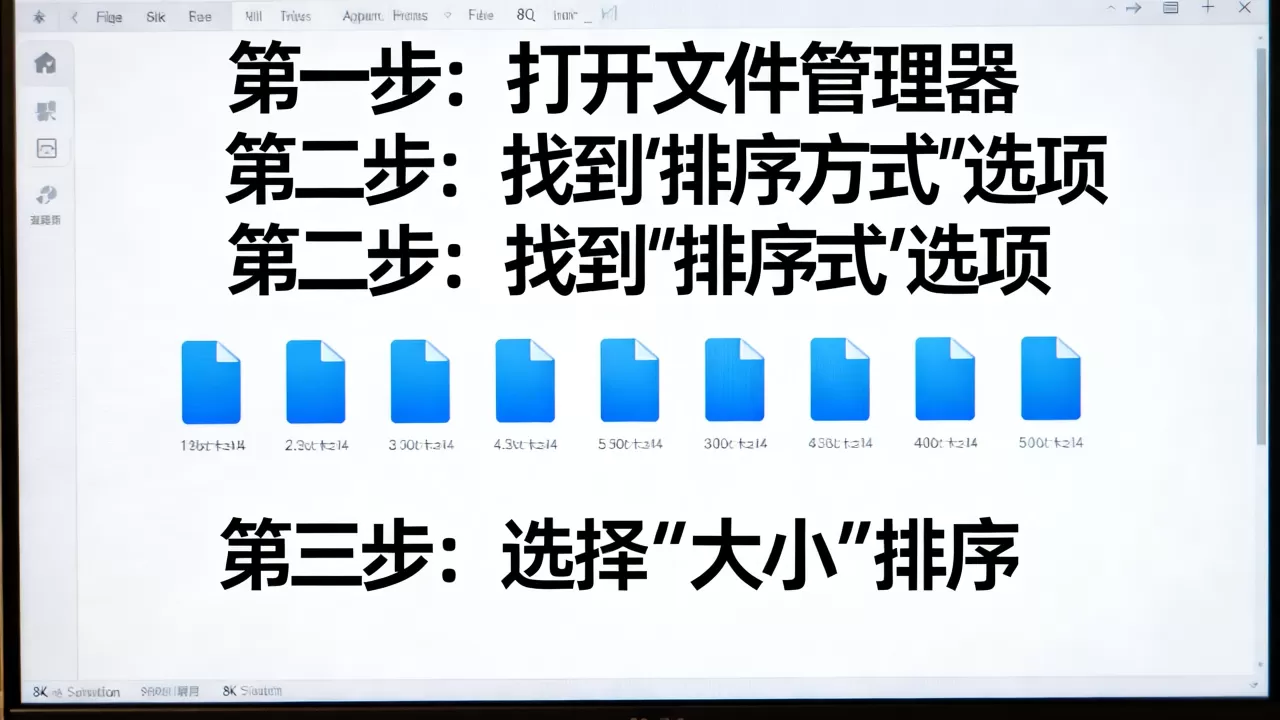
按大小排序时,为什么有些文件显示的大小和我预期的不一样?
文件显示的大小通常指“占用空间”或“文件大小”,对于文本文件,两者通常一致,但对于压缩文件(如.zip, .rar),显示的是压缩后的体积,而非解压后的原始体积,某些软件生成的临时文件可能包含大量未使用的空间,导致文件大小与实际数据量不符,建议右键点击文件,选择“属性”查看详细信息,区分“大小”和“大小在磁盘上”。
如何快速按大小排序并删除指定大小的文件?
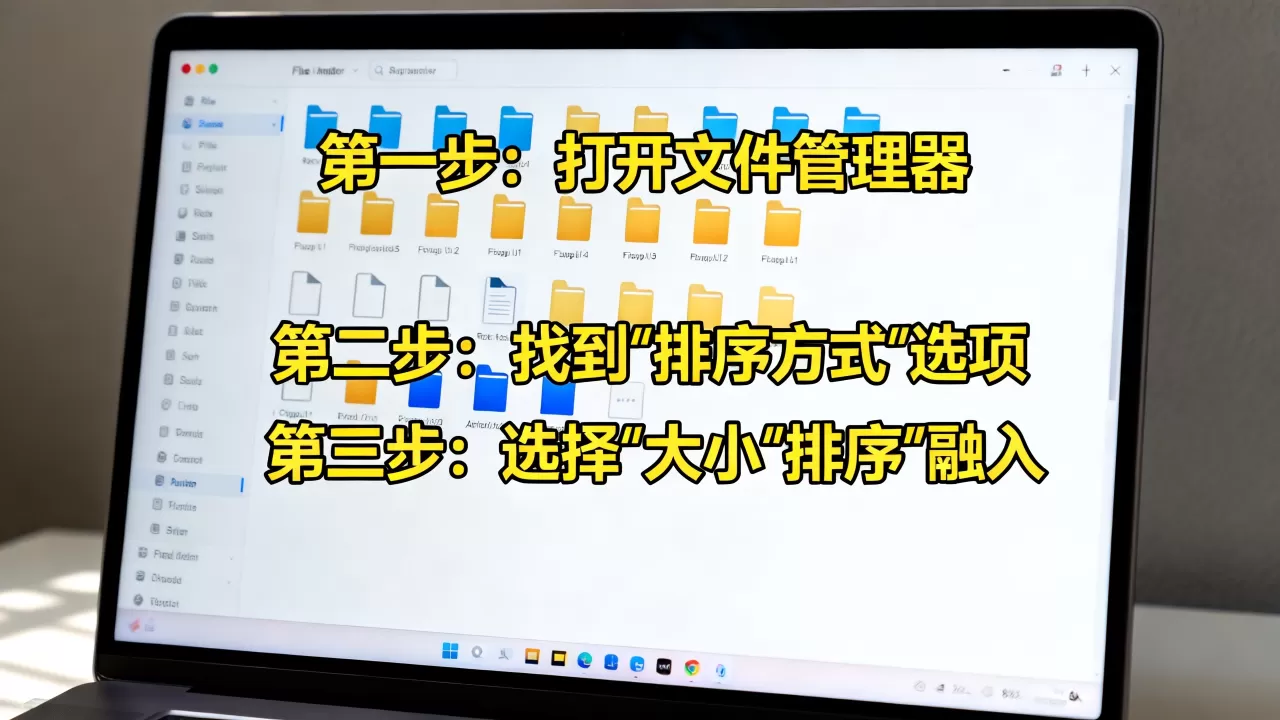
在Windows资源管理器中,先按大小降序排列,然后使用Ctrl+A全选,或按住Ctrl键多选,若要删除特定大小的文件,可以先筛选出大于1GB的文件(通过视图选项中的筛选器),确认无误后按Delete键删除,操作前务必确认这些文件不再需要,且不在其他位置有备份。
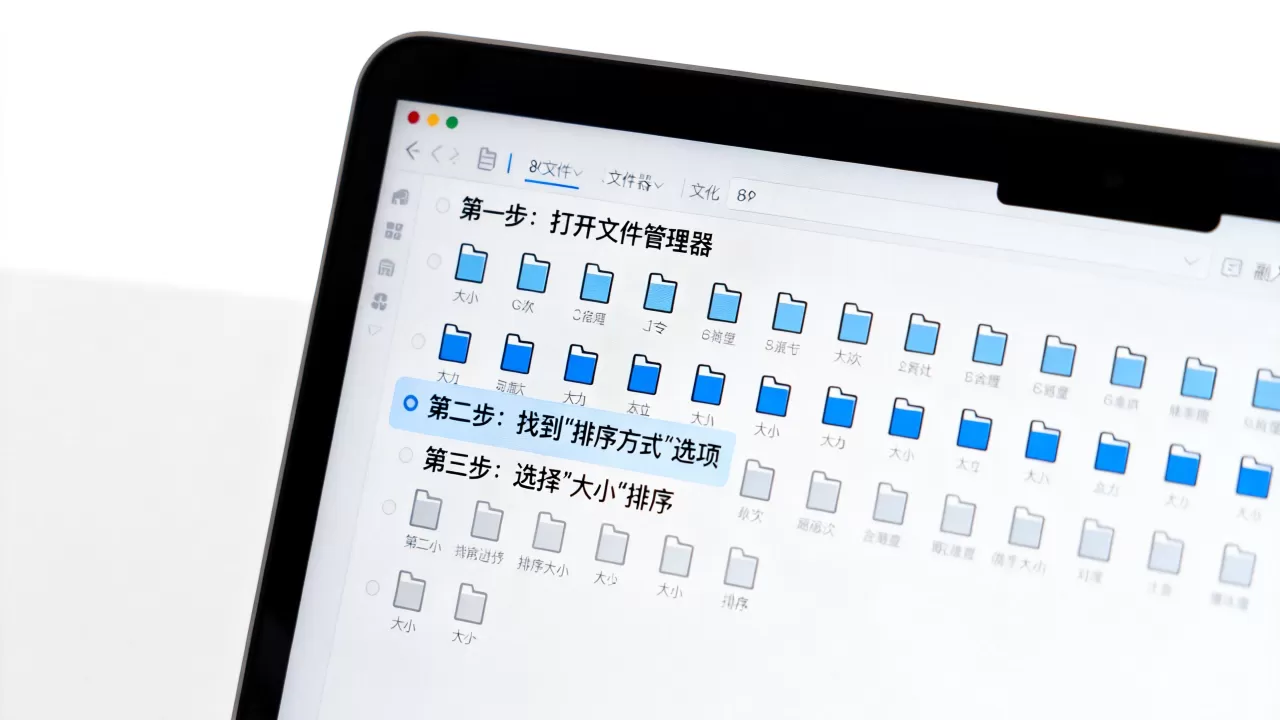
按大小排序_排序功能在云盘同步中是否有效?
云盘客户端(如OneDrive, Dropbox, 百度网盘)通常会在本地缓存文件索引,在本地文件夹中按大小排序是有效的,但云端的同步状态可能受网络影响,当文件正在上传或下载时,其大小属性可能尚未完全更新,导致排序结果暂时不准确,建议等待同步完成后,再对云端文件进行排序操作,以确保数据的一致性。
首发原创文章,作者:王坚,如若转载,请注明出处:https://idctop.com/article/367226.html

![中国企业出海印尼:互联网市场重点领域[电商]](https://idctop.com/wp-content/uploads/2026/06/jimeng_20260618090143_ee9ffa2d-480x300.webp)